Welcome to WordPress. This is your first post. Edit or delete it, then start writing!
Categories
Welcome to WordPress. This is your first post. Edit or delete it, then start writing!
Použití prvku IFRAME umožňuje jednoduše vložit digitální časopis na jiné webové stránky. To je ideální pro bezplatné publikace nebo ukázkové strany placených magazínů. Pomocí jednoduchého HTML kódu lze na stránku vložit interaktivní prohlížečku, ve které si uživatelé mohou publikaci pohodlně prolistovat, vyhledávat v ní i zvětšit na celou obrazovku.
Při správné implementaci můžete snadno sdílet obsah digitálních publikací přímo na vašem firemním webu nebo u partnerů a zlepšit tak dostupnost obsahu pro čtenáře.
Vašemu webmasterovi, resp. člověku, který pracuje s redakčním systémem, zabere nastavení cca 5 minut.
Kompletní knihovnu Novin Prahy 2 najdete na www.np2.cz.
Základní forma kódu pro vložení digitálního časopisu:
<iframe src="https://www.mesicnikosmicka.cz?iframe=1" allow="fullscreen"></iframe>Tento kód zajistí zobrazení celé publikace v nejnovějším vydání.
Pokud chcete upravit velikost okna, lze použít styly:
<iframe src="https://www.mesicnikosmicka.cz?iframe=1" allow="fullscreen" style="width:600px;height:300px;"></iframe>
Délku a šířku si můžete přizpůsobit podle rozvržení vaší stránky.
Potřebujete-li IFRAME responzivní, aby se přizpůsoboval měnící se velikosti okna prohlížeče, použijte tento kód. Šířka IFRAME je flexibilní a výška fixní. Například takto:
<iframe allow="fullscreen" src="https://www.mesicnikosmicka.cz?iframe=1" style="width:100%; height:500px; border:0;"></iframe>
Pro zobrazení konkrétní strany, vydání nebo publikace stačí ke standardní URL čtečky Triobo přidat parametr ?iframe=1.
https://info.eduard.com/cz?iframe=1 https://info.eduard.com/cz/01-2025/strana-21?iframe=1https://info.eduard.com/cz/01-2025?iframe=1Pokud je publikace dostupná ve více jazycích, jazyk se automaticky respektuje dle URL. Například:
https://info.eduard.com/en?iframe=1 zobrazí nejnovější anglické vydání.Volitelně lze nastavit barvu pozadí pomocí parametru bg:
<iframe src="https://www.mesicnikosmicka.cz?iframe=1&bg=ffd8a8" allow="fullscreen"></iframe>Tento kód nastaví pozadí na barvu #FFD8A8.
Z prostorových důvodů čtečka zabalená do IFRAME nepodporuje funkci Pohodlné čtení.
Primárně pro potřeby distribuce tištěných vydání jsme připravili seznam předplatitelů platný pro konkrétní den. Hodí se vydavatelům, kteří využívají Triobo e-shop pro prodej předplatných.
Typické použití? Pro distribuci konkrétního vydání magazínu vyexportujete z databáze seznam předplatitelů, kteří na toto vydání mají nárok. Vyexportovanou tabulku následně předáte distribuční společnosti.
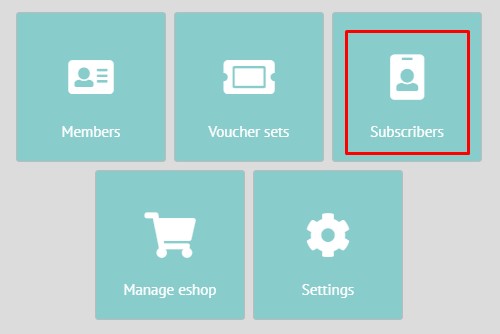
Funkci pro seznam předplatitelů naleznete v editoru v menu Čtenářské zóny.
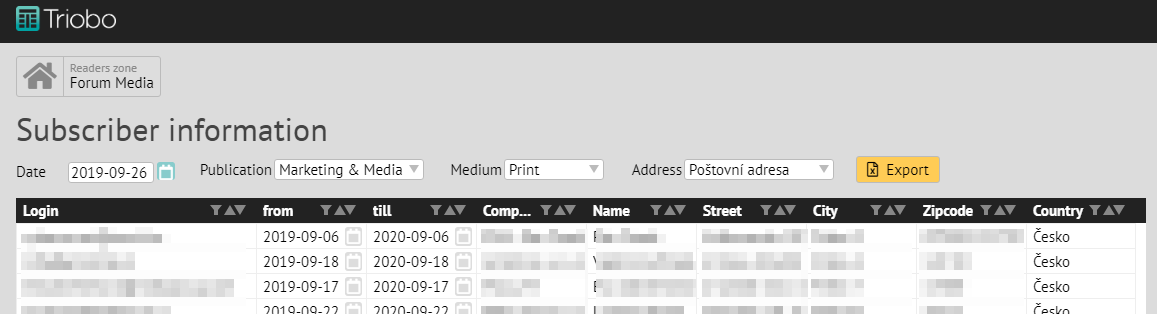
K dispozici máte tabulku s přehledem platným pro konkrétní datum. Můžete filtrovat podle publikace (máte-li jich více), podle typu předplatného (primární je Tištěné) a také můžete zvolit, zda se má použít doručovací nebo fakturační adresa.
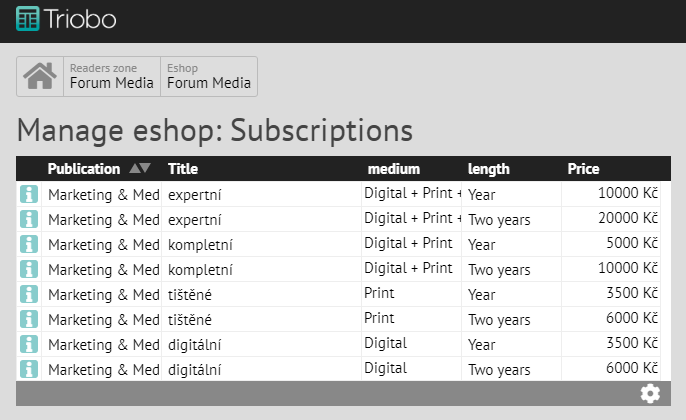
V administraci e-shopu můžete editovat i nabídku jednotlivých předplatných, které prodáváte. Můžete měnit jejich popis a ceny.
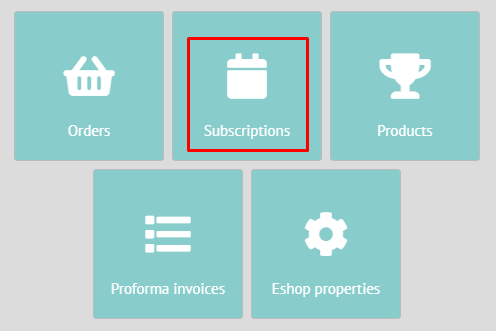
Vstupte do administrace e-shopu a pokračujte do sekce Předplatná:
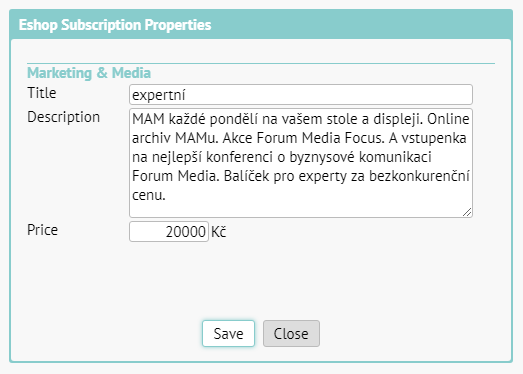
V zobrazené tabulce vyberte konkrétní předplatné a klikněte na ikonku [i].
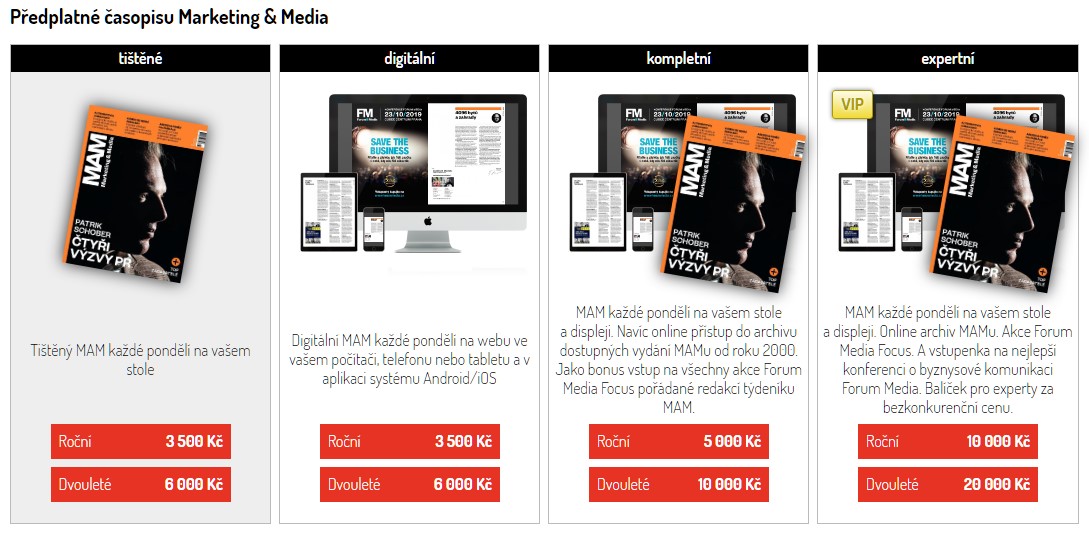
A takto vypadá výsledek na e-shopu:
Pozn.: práce se zálohovými fakturami je záměrně triviální, aby je bylo možné okamžitě zpřístupnit bez jakékoli implementace na straně zákazníka. Pokročilí vydavatelé mohou využít dostupného rozhraní (API) pro propojení s vlastním eshopem na míru a s ekonomickým systémem a celý proces zálohových plateb tak zautomatizovat.
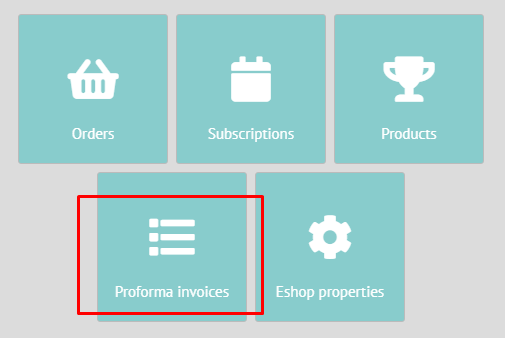
Vstupte do administrace e-shopu a pokračujte do sekce Zálohové faktury:
Na další stránce máte zobrazeny dosud neuhrazené zálohové faktury. Můžete si seznam filtrovat podle stavu.
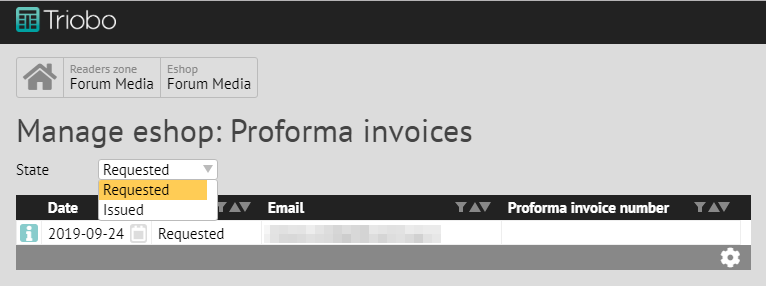
Stav Vyžádáno znamená, že zákazník požádal o vystavení zálohové faktury a čeká na podklady k platbě.
Hodnota Vystaveno ukazuje, že faktura již byla vystavena a čekáte na úhradu.
Chcete-li změnit stav konkrétní objednávky se zálohovou fakturou, klikněte na ikonu [i] na začátku řádku. Objeví se dialog s detaily:
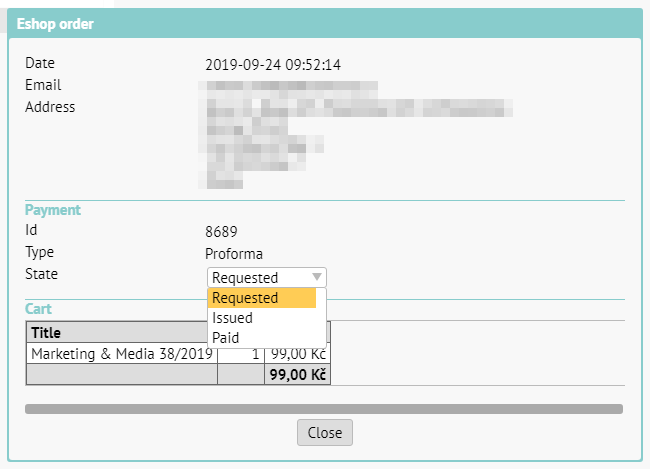
Pokud změníte stav z Vyžádáno na Vystaveno, můžete pro svou orientaci vyplnit číslo zálohové faktury.
Jakmile nastavíte stav na “Uhrazeno”, objednávka z přehledu zálohových faktur zmizí a nadále se zobrazuje jako vyřízená v sekci Objednávky.
Vstupte do administrace e-shopu a pokračujte do sekce Objednávky:
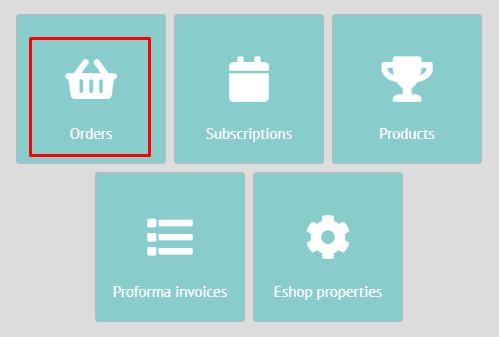
K dispozici máte kompletní přehled všech objednávek, který můžete filtrovat podle stavu a měsíce.
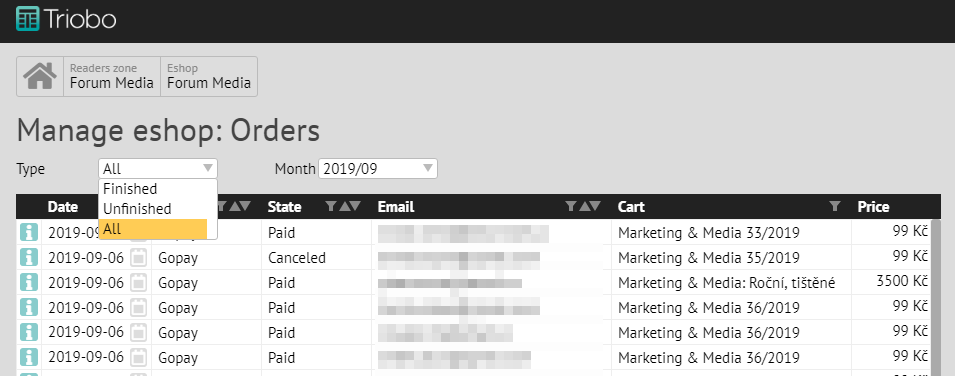
Pozn.: pokud platební brána podporuje informaci o zrušené/nedokončené objednávce, vidíte ji v přehledu jako Zrušenou.
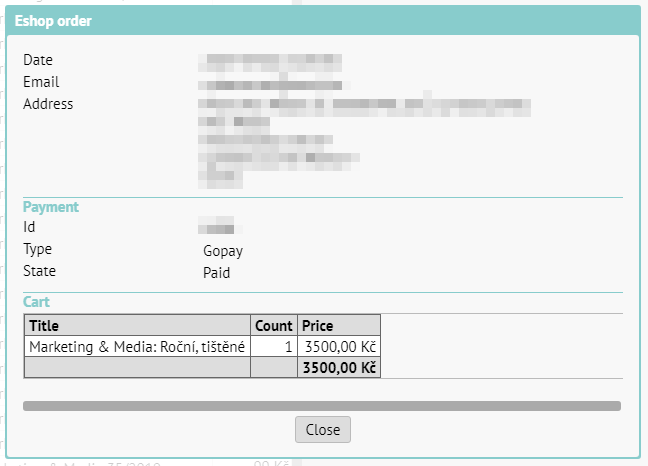
Chcete-li zobrazit detailní informace o objednávce, klikněte na ikonu [i] na začátku řádku.
Vstupte do administrace e-shopu a pokračujte do sekce Nastavení:
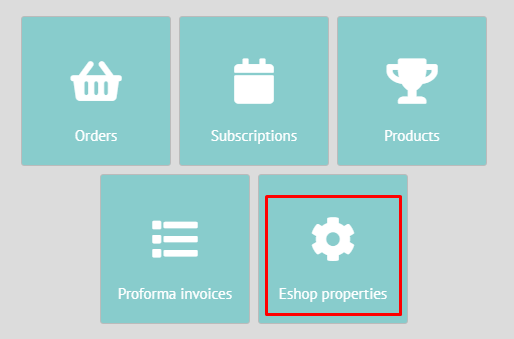
Objeví se dialog s vlastnostmi e-shopu, většinou jde o položky vyžadované platební bránou. Jejich význam následuje.
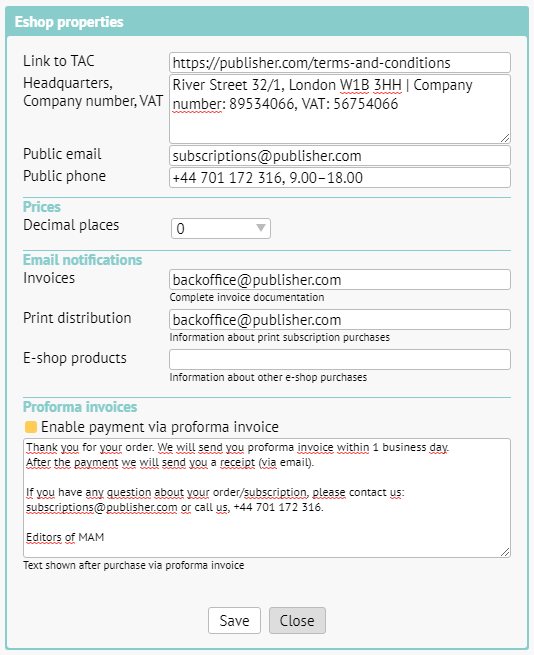
Odkaz na VOP: povinný link na všeobecné obchodní podmínky, zobrazuje se v patičce eshopu.
Sídlo, IČ, DIČ: povinné, zobrazuje se v patičce eshopu.
Veřejný email: povinné, viz patička e-shopu.
Veřejný telefon: povinné, viz patička eshopu. Uveďte i pracovní dobu.
Ceny / Desetinná místa: zobrazovaný počet desetinných míst u cen produktů a služeb. Výchozí je nula.
Emailové notifikace: neveřejné maily, na které se odesílají notifikace o přijatých objednávkách. Všimněte si, že můžete mít různé maily pro příjem notifikací s podklady pro fakturaci, pro distribuci tištěných předplatných a pro příbuzné produkty. Pokud neprodáváte v eshopu žádné příbuzné produkty, položku nevyplníte.
Zálohové faktury: jakkoli je nejvhodnější okamžitá platba pomocí platební karty, můžete na svém eshopu povolit i objednávky s úhradou dle zálohové faktury. Zákazníkovi se ukáže text, který si zde vyplníte a vám přijde emailová notifikace upozorňující na nutnost vystavit (zálohovou) fakturu.
Administraci e-shopu vydavatele je v editoru Triobo vyhrazena zvláštní sekce.
Správa příbuzných produktů (knihy, reklamní předměty apod.)
Nastavení e-shopu (zálohové faktury, patička e-shopu atd.)
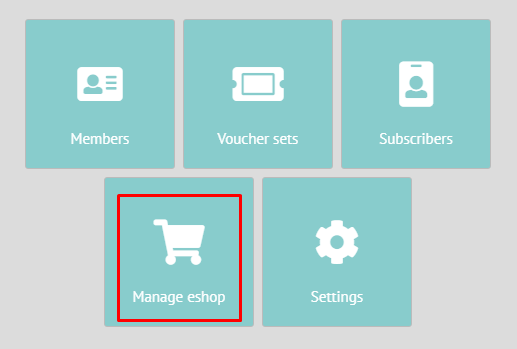
Kliknete na ikonu domečku a pokračujete podle obrázků:
Pak do Čtenářské zóny:
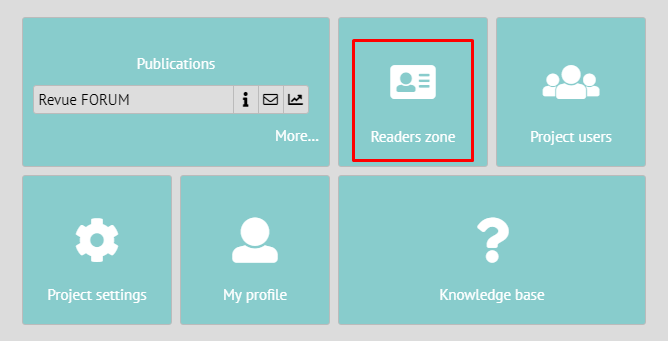
Ve Čtenářské zóně vyberete sekci E-shop:
Text se týká placených titulů.
Čtenář se standardně může dostat ke zpoplatněným vydáním jedním z uvedených postupů:
V takových případech může čtenář okamžitě po uhrazení platby číst, vydavatel se nemusí o nic starat. Vše proběhne automaticky.
Co ale v případě, kdy potřebujete čtenáře dostat ke čtení mimo systém? Třeba proto, že zaplatil alternativní metodou, kterou váš e-shop nepodporuje. V zásadě jsou dvě varianty:
Je to přesně stejné jako u kupónů a la dárek. Jakmile chcete nějakému čtenáři mimo systém dát právo číst, pošlete mu mailem voucher na roční předplatné i s návodem, jak ho uplatnit. Vouchery si připravíte snadno do zásoby, nezabere to žádný čas.
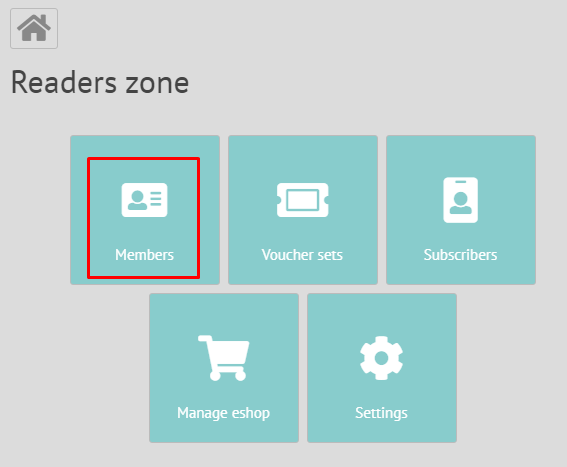
Přihlásíte se do editoru a půjdete do menu Čtenářské zóny. Vyberete možnost Členové.
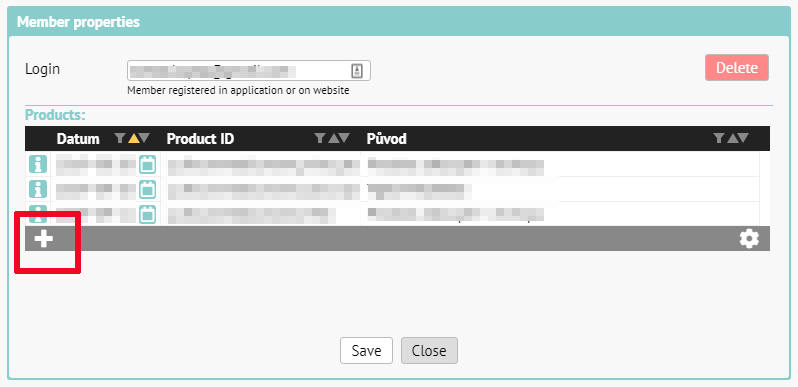
Pokud je čtenář již v databázi, rozkliknete detail pomocí ikony [i] na začátku řádku. V dalším dialogu (viz obrázek níže) pomocí tlačítka “+” přidáte Product ID odpovídající zakoupenému produktu.
Product ID: identifikuje typicky roční předplatné magazínu, ale může jít i o konkrétní vydání nebo sadu vydání (tzv. balíček produktů). Product ID jednotlivých vydání máte zadány v editoru v Přehledu vydání, Product ID pro časová předplatná naleznete v iTunes Connect nebo v Google Play. Záleží, jestli předplatná používáte a jaká (roční, půlroční, čtvrtletní…).
Jestliže čtenář v databázi není, musíte jej nejprve v přehledu členů Čtenářské zóny založit pomocí tlačítka “+”:
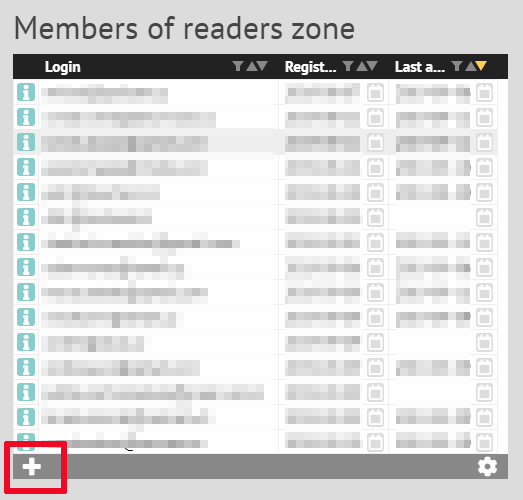
Při založení nového čtenáře se mu automaticky odešle mail s informací o aktivaci účtu ve vašem časopisu. Čtenář je vyzván ke kliknutí na link uvedený v mailu, ve kterém si nastaví heslo.
Jakmile čtenáři nastavíte Product ID, nezapomeňte ho informovat. Od té chvíle (až od té chvíle!) může číst odpovídající placená vydání. Musí se v aplikaci nebo na webu přihlásit pomocí mailové adresy, kterou má zadanou do Čtenářské zóny. Heslo si nastavil sám. Pokud by ho zapomenul, může v aplikacích použít funkci Zapomenuté heslo.
Pro úplnost dodejme, že vždy máte možnost propojit jakýkoli ekonomický či jiný systém, který používáte, s Triobo pomocí externí brány (API). Díky tomu lze řešit celý proces automaticky i v případě platebních metod nepodporovaných e-shopem Triobo nebo v jiných situacích specifických pro vás byznys.
Notably when dealing with digital publications, that were created by simple import from press PDF, the option to change the internet address of key articles is very useful – for the sake of readers and browsers, as well as sharing on social sites. Standardly, after the automatic import, the pages that are created are labeled as Page 1, Page 2, … with unattractive web addresses such as www.yourmagazine.com/january/page-1, www.yourmagazine.com/january/page-2, etc. That is because web addresses of individual pages are automatically created based on the title of individual articles in Triobo editor. You can however change them.
We recommend, that at least key articles, that you want to for example share on social sites, should have “attractive” web addresses (URL) such as www.yourmagazine.com/january/topic-of-the-week.
If you have not yet published your publication, all you need to do is to rename the selected pages in the articles overview. Afterwards you can publish it.
If the publication is publicly available and you are doing the change in addition, go inside the articles overview and click on the icon [i] next to the desired page. A dialog box with parameters of the selected article will appear:
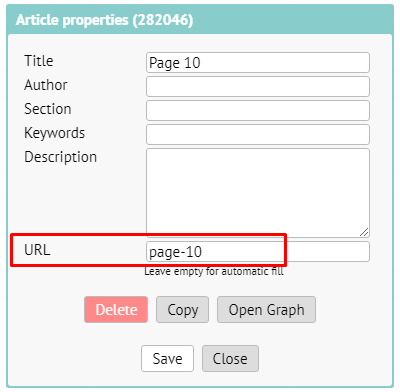
If you do not yet have an attractively titled article, do it in this dialog box, in the first line.
In the line titled URL change the part of the web address of the article. In the example mentioned, the current web address of the page is www.yourmagazine.com/january/page-10. If you wish to change it for example to www.yourmagazine.com/january/topic-of-the-week, fill in the line URL in corresponding way.
ATTENTION: only use letters, dash (usually substitutes space) and numbers, nothing more!
Save the changes. To make everything have an effect on the web, it is necessary to update the publication (that is: publish it again).
For selected articles you can set your own images and text for sharing on social networks (Facebook typically).