Categories
2. Triobo editor

Information on published reading devices

Each publication can distribute their individual issues through a reader. At this point we support readers for devices running iOS (version 6 and higher) and Android (version 4 and higher), we are also preparing the reader for Windows 8.1.

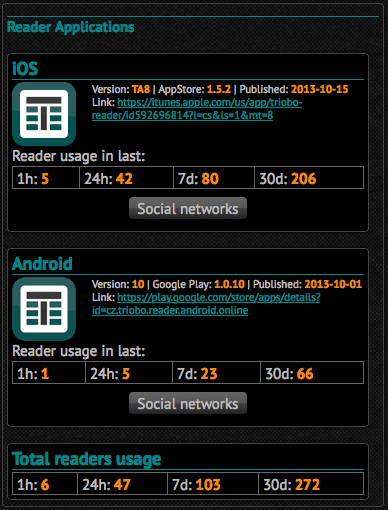
You may get the overview of readers by clicking on the icon Properties in coresponding publication. On the right side you will seethe following information for each reader:

  • reader version
  • what version is used in the AppStore/Google Play
  • when was the reader generated
  • reader reference to AppStore/Google Play

On this page you will find out, what each version can do.

Furthermore you will see how many people have used the reader within last hour, day, week and month.

Readers settings

There is also a button Social Network available, where you can set texts for sharing with social networks. In iOS readers you can separately set the text for Twitter, Facebook and sending off by e-mail. In Android readers the single text is set so the reader can use it in those networks that are supported by his equipment.

In the text you can use #TITLE# for the article name and #ISSUE# for the issue name. Text may look for example like this:

I'm reading a Triobo magazine and the article #TITLE# in issue #ISSUE# is interesting to me.

To a text the page preview will be connected. Remember that the limit of total number of characters for sharing Twitter network is 140, while several characters are taken up by a picture link.

Categories
2. Editor Triobo

Informace o vydaných čtečkách

Každá publikace může svá jednotlivá vydání distribuovat prostřednictvím čtečky. V tuto chvíli podporujeme čtečky pro zařízení se systémem iOS (od verze 6) a Android (od verze 4), připravujeme čtečku pro Windows 8.1.

Přehled o čtečkách získáte tak, že u příslušné publikace klepnete na ikonu Vlastnosti. V pravé části uvidíte pro každou čtečku tyto informace:

  • verze čtečky
  • jaké označení verze je použito v AppStore/Google Play
  • kdy byla čtečka vygenerována
  • odkaz na čtečku do AppStore/Google Play

Na této stránce se dozvíte, co umí jednotlivé verze.

Dále uvidíte, kolik uživatelů použilo čtečku za poslední hodinu, den, týden a měsíc.

Nastavení čteček

K dispozici je také tlačítko Sociální sítě, kde můžete nastavit texty pro sdílení na sociálních sítích. Ve čtečkách iOS je možné samostatně nastavit text pro Twitter, Facebook a odeslání e-mailem. Ve čtečkách Android se nastavuje jediný text, který pak čtenář může použít do těch sítí, které v jeho zařízení podporují sdílení.

V textu můžete použít #TITLE# pro název článku a #ISSUE# pro název vydání. Text může vypadat například takto:

Právě čtu časopis Triobo a zaujal mě článek #TITLE# ve vydání #ISSUE#    

K textu bude dále připojen náhled stránky. Nezapomeňte, že celkový limit počtu znaků pro sdílení v síti Twitter je 140, přičemž několik znaků zabere odkaz na obrázek.

Categories
2. Triobo editor

Using sources from other articles

Images, videos and audio use sources – thus the files with data. Each article is also a component of these sources. However, you may also use the sources from other articles of the same issue. If you want to duplicate articles later, it is important to understand how Triobo works with such sources.

If you use a source in the article, which is placed directly in its own article folder then the icon Fixed bond with source () appears next to it.

If this option is turned on (), then during the article copying (or object) of the same issue the copying of the source itself also occurs and in the target article the object will refer to a source copy that is placed in the target folder of an article as well. Such setting is ideal for common images on the page in a situation where the article is copied in order to create a truly independent duplicate.

If this option is turned off (), then during the article copying (but also when you copy or move an object between article) of the same issue a copy of the object is created, but it will use the original source. If for any reason you delete the original source, you have to replace the source with another one in the target article. This is suitable for repetitive elements on the page when the article source serves as a template and the intention is to create a new article using the same resources.

For objects that use resources from another article, the icon is inactive : when copying article (or object copy/move) such objects always retain their link to the original source.

Totally different situation arises when copying article to another issue. Among the releases is not possible to share sources when you copy an object that uses the source of its article, then a source copy is always created in the target article – regardless of the icon setting .

If you copy an object to another issue that uses the other source than your article, then in the target issue the Triobo attempts to find the article with the same name and connected to it. If an article of the same name is found, then it creates a copy of the source in the target article and uses it. Moreover, it will also copy all sources from that article to the new article, regardless of whether or not they are used (and for this reason they may be utilized by other article).

Note: HTML objects and sequences never copy the resources, nor do they refer to the original sources – you have to ensure yourself to copy the appropriate sources and their connections.

How to use best the possibilities of shared resources for example proceed in following way:

  • Within the issue create an article that appears in every issue – suitable may be for example the “Title”
  • Upload frequently repeated sources (logo magazines and other graphic elements of your layout) to article file Title. In articles use the sources from here.
  • When you want to create a new issue, copy the article Title to it first
  • When you copy any article from the original issue the source link will be changed to an article Title in a new issue

Hint: place shared elements such as logos, etc. to the first article (before mentioned title), not necessarily to the last one. This ensures that even if the reader begins to read a digital publication before the complete download, he will see all images on the front pages.

Summary

If you are not sure whether a new source copy will be created, or only the modified issue, then the following scheme will help you:

  • copy within the same issue:
    • object with source in its own article
      • On option Tied to source => creates a copy of the source
      • OFF option Tied to source => refers to original source
    • object with source in another articel => refers to original source
  • copy to another issue:
    • object source in its own article => creates a source copy
    • object with source in another article
      • same article found in target publication => refers to the source of the corresponding article
      • same article is not found in target publication => creates a source copy
Categories
2. Editor Triobo

Používání zdrojů z jiných článků

Obrázky, videa a audia využívají zdroje – tedy soubory s daty. Každý článek je zároveň složkou těchto zdrojů. Můžete ale používat zdroje i z jiných článků stejného vydání. Pokud budete později články duplikovat, je důležité si uvědomit, jak Triobo se zdroji pracuje.

Pokud ve článku použijete zdroj, který je umístěn přímo ve vlastní složce článku, objeví se vedle jeho názvu ikona Pevné svázání se zdrojem ().

Jestliže je tato volba zapnutá (), potom při kopírování článku (případně objektu) v rámci stejného vydání dojde také ke zkopírování zdroje samotného a v cílovém článku bude objekt odkazovat na kopii zdroje umístěnou rovněž v cílové složce článku. Toto nastavení je vhodné pro běžné obrázky na stránce v situaci, kdy článek kopírujeme, abych vytvořili skutečný nezávislý duplikát.

Pokud je tato volba vypnutá (), potom při kopírování článku (ale i při kopírování nebo přesunu objektu mezi články) v rámci jednoho vydání vznikne kopie objektu, ale ta bude využívat původní zdroj. Pokud z jakéhokoli důvodu původní zdroj smažete, budete muset v cílovém článku zdroj nahradit jiným. Toto nastavení je vhodné pro opakující se prvky na stránce, kdy zdrojový článek slouží jako šablona a je záměrem vytvořit nový článek využívající stejné zdroje.

U objektů, které využívají zdroje z jiného článku, je ikona neaktivní: takové objekty při kopírování článku (nebo kopírování/přesouvání objektu) vždy zachovávají svoji vazbu na původní zdroj.

Naprosto jiná situace nastává při kopírování článku do jiného vydání. Mezi vydáními není možné zdroje sdílet, pokud budete kopírovat objekt, který používá zdroj svého článku, pak vždy vznikne kopie zdroje v cílovém článku – bez ohledu na nastavení ikony .

Pokud do jiného vydání kopírujete objekt, který využívá zdroj z jiného, než svého článku, pokusí se Triobo nalézt v cílovém vydání článek stejného jména a na něj objekt napojit. Pokud článek stejného názvu nenajde, pak v cílovém článku vytvoří kopii zdroje a použije ji. Navíc také budou zkopírovány všechny zdroje z článku do nového článku, bez ohledu na to, zda jsou nebo nejsou použity (a to z toho důvodu, že by mohly být použity jiným článkem).

Upozornění: Objekty HTML a sekvence nikdy nekopírují zdroje, ani neodkazují na původní zdroje – musíte sami zajistit nakopírování patřičných zdrojů a jejich napojení.

Jak nejlépe využít možnost sdílených zdrojů Postupujte například takto:

  • Založte ve vydání článek, který se vyskytuje v každém vydání – vhodným je například „Titulka“
  • Často opakující se zdroje (logo časopisy a další prvky grafiky vašeho layoutu) nahrajte do složky článku Titulka. V článcích pak používejte zdroje odtud.
  • Až budete chtít založit nové vydání, nejdříve do něj zkopírujte článek Titulka
  • Při kopírování jakéhokoli článku z původního vydání dojte ke změně navázání zdrojů na článek Titulka v novém vydání

Tip: dívejte sdílené prvky jako např. loga atd. do prvního článku (již zmíněná titulka), nikoli až třeba do posledního. Tím zajistíte, že i když začne čtenář číst digitální publikaci před úplným stažením, uvidí na titulní stránky všechny obrázky.

Shrnutí

Pokud si nejste jisti, zda bude vytvořena nová kopie zdroje, nebo jen změněno svázání, pomůže vám následující schéma:

  • kopie v rámci vydání:
    • objekt se zdrojem ve vlastním článku
      • zapnutá volba Pevné svázání se zdrojem => Vytvoří kopii zdroje
      • vypnutá volba Pevné svázání se zdrojem => Odkazuje na původní zdroj
    • objekt se zdrojem v jiném článku => Odkazuje na původní zdroj
  • kopie do jiného vydání:
    • objekt se zdrojem ve vlastním článku => Vytvoří kopii zdroje
    • objekt se zdrojem v jiném článku
      • v cílovém vydání nalezen stejný článek => Odkazuje na zdroj v odpovídajícím článku
      • v cílovém vydání není nalezen stejný článek => Vytvoří kopii zdroje
Categories
2. Triobo editor

Variable objects

Variable object is such a group of objects, in which only one of them is always visible.

First select an object (or group) that you want to use as a variable (multilevel), and then click the icon Variable object icon. The left panel shows a list of „Variable object“, in which all the states will be listed – at the beginning the object has only one state. Now, in this panel, click +, which duplicates the selected state.

Double-click the object (which is now shown as a group) through which you will open the selected state for editing. You can now edit the object which is located in this state: i.e. if it is for example an image, tapping will display a dialog box to change the image source.

Variable object can have any number of states. Their order is set with arrows Order icon status below the list of states. Any state can be also removed by clicking on the cross icon.

Hint: The state of variable object can be a group of objects, such as an image with a caption, or multiple images with multiple texts. It is easier to create variable objects first by creating a typical situation (e.g. grouped file with label). When the condition of variable object is a simple object (text, image …) and you need to add more objects to the state, then first change a single object to a group with Group icon (= create a “group” from one object).

Click on the icon to set the variable object.

Setting properties of variable object

Here you can choose how the variable object will react during browsing:

  • None – the object itself is not active. It is necessary to switch states with actions of other objects (see below)
  • Tap to next state – clicking an object changes the state to the next one
  • Swipe to next/previous state – dragging over the object switches to the next/previous state
  • Switch to state according drag length – dragging over the object gradually switches between states. The Sensitivity item determines the sensitivity. The more the reader drags the more he must to run over with his finger before the next state displays.

Animation between the states Here you can choose which kind of animation will be used during the transition between individual states:

  • None – no animation, the following state is displayed immediately
  • Crossfade – blending
  • Swipe Left/Right – when switching to a state with higher ranking the older status leaves to the left and a newer will come from the right
  • Swipe Up/Down – the same in vertical direction
  • Zoom in – the original state is enlarged towards the user, the new one will replace it from behind
  • 3D – objects are moving in space
  • Quick swipe – quick move left/right with blending

All effects can be set by using the length parameter Length. Length is in seconds.

Item Use State 0 turns on the special State 0, in which there is no visible state of the object. Usage is explained in the article Variable objects, advanced techniques

The Dots item is used to display the dots under the variable object. Use the Color to select the color, you can also choose the background color under the dots by Background, or consequently set the color to [No color]. You can test the dot display in preview to view dots. They appear at the bottom section of a variable object on the strip with a height 16 pixels. If you want to achieve that the dots will not overlap over individual states, you may finally increase the height of variable object just by 16 pixels.

Item * Autoplay * enables automatic switching of individual states after the object is displayed. The speed ​​is defined as the time between the switching of states in seconds.

Alternative creation of variable objects

The second way how to create variable objects is to draw the individual objects separately. Then select them with mouse (in required order with Shift key depressed) and then press the button – individual objects will become individual states, all of them will be placed to the upper left corner of created variable object.

Variable object can also be divided in a similar way as any other group using the Enter image description here button – the states are then displayed net to each other. This may be utilized so that you can edit individual objects and then regroup them into a variable object.

Categories
2. Editor Triobo

Variabilní objekty

Variabilní objekt je taková skupina objektů, kdy je však vždy viditelný pouze jeden z nich.

Nejdříve vyberte objekt (nebo skupinu), který chcete používat jako variabilní (vícestavový), a pak klepněte na ikonu ikona variabilního objektu. V levém panelu nově vidíte seznam „Variable object“, ve kterém budou vypsány všechny stavy – na počátku má objekt jediný stav. Nyní v tomto panelu klepněte na ikonu +, čímž dojde k zduplikování vybraného stavu.

Poklepejte na objekt (který je nyní znázorněn stejně jako skupina), čímž vybraný stav otevřete pro úpravy. Objekt, který je v tomto stavu umístěn, můžete nyní editovat: tzn. pokud je to například obrázek, poklepáním vyvoláte dialog pro změnu zdroje obrázku.

Variabilní objekt může mít libovolné množství stavů. Jejich pořadí nastavujete šipkami ikona pořadí stavů pod seznamem stavů. Kterýkoli stav také můžete odebrat klepnutím na ikonu křížku.

Tip: Stavem variabilního objektu může být také skupina objektů, např. obrázek s popiskem, nebo více obrázků s více texty. Je snazší vytvářet variabilní objekty tak, že nejdříve vytvoříte typický stav (např. seskupený obrázek s popiskem). Pokud je stavem variabilního objektu jednoduchý objekt (text, obrázek…) a vy potřebujete do stavu přidat více objektů, změňte nejdříve jednoduchý objekt na skupinu ikonou Group (=vytvoříte „skupinu“ z jednoho objektu).

Klepnutím na ikonu otevřete nastavení variabilního objektu.

Nastavení vlastností variabilního objektu

Zde můžete zvolit, jak bude variabilní objekt reagovat při prohlížení:

  • None – objekt není sám o sobě aktivní. Jeho stavy je nutné přepínat pomocí akcí jiných objektů (viz dále)
  • Tap to next state – klepnutí na objekt přepne stav do následujícího
  • Swipe to next/previous state – tažení přes objekt přepne na další/předchozí stav
  • Switch to state according drag length – táhnutí přes objekt postupně přepíná mezi stavy. Položka Sensitivity určuje citlivost. Čím více, o tolik více musí čtenář přejet prstem, než se zobrazí další stav.

Animace mezi stavy Zde můžete vybrat, jaký způsob animace bude použit při přechodu mezi jednotlivými stavy:

  • None – žádná animace, následující stav se zobrazí ihned
  • Crossfade – prolnutí
  • Swipe Left/Right – při přechodu na stav s vyšším pořadím starší stav odjede vlevo a novější přijede zprava
  • Swipe Up/Down – to samé ve vertikálním směru
  • Zoom in – původní stav je zvětšen směrem k uživateli, nový jej nahradí zezadu
  • 3D – objekty se pohybují v prostoru
  • Quick swipe – rychlý pohyb vlevo/vpravo s prolnutím

U všech efektů lze nastavit jejich délku pomocí parametru Length. Délka je v sekundách.

Položka Use State 0 zapíná speciální Stav 0, ve kterém není vidět žádný stav objektu. Použití je vysvětleno v článku Variabilní objekty, pokročilé techniky

Položka Dots slouží k zobrazení puntíků pod variabilním objektem. Pomocí Color vyberte jejich barvu, můžete také zvolit barvu pozadí pod puntíky volbou Background, případně zde nastavte barvu na [No color]. Zobrazení puntíků můžete otestovat v náhledu. Jsou zobrazeny v dolní části variabilního objektu v pruhu o výšce 16 px. Pokud chcete dosáhnout toho, že puntíky nebudou překrývat jednotlivé stavy, můžete na závěr celý variabilní objekt právě o 16 pixelů na výšku zvětšit.

Položka Autoplay zapne automatické přepínání jednotlivých stavů po té, co je objekt zobrazen. Rychlost se zadává jako čas mezi přepnutími jednotlivých stavů v sekundách.

Alternativní vytváření variabilních objektů

Druhou možností, jak vytvářet variabilní objekty, je nakreslit si jednotlivé objekty samostatně. Pak je označte myší (v požadovaném pořadí a se stisknutou klávesou Shift) a teprve potom stiskněte tlačítko – jednotlivé objekty budou jednotlivými stavy, všechny budou umístěny do levého horního rohu vzniklého variabilního objektu.

Variabilní objekt můžete také rozdělit stejně, jako jakoukoli jinou skupinu tlačítkem enter image description here – jednotlivé stavy budou následně vyskládány vedle sebe. Toho lze využít k tomu, že můžete jednotlivé objekty upravit a posléze znovu seskupit do variabilního objektu.

Categories
2. Triobo editor

Paragraph styles and formats

If you need to edit the text style, you may further edit it by tapping on his style. The options are same as with the paragraph formatting. Each style predefines the default style (No style), paragraph formatting then redefines the particular style that is used. If for example, you select for the default style the font Gotham, then the Heading style may override the font to Vittese (otherwise the Gotham remains) and paragraph formatting itself may override the font Futura (otherwise Vittese remains). Fields that are empty (or gray) mean that you should “use the default style formatting” or “use the formatting of preset style”. The inherited value is displayed in light gray color.

The following options are available:

  • The underline and strikethrough switch – contains four options, no effect, underline, strikethrough and underline strikethrough together
  • The normal/caps switch – toggles the font to display a normal style, caps (small letters are rendered as large scale) and caps (all capital letters). Caps are created by the upper case reduction, we recommend to use specialized fonts that contain caps directly.
  • The text floating left/right switch Enter image description here – this way you can establish the so called initials, a larger letter at the beginning of the paragraph, when you properly set the size and margin of such paragraph
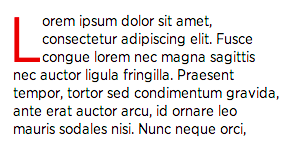
Example Triobo initial

  • Shadow font – in the dialog box to specify the offset in the x, y direction, the smudg size and color.
  • List – select the type of list in the palette, the choices are different bullets and numbered lists.
  • Font enter image description here – allows you to select fonts, the first value there is \ [default ] (default, may be inherited). Beside each font there is a short example.
  • Script size in pixels
  • Line spacing in pixels – if the value is not changed in the default style, use normal spacing 120% of the font size (i.e. font 10 px and spacing 12 px). If you set the line spacing in the default style, in all derived styles do not forget that you’ll have to reload the spacing again.
  • Tracking characters – you can specify the size in pixels of spaces between characters, you may also use negative values ​​to narrow gaps between the headlines
  • Text color
  • Color of outlined text – enter outline thickness in pixels
  • Paragraph background color
  • Left margin in pixels
  • Left margin in pixels
  • First line edge (offset) in pixels
  • Align left/center/right/both stops , you may also use the following keyboard shortcuts: Ctrl + Shift + L / C / R / J (Windows) or Cmd + Shift + L / C / R / J (OS X)
  • Space size before a paragraph in pixels
  • Space size after a paragraph in pixels
  • The size and color of the left, right, top and bottom paragraph edge

When editing style, you can also enter its name.

When editing a paragraph format use a Clean (Clean) button – to ensure that all paragraph formatting will be canceled (and thus only a paragraph style will be used) additionally all formats will be canceled in all imbedded blocks.

Categories
2. Editor Triobo

Styly a formáty odstavce

Pokud potřebujete upravit textový styl, poklepáním na jeho stylu jej můžete dále upravovat. Volby jsou stejné, jako v režimu formátování odstavce. Každý styl předefinovává výchozí styl (No style), formátování odstavce pak předefinovává konkrétní použitý styl. Pokud pro výchozí styl zvolíte například písmo Gotham, pak styl Nadpis může písmo přebít na Vittese (jinak zůstane zachován Gotham) a formátování samotného odstavce může písmo přebít na Futura (jinak zůstane Vittese). Pole, která jsou nevyplněná (resp. šedá), znamenají „použij formátování z výchozího stylu“ nebo „použij formátování z nastaveného stylu“. Zděděná hodnota je zobrazena světle šedou barvou.

K dispozici jsou následující volby:

  • Přepínač podtržení a přeškrtnutí – obsahuje čtyři volby, žádný efekt, podtržené, přeškrtnuté a současně podtržené i přeškrtnuté
  • Přepínač běžné/kapitálky/verzálky – přepíná zobrazení písem na normální způsob, kapitálky (malá písmena jsou vykreslena jako zmenšená velká) a verzálky (vše velkými písmeny). Kapitálky jsou vytvořeny zmenšením verzálek, doporučujeme tedy spíše používat specializované fonty, které kapitálky přímo obsahují.
  • Přepínač pro text plovoucí vlevo/vpravo enter image description here – tímto způsobem můžete založit tzv. iniciálu, větší písmeno na začátku odstavce, pokud vhodně nastavíte velikost a okraje takového odstavce

Ukázka iniciály Triobo

  • Stín písma – v dialogové okně se zadává jeho posun ve směru x, y, velikost rozmazání a barva
  • Seznam – v paletce zvolte typ seznamu, na výběr jsou různé odrážky a také číslované seznamy
  • Písmo enter image description here – umožňuje výběr písma, jako první je zde hodnota [ default ] (výchozí, tj. zdědit). Vedle každého písma je krátká ukázka.
  • Velikost písma v pixelech
  • Velikost řádkování v pixelech – pokud ve výchozím stylu hodnotu nezměníte, bude použito běžné řádkování 120 % velikosti písma (tj. pro písmo 10 px to bude řádkování 12 px). Pokud ve výchozím stylu řádkování nastavíte, nezapomeňte ve všech odvozených stylech na to, že budete muset řádkování opět přebít.
  • Prostrkání znaků – můžete v pixelech zadat velikost mezery mezi znaky, je možné použít i záporné hodnoty pro zúžení mezer mezi nadpisy
  • Barva textu
  • Barva obrysu textu – zadejte také sílu obrysu v pixelech
  • Barva pozadí odstavce
  • Levý okraj v pixelech
  • Pravý okraj v pixelech
  • Okraj prvního řádku (odsazení) v pixelech
  • Zarovnání vlevo/na střed/vpravo/na obě zarážky , můžete také použít klávesové zkratky: Ctrl + Shift + L / C / R / J (Windows), nebo Cmd + Shift + L / C / R/ J (OS X)
  • Velikost mezery před odstavcem v pixelech
  • Velikost mezery za odstavcem v pixelech
  • Velikost a barva levého, pravého, horního a spodního okraje odstavce

Při editaci stylu můžete také zadat jeho název.

Při editaci formátu odstavce je k dispozici tlačítko Clean (Clean) – to zajistí, že všechna formátování odstavce budou zrušena (a bude tedy použit pouze styl odstavce) a navíc budou zrušeny formáty všech vnořených bloků.

Categories
2. Triobo editor

Text editing

Double-click a text frame to get into a mode where you can enter the text. At the top the bar appears for text formatting, divided into four categories:

text menu

  • Paragraph style – is used to set the paragraph style (more here)
  • Paragraph format – is used to set the paragraph format, this is to change paragraph setting that was acquired from style (details)
  • Block format – allows to create any block within the paragraph (e.g. one or more words) and to those then separately determine a different format than the surrounding text. More here
  • Functions – includes special functions for working with text (fixed space, hyphenation)

Unlike conventional text editors is not necessary to label the whole paragraph if you want to change its style or format – always works with the entire paragraph in which the cursor is located. If you check the part of the text, then the style change or paragraph format change affects all paragraphs that are at least partially selected.

Likewise, always work with the entire block in which the cursor is located.

Hint: Keyboard shortcuts Alt+0 to Alt+9 (numbers on the numeric keypad) set the first 10 styles. Alt+0 is always the default style (named No style). The sequence of styles can affect their names, we recommend to number selected styles, for example: 1. Indented, 2. Subtitle, 3. Box-text, 4. Box-indented, 5. Title, 6. Perex…

Categories
2. Editor Triobo

Editace textu

Poklepáním textového rámce se dostanete do režimu, kdy můžete vkládat text. V horní části se objeví pruh pro formátování textu, rozdělený na čtyři kategorie:

textové menu

  • Paragraph style – slouží k nastavování stylu odstavce (více zde)
  • Paragraph format – slouží k nastavování formátu odstavce; jedná se o přebití nastavení, které odstavec získal od stylu (podrobnosti)
  • Block format – umožňuje v rámci odstavce vytvořit libovolný blok (například slovo nebo více slov) a těmto pak samostatně určovat jiný formát, než má okolní text. Více zde.
  • Functions – obsahuje speciální funkce pro práci s textem (pevné mezery, dělení slov)

Na rozdíl od běžných textových editorů není nutné označovat celý odstavec, pokud chcete měnit jeho styl nebo formát – vždy se pracuje s celým odstavcem, v kterém se nachází kurzor. Pokud je označena část textu, pak se změna stylu nebo změna formátu odstavce projeví ve všech odstavcích, které jsou alespoň částečně vybrány.

Stejně tak se vždy pracuje s celým blokem, v kterém se nachází kurzor.

Tip: Klávesové zkratky Alt+0 až Alt+9 (čísla na numerické části klávesnice) nastavují prvních 10 stylů. Alt+0 je tedy vždy výchozí styl (pojmenovaný No style). Pořadí stylů můžete ovlivnit jejich názvy, doporučujeme vybrané styly očíslovat, např.: 1. Odsazený, 2. Mezinadpis, 3. Box-text, 4. Box-odsazený, 5. Nadpis, 6. Perex…