Categories
2. Triobo editor

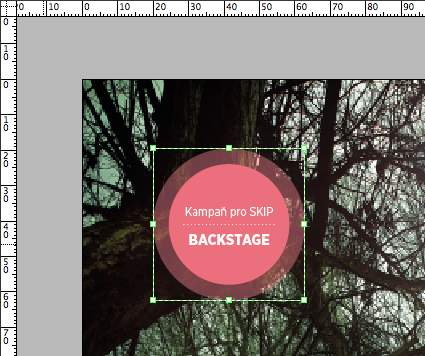
Object from InDesign to Triobo editor

If you are converting journal from InDesign sources and you are also using Photoshop, you can prepare some more complex structures very fast and make transfer without having them laboriously re-drawn in Triobo. How to do it? The following procedure seems complicated at first, but the steps 3 and 4 and also step 8 will be made just once. So each subsequently transferred image is made with just a sequence of keyboard shortcuts without much thinking.

  1. Keep all properly installed any fonts in the system (otherwise the object in Photoshop may not display correctly)
  2. Mark Ctrl+C (Cmd+C) the entire group of objects
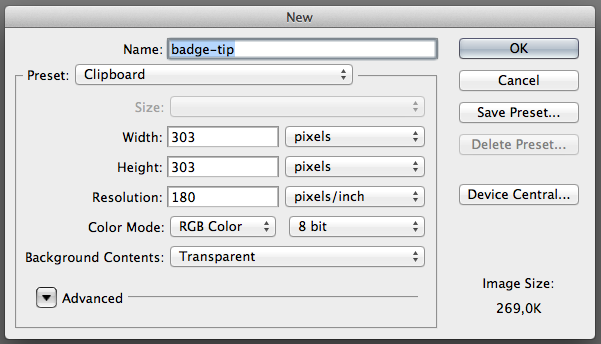
  3. In Photoshop press Ctrl+N (Cmd+N) for the new image. Change the default resolution of 72 px/inch to higher value: 180 px/inch works well for me, the resulting Triobo objects used as “HD” (ie for tablets with a retina resolution) have proportionally the same size. (When converting A4 journal to tablet desktop 768 x 1024 px.) You may also want larger objects, then select for example 200 px/inch.
  4. Does not worry about the dimensions, just confirm the dialog and a newly created image closes immediately.
  5. Again press Ctrl+N (Cmd+N) again for the new image and notice following: the resolution is already set to 180 px/inch and pixel dimensions correspond to an object already on the page. Enter the name (already without diacritics and no spaces, e.g. badge-tip)
  6. Insert object in the page using Ctrl+V (Cmd+V) and confirm (Enter key).
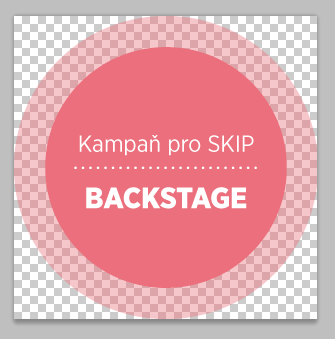
  7. It occurs that frame of embedded vector object is slightly larger (less than 1 px) than image size. Especially with the rounded parts it can cause cropping, and the object will appear “clipped”. In such case press Ctrl+Alt+C (Cmd+Alt+C) and enlarge the canvas by few pixels.
  8. Create an action for quick saving to PNG if you do not have it yet. On your hard drive, create a folder where you will store all images (I got it in my documents as “Photoshop output”), then create actions: Save to web, format PNG , “Photoshop output” folder and directly add also an Close action. Assign keyboard shortcuts: On I have set Fn+F13 for PNG and Fn+F14 for JPEG.
  9. Press your shortcut key (e.g. Fn+F13), the image is saved and closed.
  10. Draw the image frame in Triobo, ignore the size for now. Press Ctrl+Shift+D (Cmd+Shift+D) for source setting, and from Photoshop output folder drag a newly created PNG image to the window and use it.
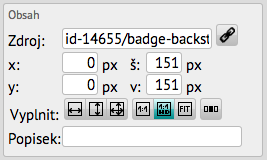
  11. Press icon 1:1 HD and then icon FIT. And you are done.
Categories
2. Editor Triobo

Objekt z InDesignu do editoru Triobo

Pokud převádíte časopis z podkladů v InDesignu a máte k dispozici také Photoshop, můžete některé složitější útvary velmi rychle přenést bez nutnosti je v Triobu pracně kreslit. Jak na to? Následující postup vypadá napoprvé složitě, ale kroky 3 a 4 a také krok 8 budete dělat jen jednou. Takže každý další přenesený obrázek je už jen sled několika klávesových zkratek bez velkého přemýšlení.

  1. Mějte v systému správně nainstalované všechny fonty (jinak se objekt ve Photoshopu nemusí vykreslit správně)
  2. Označte Ctrl+C (Cmd+C) celou skupinu objektů
  3. Ve Photoshopu stiskněte Ctrl+N (Cmd+N) pro nový obrázek. Změňte výchozí rozlišení 72 px/inch na vyšší hodnotu: mně se osvědčuje 180 px/inch, kdy výsledné objekty po použití v Triobu jako “HD” (tedy pro tablety s rozlišením retina) mají poměrově stejnou velikost. (Při převádění časopisu formátu A4 na plochu tabletu 768 x 1024 px.) Můžete ale chtít objekty i větší, pak zvolte třeba 200 px/inch.
  4. Neřešte rozměry, dialog potvrďte a nově vytvořený obrázek ihned zavřete.
  5. Znovu stiskněte Ctrl+N (Cmd+N) pro nový obrázek a všimněte si: rozlišení už je nastaveno na 180 px/inch a rozměry v pixelech už odpovídají objektu ve schránce. Zadejte název (už bez háčků a čárek a bez mezer, např. badge-tip)
  6. Vložte pomocí Ctrl+V (Cmd+V) objekt ve schránce a potvrďte (klávesa Enter).
  7. Stává se, že rámec vloženého vektorového objektu lehce přesahuje (méně, než 1 px) velikost obrázku. Zejména u zakulacených částí to může způsobit oříznutí a objekt bude “ukousnutý”. V takovém případě stiskněte Ctrl+Alt+C (Cmd+Alt+C) a zvětšete o pár pixelů plátno.
  8. Pokud ještě nemáte, vytvořte si akci pro rychlé ukládání do PNG. Na disku si nejdříve vytvořte složku, kam se budou obrázky ukládat (já ji mám v Dokumentech jako “Photoshop výstup”), pak si vytvořte akci: Uložit pro web, formát PNG, do složky “Photoshop výstup” a rovnou přidejte i akci Zavřít. Přiřaďte klávesovou zkratku: já mám na OSX nastaveno Fn+F13 pro PNG a Fn+F14 pro JPEG.
  9. Stiskněte svoji klávesovou zkratku (např. tedy Fn+F13), obrázek se uloží a zavře.
  10. V Triobu nakreslete obrázkový rámec, velikost neřešte. Stiskněte Ctrl+Shift+D (Cmd+Shift+D) pro nastavení zdroje, přetáhněte do okna vytvořený obrázek PNG ze složky Photoshop výstup a použijte.
  11. Stiskněte ikonu 1:1 HD a pak ikonu FIT. Hotovo.
Categories
2. Triobo editor

Layers

Objects can be logically grouped into layers. The layers have no effect on the appearance of the article (nor in the preview, or when publishing) and serve exclusively to facilitate the work and orientation in the editor.

Each article (specifically article layout) includes a basic layer called “Background”, in which all objects are commonly found. If you create a new layer (Layer 1 for example), you can make assign some objects to this layer. The layers can be then simply hidden and shown.

Hint: Assume a normal article, that contains within the Background layer a text, title, image, and also buttons that bring up variable object. This variable object is placed across the entire page and assigned to Layer 1. Variable object thus overlaps everything beneath him, so it is not possible to work with other objects on the page. Hiding a Layer 1 enables you to easily access these objects.

Working with layers

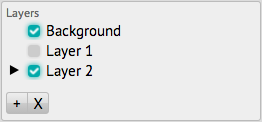
Module for working with layers is visible only if there are no selected objects on the page. The layer which is active shows arrow next to it. In this layer a newly drawn objects will be created.

Layers

Icon + creates a new layer. Icon X deletes the selected layer – all objects belonging to this layer will be assigned to the base layer Background. No objects will be deleted. Background layer cannot be deleted.

Check boxes next to layer names indicate which objects will be visible.

Each layer has a specific color for object frames. Overview of objects and their assignment to layers is best to see when displaying frames (option Show object borders, shortcut key W).

Assigning object to layer

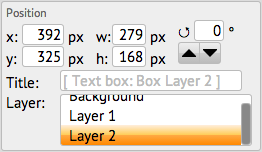
Each object that lies within the page can be assigned to a layer. Just mark it on the left band and choose the layer. New objects are placed in the currently active layer (marked with arrow).

Assign object to layer

The objects belonging to the group of objects (or variable objects) automatically belong to the same layer as the group (variable object). If you group multiple objects that belong to different layers, the newly formed group will belong to the layer in which the first object was selected. After the group division, a newly independent objects will belong to the layer in which the original group belonged.

Categories
2. Editor Triobo

Vrstvy

Objekty lze logicky sdružovat do vrstev. Vrstvy nemají žádný vliv na výsledný vzhled článku (ani v náhledu, ani při publikování), slouží výhradně k usnadnění práce a orientace v editoru.

Každý článek (přesněji rozvržení článku) obsahuje základní vrstvu zvanou “Background”, v níž se běžně nacházejí všechny objekty. Pokud založíte novou vrstvu (např. Layer 1), můžete některé objekty do této vrstvy přiřadit. Vrstvy pak lze jednoduše skrývat a zobrazovat.

Tip: Předpokládejte běžný článek, který obsahuje ve vrstvě Background text, nadpis, obrázek a také tlačítka vyvolávající variabilní objekt. Tento variabilní objekt je umístěn přes celou stránku a přiřazen do vrstvy Layer 1. Variabilní objekt překrývá vše pod ním a není tedy možné pracovat s ostatními objekty na stránce. Skrytím vrstvy Layer 1 se k těmto objektům snadno dostanete.

Práce s vrstvami

Modul pro práci s vrstvami je viditelný jen pokud není označen žádný objekt na stránce. Vrstva, která je aktivní, má vedle sebe šipku. V této vrstvě budou vytvářeny nově nakreslené objekty.

Vrstvy

Ikonou + založíte novou vrstvu. Ikonou X smažete vybranou vrstvu – všechny objekty patřící do této vrstvy budou přiřazeny do základní vrstvy Background. Žádné objekty nebudou smazány. Vrstvu Background nelze smazat.

Zatržítky vedle názvů vrstev označujete, které objekty budou viditelné.

Každá vrstva má specifickou barvu pro rámy objektů. Přehled o objektech a jejich přiřazení k vrstvám nejlépe uvidíte při zobrazení rámů (volba Show object borders, klávesová zkratka W).

Přiřazení objektu do vrstvy

Každý objekt ležící ve stránce lze přiřadit do vrstvy. Stačí jej označit a v levém pruhu vybrat vrstvu. Nové objekty budou umístěny do právě aktivní vrstvy (označena šipkou).

Přiřazení objektu do vrstvy

Objekty náležející do skupiny objektů (nebo variabilního objektu) automaticky patří do stejné vrstvy, jako skupina (variabilní objekt). Pokud seskupíte více objektů, které patří do různých vrstev, bude nově vytvořená skupina patřit do vrstvy, ve které byl prvně vybraný objekt. Při rozdělení skupiny budou nově osamostatněné objekty patřit do té vrstvy, ve které byla původní skupina.