Categories
3. Content publishing for tablets

Paid magazines in AppStore – how to do it?

It is somewhat complicated to sell paid magazines through the App Store because Apple wants to approve every issue in advance. This may be a problem because approval usually takes one week or sometimes even longer. However here is a proven procedure used by publishers from around the world: the pre-approval.

In principle it is all about the fact that Apple approves so called Product ID – which is always linked to price. In Triobo, on the other hand, the same Product ID is assigned to particular issue. So in advance you may arrange approval of several product codes (even for the entire year) so you can use them later.

Fake issues

First, create required number of “fake” issues in Triobo. For each of them create one page, that will be more than enough, ideally they all should look like magazine cover pages. It does not even matter that all these fake issues have identical cover (avoid using words like demo, fake, pre-release … – in any case there is no need to irritate Apple employees.)

Assign suitable Triobo product codes to all issues, for example com.mycompany.mymagazine.1501, com.mycompany.mymagazine.1502 and so on. Do not label issues as free issues (because they will be paid) and publish them to your public Reader.

The Reader will not display any of these issues, because it does not have required Apple product code – therefore your readers will not see anything on display.

App Store settings

Now through iTunes Connect site, navigate to your application and click on In-App Purchases option. Using the Create New button selection, create individual In App purchases – for magazine purposes we have used “Non-Consumable” option – which means permanent purchase that will stay forever with the customer. Enter all product codes gradually and set correct price to each of them, especially do not forget to set the Clear for Sale parameter to “No”.
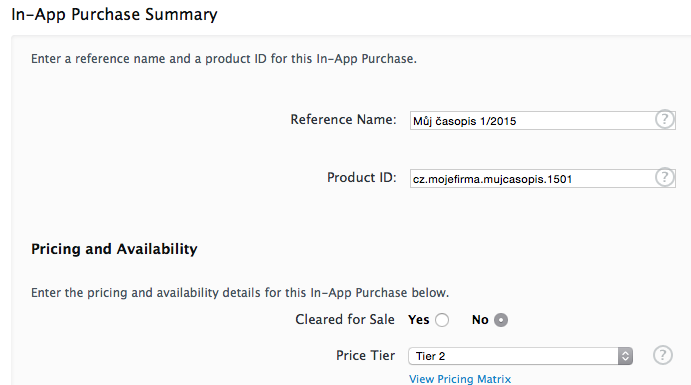
Follow with correct product code names: similarly as with internet addresses use reverse entry

The filling process is somewhat tedious: you must enter at least one language (English), and then fill in the issue name with brief description. Also, you have to insert the “Screenshot for Review” image – in practice you can insert any image with size of 768×1024 (eg. default starting wallpaper that is used in the Reader), it is also not necessary that it is a magazine cover-page.

Once you have entered correct product codes and everything is published in Triobo publicly, it is time to ask Apple for approval. While the ordinary public Reader does not display your fake issues because product codes are invalid, Apple employees will see all your issues and will approve them accordingly.

After Apple’s approval

In about one week (in some cases it may take a month!) you will be notified by email that your product codes were approved. Go to Triobo Editor and publish all your fake issues. Later you can simply remove appropriate product code and use it in entirely different issue.

Go to iTunes Connect website and you will see red information next to all pre-approved product codes notifying you that you have removed codes from in app sales. Open them individually and adjust Clear for Sale value to “Yes”. When color changes to green, the product code is approved and ready to sell.
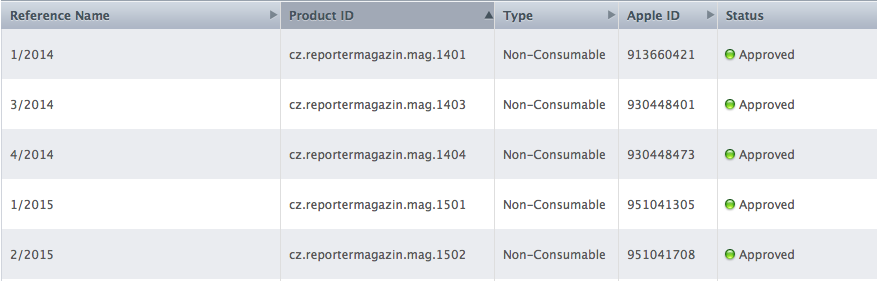
All your codes should have a green label

Once your have paid, the issue is ready

Once you have finished your issue in Triobo and you are happy with how it looks in Triobo Reader, you may also publish it to public Reader. Fill in the appropriate Product ID and you are free to publish. Once the data is sent to distribution server, you may immediately go to your Reader and see that your issue is available for immediate purchase by readers.

Note: The procedure described above is right on the edge of Apple’s rules. Although publishers from around the world do it exactly like this, we can’t guarantee that this process will always work in the future.
Categories
3. Publikování obsahu pro tablety

Placené časopisy v AppStore – jak na to?

Prodávat placené časopisy přes AppStore je poněkud komplikované, neboť Apple vyžaduje předem schválit každé vydání. Což je problém, neboť schvalování trvá většinou týden, někdy i déle. Existuje ale vyzkoušený postup, který používají vydavatelé z celého světa: předschvalování.

V principu jde o to, že Apple schvaluje tzv. Product ID – na něj je navázána cena. A na druhé straně v Triobo je tento Product ID přiřazen konkrétnímu vydání. Můžete si tedy dopředu nechat schválit i několik produktových kódu (klidně na celý rok) a teprve později je používat.

Falešná vydání

Nejdříve vytvořte v Triobo požadovaný počet “falešných” vydání. Bohatě bude stačit jedna stránka, ideálně nechť skutečně vypadá jako časopis. Většinou ale vůbec nevadí, pokud všechna tato falešná vydání mají stejnou obálku. (Vyhněte se ale slovům, jako demo, fake, prerelease… – není potřeba pracovníky Apple za každou cenu dráždit.)

Těmto vydáním přiřaďte v Triobo produktové kódy, např. cz.mojefirma.mujcasopis.1501, cz.mojefirma.mujcasopis.1502… atd. Neoznačujte vydání, jako zdarma (budou placená) a vypublikujte je do vaší veřejné čtečky.

Čtečka tato vydání nezobrazí, neboť z Applu nezíská patřičné produktové kódy – vaši čtenáři tedy nic neuvidí.

Nastavení v App Store

Nyní na webu iTunes Connect přejděte do vaší aplikace a klepněte na In-App Purchases. Pomocí tlačítka Create New vytvářejte jednotlivé In App nákupy – pro účely časopisů se používá “Non-Consumable” – tedy trvalý nákup, který zákazníkovi zůstane na vždy. Zadávejte postupně produktové kódy, každému nastavte cenu a zejména nezapomeňte nastavit parametr Clear for Sale na hodnotu “No”.

Dodržujte pojmenování produktových kódů: používá se zpětný zápis podobný internetovým adresám

Zadávání je poněkud zdlouhavé: musíte zadat alespoň jeden jazyk (angličtinu) a znovu vyplnit název vydání a jeho krátký popis. Také musíte vložit obrázek “Screenshot for Review” – praxe ukazuje, že můžete klidně vložit jakýkoli obrázek 768×1024 (např. výchozí spouštěcí tapetu, kterou používáte ve čtečce), není nutné, aby to byla zrovna obálka časopisu.

Jakmile máte produktové kódy zadány a v Triobo je vše veřejně vypublikováno, požádejte Apple o schválení. Zatímco běžná veřejná čtečka falešná vydání nezobrazuje, protože produktové kódy jsou neplatné, zaměstnanci Applu tato vydání uvidí a mohou je tedy schválit.

Po schválení Applem

Přibližně za týden (jak kdy, může to trvat i měsíc!) dostanete mailem informaci, že vaše produktové kódy byly schváleny. Přejděte do Triobo a falešná vydání odpublikujte. Můžete je i smazat a patřičný produktový kód klidně později přidělit úplně jinému vydání.

Jděte na web iTunes Connect – u všech předschválených produktových kódu uvidíte červenou informaci o tom, že kódy jsou vámi odebrány z prodeje. Postupně je otevřete a nastavte Clear for Sale na hodnotu “Yes”. Barva se změní na zelenou, produktový kód je schválen a připraven k prodeji.

Všechny vaše kódy by měly mít zelené označení

Až budete mít placené vydání hotovo

Jakmile v Triobo dokončíte placené vydání a jste spokojeni s jeho vzhledem v Triobo Readeru, můžete jej vydat i do veřejné čtečky. Vyplňte patřičné Product ID a publikujte. Jakmile budou data odeslána na distribuční server, můžete se hned ve vaší čtečce přesvědčit, že vydání je pro čtenáře dostupné k nákupu prakticky okamžitě.

Poznámka: uvedený postup je na hraně pravidel společnosti Apple. Přestože to takto dělají vydavatelé z celého světa, nelze zaručit, že postup bude vždy fungovat.

Categories
1. Starting with digital publishing

Preparation: how to get a publisher account for Apple AppStore and Google Play

You need to establish a Publisher (Developer) account in order to distribute magazines or any other digital publications on Apple or Android devices. Also for distribution inside of AppStore you need Publisher Apple ID and for Android devices Developer registration on Google Play. What else does it involve?

Apple AppStore publisher’s registration

Will cost you 99 US dollars per year (paid directly with your credit card to Apple). Remember that this is a publisher’s registration not a title registration – ie. with one Apple ID, you can distribute an unlimited number of titles and applications. You can file a registration request on Apple website, and approval process usually takes several days with approximate time of one week.

The registration is relatively simple if you are a freelancer. You must primarily have credit card issued in your name, which is a condition for approval. Be aware that you have authorized option for Internet payments on your card.

In case you are a company (with legal entity), you’ll need so called DUNS number. It is available free after completing a simple form on the internet. DUNS number will be sent to you by mail, usually within one or two days.

Once you have a DUNS for your company, you can start filing application for registration with Apple. It is highly recommended that you as a publisher provide universal contact email address (typically publisher@company.com) instead of email to specific employee, you may get into trouble when that person leaves your company.

As part of your registration process you will also need to file a specific name and contact details of a person who is authorized to act on behalf of your company. This person will receive verification call from Apple within few days after application filing. If you choose that the contact person is anyone other than authorized person, be aware that Apple may require later a power of attorney for that employee.

As far as the payment for developer’s account is concerned, you can use any credit card with company developer account, of course, again with authorized option of Internet payments.

WARNING: unless you have fully functional Apple developer ID, we can’t send your magazine Reader to Apple for approval or any other application as a matter of fact on your behalf. The approval process for Apple application takes another 3 days, be aware of this delay when making your schedule.

Google Play publisher’s registration for Android

Will cost you a one time payment of 25 USD and is valid throughout the existence of your publishing activities. The fee is paid directly to Google with your credit card. Similarly as with Apple it is obvious that Google’s registration is to the publisher, not the title – therefore you can publish and distribute an unlimited number of titles and applications under one account.

The good news is that the Google Play registration has NO approval process, therefore registration is a matter of few minutes. To register we again recommend using universal email publisher@company.com (may be the same email address that you use with Apple). Registration of publisher’s account is arranged on Google website, all you need is a credit card with authorized option of internet payments.

Categories
1. Začínáme digitálně publikovat

Příprava: jak získat vydavatelský účet pro Apple Appstore a Google Play

Abyste mohli distribuovat časopisy či jakékoli jiné digitální publikace pro zařízení Apple nebo Android, potřebujete tzv. vydavatelský (developerský) účet. Pro distribuci v rámci Appstore potřebujete vydavatelské Apple ID, pro zařízení Android vývojářskou registraci na Google Play. Co to obnáší?

Apple Appstore a registrace vydavatele

Stojí 99 USD ročně (platíte přímo firmě Apple kreditní kartou). Je to registrace na vydavatele, nikoli na titul – tzn. s jedním Apple ID můžete distribuovat neomezený počet titulů a aplikací. O registraci můžete požádat na stránkách Apple, podléhá schvalovacímu procesu, který obvyklé trvá několik dní, orientačně počítejte s jedním týdnem.

Jste-li živnostník, registrace je poměrně jednoduchá. Musíte hlavně disponovat platební kartou na své jméno, to je podmínkou schválení. Pozor, aby na vaší kartě byly povoleny internetové platby.

Pokud jste firma (právnická osoba), budete potřebovat tzv. DUNS číslo. Získáte jej zdarma na internetu po vyplnění jednoduchého formuláře. DUNS číslo vám bude zasláno mailem, obvykle během jednoho nebo dvou dnů.

Jakmile máte DUNS vaší společnosti, můžete začít s žádostí o registraci Apple. Velmi doporučujeme jako kontaktní mail vydavatele zřídit místo adresy konkrétního pracovníka nějakou univerzální adresu (typicky publisher@jmenofirmy.cz), abyste se nedostali do problémů při personálních změnách ve vaší společnosti.

V rámci registrace budete také vyplňovat jméno a kontaktní údaje osoby oprávněné jednat za společnost. Této osobě budou po několika dnech od žádosti telefonovat z Apple (anglicky) kvůli ověření. Pokud zvolíte jako kontaktní osobu někoho jiného než jednatele, počítejte s tím, že si Apple později může vyžádat plnou moc pro daného pracovníka.

Co se týče placení za vydavatelský účet, u firemního developerského účtu můžete použít libovolnou platební kartu, samozřejmě opět s povolenými internetovými platbami.

POZOR: dokud nemáte funkční developerské Apple ID, nemůžeme poslat do Apple vaším jménem čtečku časopisu nebo jakoukoli jinou aplikaci ke schválení. Schvalovací proces Apple u aplikace trvá další cca 3 dny, počítejte s tím proto ve vašich časových plánech.

Google Play a registrace vydavatele pro Android

Stojí jednorázově 25 USD a platí po celou dobu fungování vaší firmy. Poplatek platíte přímo firmě Google kreditní kartou. Stejně jako u Apple i u Google platí, že jde o registraci na vydavatele, nikoli na titul – můžete distribuovat neomezený počet titulů a aplikací.

Výborná zpráva je, že registrace na Google Play nepodléhá žádnému schvalovacímu procesu, je to záležitostí na pár minut. Pro registraci opět doporučujeme využít univerzální mail typu publisher@jménofirmy.cz (může jít o stejnou adresu, kterou použijete i pro Apple). Registraci vydavatelského účtu řešíte na webu Google a budete potřebovat platební kartu s povolenými internetovými platbami.

Chcete vydavatelskou registraci outsourcovat?

I když registrace nejsou nijak složité, možná se jim nebudete chtít věnovat. Budete-li chtít, můžeme vám celý proces zajistit jako placenou službu. Nebudete potřebovat platební kartu a vše vyplníme za vás. V takovém případě nás prosím kontaktujte.

Categories
1. Starting with digital publishing 2. Triobo editor

Triobo user guide – index

There is always available a current list of news and modifications against previous versions of Triobo.

Basic information

Software requirements for Triobo editor

Editor start

Articles division to issues and publications

Password change

Publication preparation

Publication creating and editing

Issue settings

Purchases – unit purchases and subscriptions

Scripts and fonts

Article creation and settings

Content editing

Article editing, basics

Article layout (tablet vs. phone)

Work with objects

Text box

Images

Video object

HTML object

Audio object

Using resources from other articles

Objects and resources inspection

Online objects

Images sequence

Article properties

Objects groups

Working with multiple objects – alignment and layout

Locking objects and articles

Variable objects

On tap action

Animation

Frames and guidelines

Text editing

Paragraph styles and formats

Text blocks

Non breakable spaces

Words hyphenation

Special tags

Inserting text from external source

Floating images

Colors and their settings

Publishing

Issue publishing

Viewing the issue in publishing reader

Lock the digital edition, issue information

Push notification – messaging to readers

Information on published reader devices

Readers statistics

Tips and tricks for publishing

Templates, layout, typesetting

How to make a button with a link to the e-shop

Gallery of unpublished images

Embedded code HTML5 (IFRAME)

Large scrolling table

Variable object – images with captions

Control of variable objects

Inserting complex graphical compositions

Keyboard shortcuts

Categories
1. Začínáme digitálně publikovat 2. Editor Triobo

Uživatelská příručka Triobo – index

Poznámka: k dispozici je vždy aktuální přehled novinek a změn vůči předchozím verzím Triobo.

Základní informace

Softwarové požadavky pro editor Triobo

Spuštění editoru Triobo

Členění článků do vydání a publikací

Změna hesla

Příprava publikace

Založení a úpravy publikace

Založení a úpravy vydání

Nákupy – kusové nákupy a předplatné

Písmo a fonty

Založení článku a jeho nastavení

Editace obsahu

Editace článku, základy

Rozvržení článku (tablet vs. telefon)

Práce s objekty

Textový box

Obrázky

Video objekt

HTML objekt

Audio objekt

Používání zdrojů z jiných článků

Kontrola zdrojů a objektů

Online objekty

Sekvence snímků

Vlastnosti článku

Skupiny objektů

Práce s více objekty – zarovnání a rozmístění

Zamykání objektů a článků

Variabilní objekty

Akce „Na dotek“ (On tap)

Animace

Rámce a vodítka

Editace textu

Styly a formáty odstavce

Blok textu

Pevné mezery

Dělení slov

Speciální značky

Vkládání textu z externího zdroje

Plovoucí obrázky

Barvy a jejich nastavení

Publikování

Publikování vydání

Prohlížení vydání ve vydavatelské čtečce

Zamknutí digitálního vydání, informace o vydání

Push notifikace – zasílání zpráv čtenářům

Informace o vydaných čtečkách

Statistiky čtenářů

Tipy a triky pro publikování

Šablony, layout, sazba

Jak vyrobit tlačítko s odkazem na e-shop

Galerie nepublikovaných fotografií

Vložený kód HTML5 (IFRAME)

Velká tabulka, rolovací

Variabilní objekt – obrázky s popisky

Ovládání variabilních objektů

Vkládání komplikovaných grafických kompozicí

Klávesové zkratky

Categories
4. Video tutorials

How to make T-Mobile tablet advertisement

Watch how easy it is to make animated tablet advertisement for T-Mobile, using only source files for print. Everything is made in a user friendly way in Triobo digital publishing, without any programming.

Categories
4. Video návody

Jak vyrobit tabletový inzerát pro T-Mobile

Uvidíte, jak během pár minut vyrobit tabletový inzerát pro T-Mobile – díky digitálnímu publikování Triobo. Bez jakéhokoli programování!