Categories
2. Triobo editor 3. Content publishing for tablets

Statistics sent to Google Analytics

If you have Triobo Professional tariff and provide your tracking code before publishing your Reader in public, you can monitor user behavior in your reader with Google Analytics (Mobile App Analytics) tools. What exactly this individual data mean can be found on Google Analytics website. In this article you will find information about what impact individual reader events have on statistics.

Triobo Reader sends off three different types of information:

  • Screens = individual articles
  • Events = issue operations, click on button inside of article or switch of variable object
  • App speed = events in connection with audio and video playback (speed in this case means the time when video or audio was played back).

Below you may find detailed information on individual data that Reader sends to Google Analytics.

TIP: in a separate article you can follow instructions how to set up monitoring events in Triobo Editor

Information about events related to different issues

Information on downloads, purchases, reading or deleted issues can be found in Google Analytics in section Behavior/Events as event category of “Issue”. Click on the category name “Issue” and a list of actions appears that displays either the Download (user started the issue download), Buy (user purchased and started the issue download), Read (user clicked the Read button) or Delete (user deleted the issue). When you click on any type of event a list of actions appears and event label informs you what kind of publication and issue is it related to.

Information about the readership of various articles

When user is reading article, the Reader sends out information about this fact to Google Analytics. You can find it in the section Behavior/Screens. Each article is recorded here with following information: publications name, issue name and article title.

Information about “On Tap” action

Should you set any button in Triobo Editor to send out information about events, then you will find it in Google Analytics in part Behavior/Events as event of “User Action” category. In list of these events, you can select as secondary dimension the Interaction/Input screen for easier distinguishing, in which article the event had occurred. Event Label then corresponds to object name as you have named it in Triobo Editor.

Information about the length of video and audio playback

For information about the video and audio playback see Behavior/App speed. To distinguish, in what article the playback had occurred, you can select as secondary dimension the Interaction/Input screen. The item “Avg. user timing” tells you how many seconds on average users had played the video (audio), item “Pattern user timing” tells you how many users were monitored.

Note: Triobo Ltd. provides no additional information regarding statistics of Google Analytics – with questions of what individual data mean and what Google Analytics displays, please contact Google technical services, respectively. their help.

Categories
2. Editor Triobo 3. Publikování obsahu pro tablety

Statistiky odesílané do Google Analytics

Pokud máte tarif Triobo Professional a dodáte před uveřejněním čtečky váš sledovací kód (tracking code), můžete sledovat chování uživatelů ve vaší čtečce pomocí nástrojů Google Analytics (Mobile App Analytics). Co znamenají jednotlivé údaje můžete zjistit na webu Google Analytics. V tomto článku najdete informace o tom, jak se jednotlivé události čtenářů ve čtečce projeví ve statistikách.

Čtečky Triobo odesílají tři odlišné typy informací:

  • Obrazovky = jsou jednotlivé články
  • Události = jsou operace s vydáními, klepnutí na tlačítko ve článku nebo přepnutí variabilního objektu
  • Rychlost aplikace = jsou události spojení s přehráváním videa a audia (rychlostí se v tomto případě myslí doba, jakou bylo video nebo audio přehráváno).

Níže najdete podrobnější informace o jednotlivých datech, které čtečky do Google Analytics odesílají.

TIP: v samostatném článku najdete návod, jak nastavit sledování
událostí v editoru Triobo

Informace o akcích spojených s jednotlivými vydáními

Informace o staženích, nákupech, čteních nebo smazáních vydání naleznete v Google Analytics v části Chování / Události jako událost kategorie “Issue”. Klepněte na název kategorie “Issue” a objeví se seznam akcí, které mohou být Download (uživatel začal stahovat vydání), Buy (uživatel zakoupil a začal stahovat vydání), Read (uživatel klepl na tlačítko Číst) nebo Delete (uživatel smazal vydání). Po klepnutí na typ akce se objeví jejich seznam, přičemž štítek události informuje o tom, o jakou publikaci a vydání se jednalo.

Informace o čteních jednotlivých článků

Pokud je uživatel ve čtečce v situaci, kdy čte článek, odesílá se informace o tomto do Google Analytics. Najdete ji v části Chování / Obrazovky. Každý článek je zde vypsán pomocí trojice údajů: název publikace, název vydání a název článku.

Informace o událostech “Na dotek”

Nastavíte-li nějakému tlačítku v editoru Triobo, že má odesílat události, objevíte je v Google Analytics v části Chování / Události jako událost kategorie “User Action”. V přehledu těchto událostí můžete jako Sekundární dimenzi vybrat Interakce/Vstupní obrazovka pro snadnější rozlišení toho, v jakém článku k události došlo. Štítek události pak odpovídá názvu objektu tak, jak jste jej v editoru Triobo pojmenovali.

Informace o délce přehrávání videa a audia

Informace o přehrávání videí a zvuků najdete v části Chování / Rychlost aplikace. Abyste rozlišili, v jakém článku k přehrávání došlo, můžete jako Sekundární dimenzi zvolit Interakce/Vstupní obrazovka. Položka “Prům. časování uživatelů” říká, kolik sekund uživatelé video (audio) průměrně přehrávali, položka “Vzor časování uživatelů” říká, kolik uživatelů to bylo.

Upozornění: Triobo Ltd. neposkytuje další informace ohledně statistik Google Analytics – s otázkami, co znamenají jednotlivé údaje, které Google Analytics zobrazuje, se obracejte na společnost Google, resp. na jejich nápovědu.

Categories
2. Triobo editor 3. Content publishing for tablets 5. Succesfull digital publication

How to register events in statistics

Thanks to Triobo digital publishing (Professional version) you can also monitor behavior of readers to the level of individual objects, respectively you can monitor so called events. For reporting purposes we are using Google Analytics (Mobile App Analytics) as independent reporting tool. Thanks Triobo can monitor and record…

  • click on any object that has assigned OnTap action (ie. typically text, image, or group) – info about OnTap action is sent out
  • change in state of variable object – sends info about event VariableObjectToState where value is the number of variable object state
  • video play – sends events measured by time AudioVideoPlayed, so you can evaluate how many seconds your readers were watching the video
  • audio playback (same as video)

Information on reporting of monitored events in Google Analytics is available in separate article.

Why to monitor events

Examples:

  • you can tell advertiser how many readers were watching your video and for how long
  • find out how many readers clicked on a link within article or advertisement
  • see how many readers explored in detail interactive infographics, you may also see what specific information was attractive to reader and conversely what was ignored by readers

How to set recording of events

In order to set event monitoring in statistics, you must first correctly name the object that you want to monitor. The list of supported objects is listed above. Setting dialog of event recording

Make sure to correctly name objects – so you can later easily orient yourself in statistics. (e.g. AdCocaColaGoToWeb or AdMercedesVideo).

ATTENTION: when starting video play by clicking on a drawn button, which is selected for monitoring, and at the same time the video itself is selected for monitoring, than the system will sent out two events: click on a button (OnTap) and playing the video (AudioVideoPlayed). It is therefore appropriate to decide whether you want to monitor a button or the video itself.

Categories
2. Editor Triobo 3. Publikování obsahu pro tablety 5. Úspěšná digitální publikace

Jak zaznamenávat události ve statistikách

V digitálním publikování Triobo můžete (ve verzi Professional) sledovat chování čtenáře i na úrovni jednotlivých objektů, resp. můžete sledovat tzv. události. Pro reporting využíváme nezávislý nástroj Google Analytics (Mobile App Analytics). Díky Triobo můžete zaznamenávat…

  • klepnutí na jakýkoli objekt, který má přiřazenu akci Na dotek (tzn. typicky text, obrázek nebo skupinu) — odesílá se událost OnTap
  • změnu stavu variabilního objektu – odesílá se událost VariableObjectToState, kde hodnotou je číslo stavu variabilního objektu
  • přehrání videa – odesílá se pomocí časově měřené události AudioVideoPlayed, lze tak vyhodnotit, kolik sekund se na video čtenáři díval
  • přehrání audia (stejné jako u videa)

Informace o reportingu sledovaných událostí v Google Analytics najdete v samostatném článku.

Proč zaznamenávat události

Příklady:

  • můžete inzerentovi říct, kolik čtenářů sledovalo jeho video a jak dlouho
  • zjistíte, kolik čtenářů kliklo na odkaz ve článku nebo v inzerátu
  • uvidíte, kolik čtenářů detailně prozkoumalo interaktivní infografiku, uvidíte také, jaké konkrétní informace čtenáře zaujaly a jaké naopak čtenáři ignorovali

atd.

Jak nastavit zaznamenávání událostí

Abyste mohli nastavit sledovat události ve statistikách, musíte nejprve pojmenovat objekt, který chcete sledovat. Seznam podporovaných objektů je uveden výše. Dialog pro nastavení záznamu událostí

Dejte si pozor na správnou volbu názvů objektů – abyste se ve statistikách později vyznali. (např. InzeratCocaColaGoToWeb nebo InzeratMercedesVideo).

POZOR: pokud budete například spouštět video pomocí nakresleného tlačítka, které je označeno ke sledování, a zároveň je ke sledování označeno i toto video, budou se odesílat události dvě: klepnutí na tlačítko (OnTap) a přehrání videa (AudioVideoPlayed). Je tedy vhodné promyslet, zda sledovat tlačítko nebo video samotné.

Categories
3. Content publishing for tablets

Advertisement in the background of application

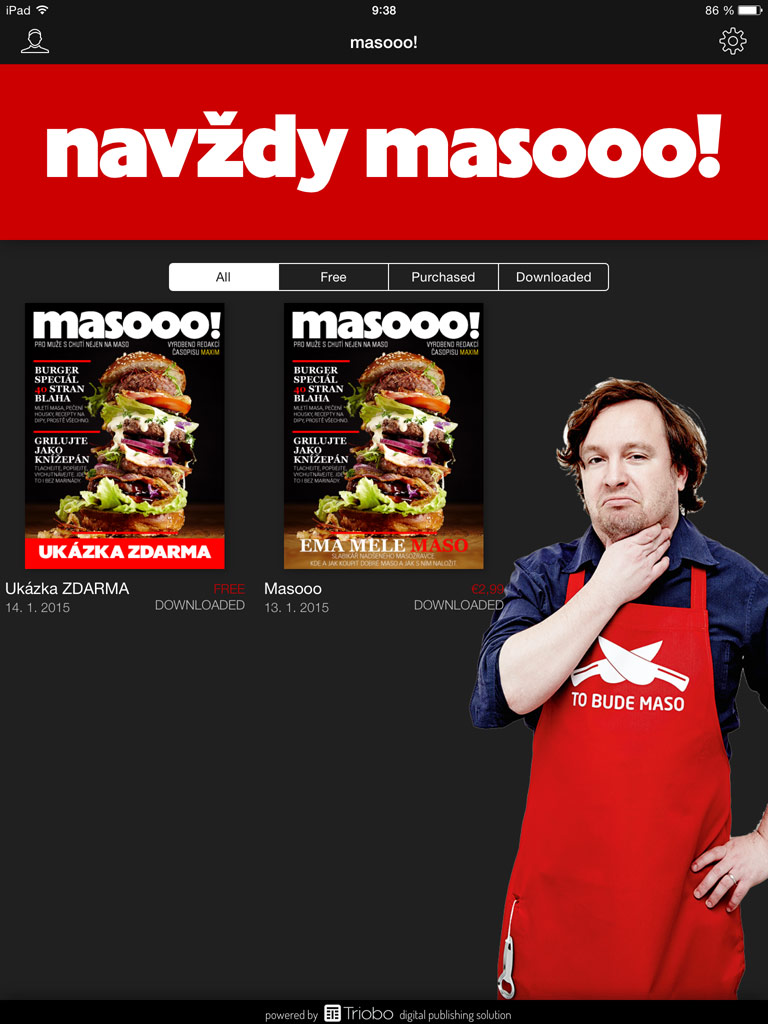
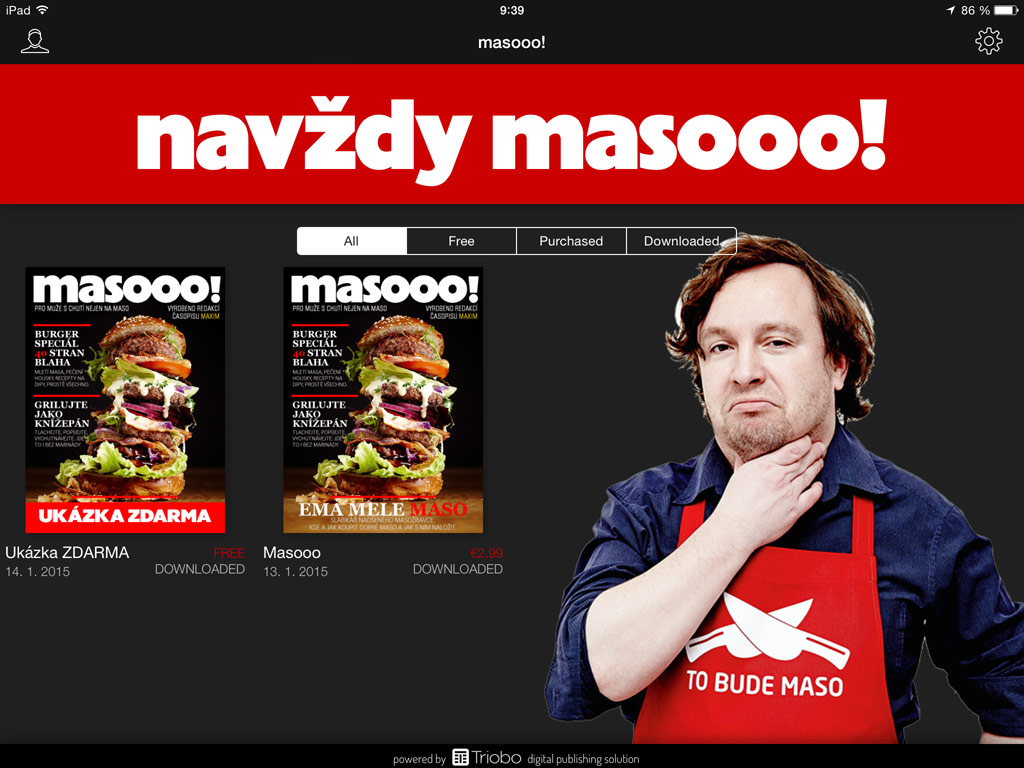
With Triobo digital publishing publishers can also use the front page where issues are listed for their marketing and promotional purposes. Examples can be seen on pictures below.

  • Note that different graphics can be used in tablet portrait orientation and another one in landscape mode.

  • As usual, you can prepare everything directly in Triobo editor in a user-friendly form, without any technical knowledge.

  • You can also use animations, videos (shown below), or any interactive elements, including click-through buttons to publisher or advertiser website.

  • From examples below it is clear that you can modify the background of entire page where issues are displayed and you do not have to stick to area for usual banner advertising. You are not limited by anything but your own creativity.

Example 1 – magazine Masooo! (tablet in landscape)

showcase, Masooo! magazine - landscape

Example 1 – magazine Masooo! (tablet in portrait)

showcase, Masooo! magazine - portrait

Example 2 – magazine Extra (tablet in landscape)

showcase, Extra magazine - landscape

Example 2 – magazine Extra (tablet in portrait)

showcase, Extra magazine - portrait

Categories
3. Publikování obsahu pro tablety

Reklama ve čtečce

S digitálním publikováním Triobo mohou vydavatelé využít pro marketingové a reklamní účely i stránku s přehledem vydání. Příklady vidíte na obrázcích.

  • Všimněte si, že jiná grafika může být při orientaci tabletu na výšku (portrait) a jiná na šířku (landscape).

  • Jako obvykle platí, že vše připravíte přímo v editoru Triobo uživatelsky přívětivou formou bez jakýchkoli technických znalostí.

  • Můžete využít i animace, videosekvence (ukázka níže), jakékoli interaktivní prvky, včetně prokliku na webové stránky vydavatele nebo inzerenta.

  • Na ukázkách je patrné, že modifikovat můžete pozadí celé stránky s přehledem vydání, nemusíte se držet plochy pro obvyklý reklamní banner. Nejste omezeni ničím, jen vlastní kreativitou.

Příklad 1 – časopis Masooo! (tablet na šířku)

ukázka čtečky časopisu Masooo! - landscape

Příklad 1 – časopis Masooo! (tablet na výšku)

ukázka čtečky časopisu Masooo! - portrait

Příklad 2 – časopis Extra (tablet na šířku)

ukázka čtečky časopisu Extra - landscape

Příklad 2 – časopis Extra (tablet na výšku)

ukázka čtečky časopisu Extra - portrait