Categories
Month: February 2016
Categories
WEBVIEW: insert documents
Categories
WEBVIEW: vložte podklady
When publishing to tablets, smartphones, or ordinary computers, you do not have to deal with fonts – you are working with common fonts in standard TTF or OTF format. In case you want to have a web export (webview) of your tablet publication, there are some specifics arising from fragmentation of Internet browsers.
For internet browsers Google Chrome, Apple Safari, Microsoft Edge (standard part of Windows 10), Mozilla Firefox or Opera you do not have to solve anything, all listed programs use the standard fonts without any exceptions.
Unfortunately, the situation with the Internet Explorer browser is different (see this page dedicated to fonts on the Internet). Internet Explorer has unfortunately only limited TTF and OTF support for websites. When your selected font is not displayed properly in the Internet Explorer, you need to have the duplicate format of TTF/OTF equivalent to Microsoft’s proprietary format – the EOT format. Or you may select a different TTF/OTF font, which does not have problem with Internet Explorer…
Do you still insist on the full support of Internet Explorer? Maybe you need a font in EOT format.
How to get the EOT font
One possibility is to use freely available online converters on the Internet. Unfortunately, it is necessary to experiment, each of them has certain limitations.
How to set up the EOT support in Triobo
When you need a specific TTF or OTF equivalent of EOT font, go to Triobo editor font dialog and upload the EOT equivalent to selected TTF/OTF fonts. * WARNING: alternative font in EOT format must be named identically to its “parent” font TTF or OTF. Names may differ only in its extension*
Once you have the EOT font named correctly and uploaded among the standard fonts, you need to republish the Web export (WebView) of your digital publication. If you named your EOT font correctly and the EOT font is valid, your Internet Explorer selects the correct variant of font by itself and everything will be fine. Make sure of that this is true in the preview mode (Preview) of Triobo Editor.
Když publikujete pro tablety, smartphony nebo běžné počítače, nemusíte řešit fonty – pracujete s běžnými písmy ve standardním formátu TTF nebo OTF. Při požadavku na webový export (webview) tabletové publikace jsou však určitá specifika plynoucí z roztříštěnosti internetových prohlížečů.
Pro internetové prohlížeče Google Chrome, Apple Safari, Microsoft Edge (standardní součástí Windows 10), Mozilla Firefox nebo Opera nemusíte nic řešit, všechny vyjmenované programy si se standardními fonty bez výhrad rozumí.
U prohlížeče Internet Explorer je bohužel situace jiná (viz stránka věnovaná písmům na Internetu). Internet Explorer má naneštěstí jen omezenou podporu TTF a OTF pro webové stránky. Pokud vámi vybrané písmo nebude v Internet Exploreru zobrazené správně, je třeba zajistit duplicitně k formátu TTF/OTF stejný font i v proprietárním formátu firmy Microsoft – ve formátu EOT. A nebo vyberte jiný font TTF/OTF, se kterým nemá Internet Explorer problém…
Trváte stále na plné podpoře Internet Exploreru? Možná budete potřebovat font ve formátu EOT.
Jak získat font EOT
Jednou z možností je využití on-line konvertorů volně dostupných na Internetu. Bohužel je třeba experimentovat, každý z nich má určitá omezení.
Jak nastavit podporu EOT v Triobo
Potřebujete-li ke konkrétnímu TTF nebo OTF fontu ještě i variantu EOT, jděte v editoru Triobo do dialogu pro písma a nahrajte k vybranému TTF/OTF fontu jeho ekvivalent ve formátu EOT. POZOR: alternativní font ve formátu EOT se musí jmenovat naprosto identicky jako jeho “mateřský” font TTF nebo OTF. Názvy se mohou lišit opravdu jen v příponě.
Jakmile budete mít font EOT správně pojmenovaný a nahraný mezi standardní fonty, přepublikujte vaši digitální publikaci pro webový export (webview). Pokud jste EOT font správně pojmenovali a EOT font je platný, Internet Explorer sám vybere správnou variantu písma a vše bude v pořádku. Přesvědčit se o tom můžete třeba v režimu náhledu (Preview) v editoru Triobo.
The preview mode is a very useful tool for making digital publications. It is symbolized by the eye icon.

When you press the Preview icon, the preview of current article opens in a new window, on its last saved version.
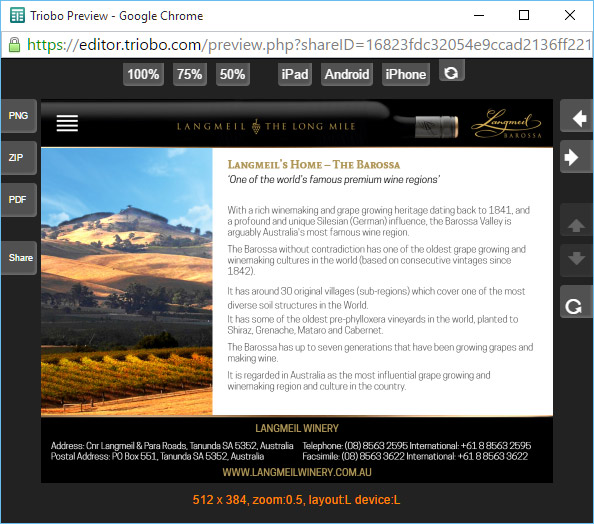
Buttons at the top

Are used for of making the preview window larger or smaller. Besides, you can see how the page will look like on devices with different aspect ratios (iPad, Android and iPhone). The last button lets you change the display orientation on the simulated device.
Buttons on the right

Left and right arrows are used for browsing through previous / next article.
Up and down arrows are used for moving to next or previous page in current article (active only with paged articles).
Button with a circular arrow invokes reloading of the entire article (or for example animation restart, etc.).
Buttons on the left

These buttons are only visible when you look at the Preview window directly in the Editor, not when using the Share button for sharing (more in text below).
PNG button: exports visible part of the article to PNG format (eg. to App store / Google Play / Windows Store, etc.).
ZIP button: exports the visible part of the article as one package of files dimensionally modified (in pixels) for sending applications to all markets: The App Store / Google Play / Windows Store.
PDF button: (at this time only experimental alpha version) exports article to PDF format
SHARE button: opens a dialogue with the Internet address for preview sharing:
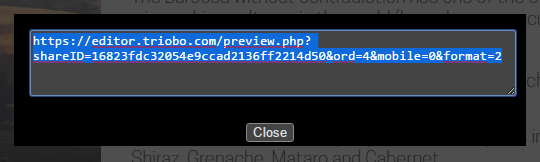
When you copy this address link to a clipboard and send it by e-mail to another person, you may preview the actual state of currently prepared publication easily on the Internet. Remember that when viewed on the Internet you are dependable on speed of your Internet connection, typically synchronization of animations might not work smoothly during the preview (unlike reading on tablet; we recommend to use Triobo Reader for final inspection).
The validity period of shared link? Up to 24 hours from the creation of sharing link. The preview sharing is not intended for publishing on social networks or for real use of digital publication.
HINT: When you plan to use the Triobo web export for your digital publications, you may use the preview mode or SHARE option for inspection in different browsers. Simply copy the link and open the address, typically in Internet Explorer, so you can check the font compatibility.
Užitečnou pomůcku pro přípravu digitálních publikací hraje režim režim náhledu (Preview). Symbolizuje ho ikona oka.
Jakmile stisknete ikonu Preview, otevře se v novém okně náhled aktuálního článku, jeho naposled uložené verze.
Tlačítka nahoře
Slouží ke zvětšení nebo zmenšení okna s náhledem. Kromě toho si můžete zobrazit, jak bude stránka vypadat na zařízeních s různým poměrem stran (iPad, Android a iPhone). Poslední tlačítko umožňuje změnit orientaci displeje simulovaného zařízení.
Tlačítka vpravo
Šipky doleva a doprava využijete pro listování na předchozí / následující článek.
Šipky nahoru a dolů slouží pro přechod na předchozí nebo následující stránku aktuálního článku (aktivní pouze v případě tzv. stránkovaných článků).
Tlačitko s kruhovou šipkou vyvolá znovunačtení celého článku (tzn. například opětovné spuštění animací apod.).
Tlačítka vlevo
Tato tlačítka jsou viditelná pouze v případě zobrazení Preview okna přímo z editoru, nikoli když využijete tlačítka SHARE pro sdílení (viz dále).
Tlačítko PNG: export viditelné části článku jako obrázek ve formátu PNG (pro využití např. v Appstore / Google Play / Windows Store apod).
Tlačítko ZIP: vyeportuje viditelnou část článku jako kompletní balík souborů rozměrově (v pixelech) upravených pro potřeby odeslání aplikací do všech marketů: Appstore / Google Play / Windows Store.
Tlačítko PDF: (zatím pouze experimentální alfa verze) export článku ve formátu PDF
Tlačítko SHARE: otevře dialog s internetovou adresou náhledu pro sdílení:
Pokud tuto adresu zkopírujete do schránky a třeba pošlete mailem dalšímu člověku, může si prohlédnout stav aktuálně připravované publikace jednoduše na Internetu. Nezapomeňte, že při prohlížení na Internetu jste závislí na rychlosti internetu, typicky synchronizace animací nemusí v náhledu fungovat zcela bezchybně (na rozdíl od tabletové čtečky; pro finální kontrolu využijte Triobo Reader).
Doba platnosti sdíleného odkazu? Maximálně 24 hodin od vytvoření sdílení. Sdílení náhledu není určeno pro publikování na sociálních sítích nebo pro reálné používání digitální publikace.
TIP: Pokud plánujete využít i webový export digitálních publikací Triobo, můžete režim náhledu a možnost SHARE s výhodou použít i pro kontrolu zobrazení v různých prohlížečích. Stačí, když link zkopírujete a adresu otevřete typicky v Internet Exploreru, abyste si zkontrolovali kompatibilitu fontů.