Categories
1. Starting with digital publishing 2. Triobo editor

Default settings for new issues

As soon as you set up a publication, a dialog box to configure default values for all new issues in the publication will appear. This will save you time during further steps. If you are not sure, leave the default values as they are.
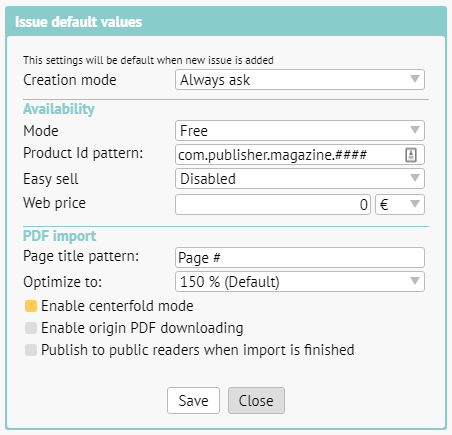
default values

Creation mode: you can set „Import PDF“ (for working with content on PDF basis) or „Create content“ (if you will be creating multimedia content in Triobo editor). If you are not sure, leave the default value. In that case the editor will always give you the option to choose when setting up new issue.

Availability > Mode: here you can choose, if by default new issues will be free of charge, paid, locked or hidden. More in another article.

Availability > Product Id pattern (applies only to paid issues): you can prepare a template for product Ids beforehand. If you set for example com.publisher.magazine.####, the product Ids will automatically be filled in the following form com.publisher.magazine.1, com.publisher.magazine.2 etc. Do not forget, that product Ids need to be approved by Apple and must be set in Google Play. See details.

Availability > Easy sell (applies only to paid issues): suitable for publishers with bigger archive. This enables them to sell content in reader applications even without approving product IDs by Apple and Google.

Availability > Web price (applies only to paid issues): here you can set the price of issue for web purchases.

PDF import > Page title pattern: here you can set, how individual pages shall be named after import. A pattern is used, where instead of the # symbol a page number shall be automatically filled in. On the picture you can see an example “Page #“, which means, that the first page will be named Page 1, second page Page 2 etc. In the editor you can further change the name of every individual page as you wish.

PDF import > Optimize to: we recommend leaving the default value of 150 %, that is the reasonable compromise between quality (required for zooming) and size of data. If you set higher value, it will allow for even greater zoom but at the cost of larger data transfer.

PDF import > Enable centerfold mode: on the display with sufficient aspect ratio the PDF will be displayed in centerfold mode (two pages side by side).

PDF import > Enable origin PDF downloading: suitable for publications free of charge. Readers can also download original PDF on the website, apart from reading.

PDF import > Publish to public readers when import is finished: right after the PDF import is finished an automated process of publishing will begin. If you plan to make further changes to the content before publishing (typically renaming individual pages) leaves this option unchecked.

You can also access default value settings afterwards. In publication overview click on the icon [i] for setting up publication properties. After that click on the button Issue default values.
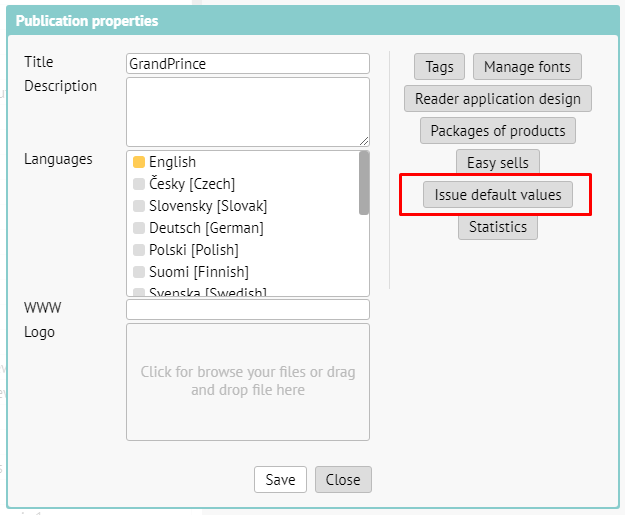
edit of default settings

Categories
1. Začínáme digitálně publikovat 2. Editor Triobo

Výchozí nastavení pro nová vydání

Jakmile založíte publikaci, objeví se dialog pro nastavení výchozích hodnot pro všechna nová vydání v dané publikaci. To vám ušetří čas při další práci. Pokud si nejste jistí, ponechte výchozí hodnoty.

dialog s výchozími hodnotami vydání

Režim vytváření: můžete nastavit “Importovat PDF” (pro práci s obsahem na bázi PDF) nebo “Vytvořit obsah” (pokud budete tvořit multimediální obsah v editoru Triobo). Nejste-li si jistí, ponechte výchozí hodnotu. V takovém případě vám dá editor při zakládání nového vydání vždy možnost volby.

Dostupnost > Režim: zde se určuje, zda ve výchozím nastavení budou nová vydání zdarma, placená, uzamčená nebo skrytá. Více v jiném článku.

Dostupnost > Vzor Product ID (týká se pouze placených vydání): můžete si předchystat šablonu pro produktové kódy. Pokud si nastavíte například com.publisher.magazine.####, automaticky se budou vyplňovat produktové kódy ve tvaru com.publisher.magazine.1, com.publisher.magazine.2 atd. Nezapomeňte, že produktové kódy musí schválit Apple a musí být nastaveny i v Google Play. Viz podrobnosti.

Dostupnost > Snadný prodej (týká se pouze placených vydání): vhodné pro vydavatele s větším archivem. Umožňuje to prodávat obsah ve čtečkách i bez schvalovaných produktových kódů u Apple a Google.

Dostupnost > Cena na webu (týká se pouze placených vydání): zde můžete nastavit cenu vydání pro prodej na webu.

Importovat PDF > Vzor názvu stránky: zde nastavíte, jak se mají jednotlivé stránky po importu jmenovat. Použije se vzorek (patternu), kde místo znaku # bude automaticky doplněno číslo stránky. Na obrázku vidíte příklad “Page #”, což znamená, že první stránka se bude jmenovat Page 1, druhá stránka Page 2 atd. V editoru si následně můžete každou stránku přejmenovat dle libosti.

Importovat PDF > Optimalizovat na: doporučujeme ponechat výchozí hodnotu 150 %, která je rozumným kompromisem mezi kvalitou (potřebnou pro zoomování) a velikostí dat. Pokud nastavíte vyšší hodnotu, bude možné v publikaci ještě více zoomovat za cenu většího datového přenosu.

Importovat PDF > Povolit režim dvoustran: na displeji s dostatečným poměrem stran bude zobrazeno PDF v režimu rozevřené dvoustrany.

Importovat PDF > Povolit stahování PDF: vhodné pro bezplatné tituly. Čtenáři si kromě čtení na webu mohou stáhnout i originální PDF.

Importovat PDF > Po dokončení importu publikuj do veřejných čteček: ihned po importu PDF se automaticky spustí publikování. Pokud plánujete před zveřejněním ještě úpravy obsahu (typicky přejmenování stran), tuto volbu ponechte nevybranou.

K nastavení výchozích hodnot se můžete dostat i dodatečně. V přehledu publikací rozkliknete ikonku [i] pro nastavení vlastností publikace. Následně stisknete tlačítko Výchozí nastavení vydání.

editace nastavení výchozích hodnot