Categories
3. Publikování obsahu pro tablety 5. Úspěšná digitální publikace

Seznam: jak na publikování placených vydání

Níže uvedený seznam by vám měl posloužit jako rychlá pomůcka a nápověda pro maximální využití možností Triobo při publikování vašich placených vydání.

Nejprve rychlý přehled, detailní popis následuje:

[  ] 1. NUTNÉ: vydání jako placené

[  ] 2. NUTNÉ: produktový kód (Product ID)

[  ] 3. NUTNÉ: název vydání

[  ] 4. NUTNÉ: datum publikování

[  ] 5. DOPORUČENÉ pro magazíny založené na PDF: režim dvoustran

[  ] 6. DOPORUČENÉ: popis vydání

[  ] 7. DOPORUČENÉ: štítky

[  ] 8. VOLITELNÉ: snadný prodej

[  ] 9. DOPORUČENÉ: cena na webu

[  ] 10. DOPORUČENÉ: nastavení ukázky zdarma

[  ] 11. KE ZVÁŽENÍ: hezké adresy vybraných článků


Vysvětlivky

Pozn.: část položek si můžete přednastavit jako výchozí hodnoty.

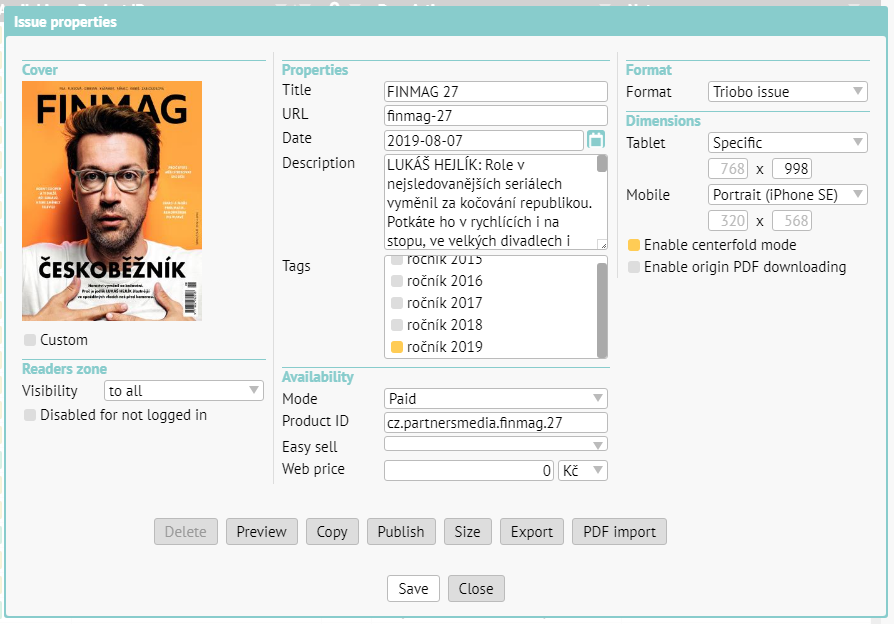
Většinu popisovaných parametrů ovlivňujete v okně pro import PDF vydání nebo při zakládání nového vydání (to když tvoříte v Triobo vizuálním editoru). Kdykoli se k těmto nastavením můžete dostat přes ikonku [i] na začátku řádků v přehledu vydání. Viz obrázek:
 

[ ] 1. NUTNÉ: vydání jako placené

Pohlídejte si, že v sekci Dostupnost je nastaven Režim na hodnotu Placené. Pokud byste na to zapomenuli, všichni čtenáři by mohli číst zdarma.


[ ] 2. NUTNÉ: produktový kód (Product ID)

Každé placené vydání musí mít svůj unikátní produktový kód. Vycházejme z toho, že již příslušný produktový kód pro dané vydání máte schválený.

Pokud použijete námi doporučený postup, tak v editoru v přehledu všech vydání vidíte (nevypublikované) vydání s poznámkou ve smyslu “pro potřeby schvalovacího procesu”. Pravděpodobně je to jen “demo” pro schvalování, proto si z něj zkopírujete jeho produktový kód a vytvoříte nové, již finální vydání s tímto produktovým kódem. Následně “demo vydání” smažete, už ho nepotřebujete.


[ ] 3. NUTNÉ: název vydání

Tady jde jen o to, abyste vizuálně drželi jednotný formát, který používáte: třeba 02/2019 apod. Název vydání se objeví ve čtečkách pod obálkou.


[ ] 4. NUTNÉ: datum publikování

Při zakládání nového vydání se automaticky vyplní aktuální datum. U běžného vydání to nebude vadit, ale protože se podle tohoto data zatřídí vydání do knihovny v aplikaci mezi vydání dříve publikovaná, musíte si dát pozor na správné datum například při dohrávání archivních vydání. Nechcete přece, aby se dva roky staré vydání objevilo s aktuálním datem na prvním místě.


[ ] 5. DOPORUČENÉ pro magazíny založené na PDF: režim dvoustran

Pokud je vaše vydání založeno na importu tiskového PDF, bude dobré povolit režim dvoustran pro čtení.


[ ] 6. DOPORUČENÉ: popis vydání

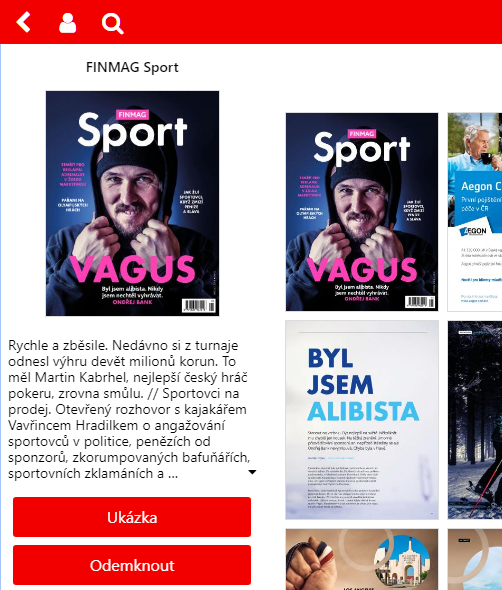
Uvidí ho čtenáři ve čtečce (v levém sloupci) a je taky dobrý pro internetové vyhledávače, máte-li Triobo i s webovou čtečkou. Popis se zobrazí takto:
[ ] 7. DOPORUČENÉ: štítky

Nejtypičtější využití představují štítky pro jednotlivé ročníky vašeho magazínu. Využívejte jich a usnadněte svým čtenářům orientaci v archivu. Zde je návod, jak je nastavit.


[ ] 8. VOLITELNÉ: snadný prodej

Pokud využíváte funkci snadného prodeje, extrémně užitečnou pro prodej archivních vydání na platformě Apple iOS, nezapomeňte si pohlídat, že jste si volbu Snadný prodej u konkrétního vydání (u kterého nemáte schválený produktový kód) povolili.


[ ] 9. DOPORUČENÉ: cena na webu

Jestliže využíváte e-shop Triobo pro prodej předplatných, můžete na webu automaticky prodávat i jednotlivá digitální vydání. V takovém případě nezapomeňte nastavit cenu vydání pro web.


[ ] 10. DOPORUČENÉ: nastavení ukázky zdarma

Velmi doporučujeme u každého prodávaného vydání nastavit několik stran zdarma jako ukázku, minimálně titulní stranu. Podrobný návod je k dispozici v samostatném článku.


[ ] 11. KE ZVÁŽENÍ: hezké adresy vybraných článků

Pokud generujete digitální časopis z tiskového PDF, budou jednotlivé stránky ve webové čtečce pojmenovány např. www.casopis.cz/strana-1, strana-2 atd. Můžete to u vybraných článků změnit (typicky u těch, které nabídnete zdarma jako ukázky) a vylepšit tak dojem pro čtenáře zejména při sdílení na sociálních sítích. Stránka s adresou www.casopis.cz/rozhovor-bono-vox určitě vypadá lépe a také vyhledávače to ocení. Vše je popsáno v blogu.

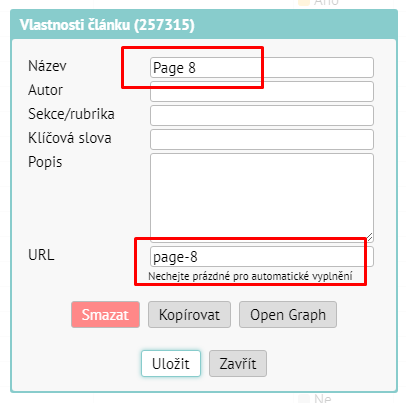
Pozor: pokud chcete změnit adresu stránky u již publikovaného vydání, musíte rozkliknout vlastnosti článku pomocí ikony [i] na začátku řádku v přehledu článků a tam změnit URL (nesmí obsahovat mezery a diakritiku). Viz obrázek:
Mimochodem, všimněte se, že ve stejném dialogu můžete pomocí tlačítka Open Graph nahrát i obrázek, který se objeví při sdílení dané stránky na Facebooku.

Nezapomeňte potom časopis znovu vypublikovat, aby se změny propsaly ke čtenářům.


Na co spíše nesahat

Nepotřebujete v 99,9 procentech případů nahrávat uživatelskou obálku, Triobo si ji vygeneruje z titulní strany.

Také u placených vydání založených na tiskovém PDF obvykle nebudete chtít, aby šlo PDF stáhnout na disk čtenáře, proto si pohlídejte, že jste tuto volbu nenastavili.

A sekce zaměřená na Viditelnost magazínu u běžných placených časopisů také nepotřebujete měnit.
Categories
3. Content publishing for tablets 5. Succesfull digital publication

E-shop administration: products

Publishers who use e-shop to sell subscription and at the same time have the Triobo Professional tariff can sell, together with the subscription, also related products – for example books. You can administer all content yourself in product administration.

Entry into the Administration

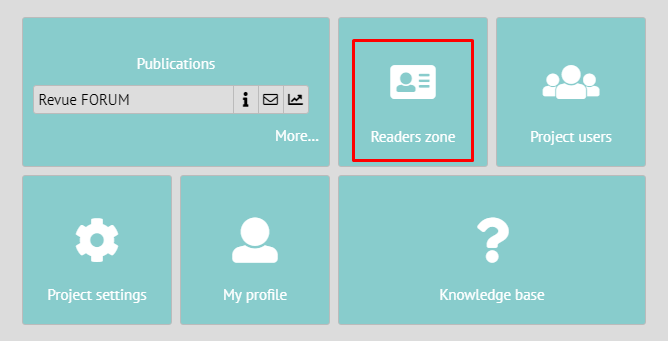
Click on the house icon and continue according to the pictures:

Then into the Readers zone:

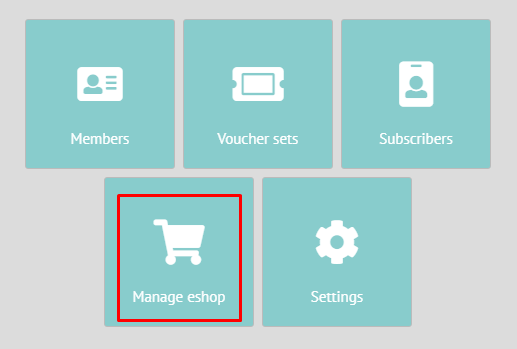
In Readers zone choose the E-shop section:

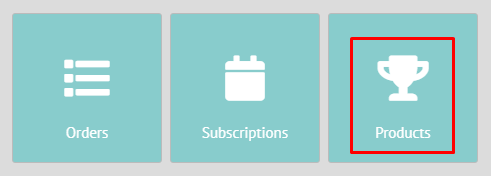
And continue to the Products section:

New product

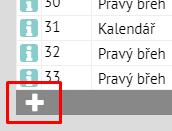
In the product overview click on the icon + in the bottom left corner.

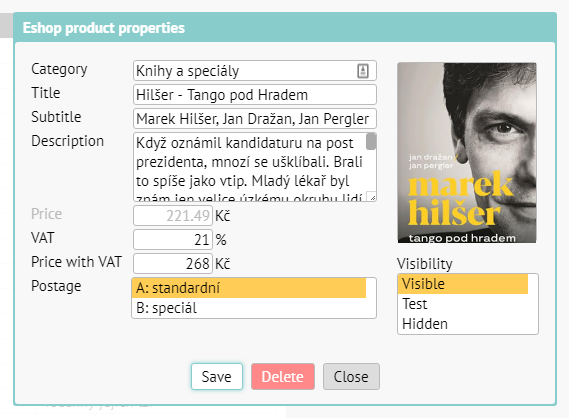
A dialog box for inserting a new product will appear:

The meaning of individual parameters:

Category – you will fill in the category into which the product shall belong. If you use a category title, that has not yet been used, a new category shall be established.

Title – the title of the product (typically a book title).

Subtitle – typically the author of the book.

Description – a longer description, it shall be shortened on the main page of the e-shop, on the product detail it shall appear entirely.

VAT – default is at 21 %, you can however change it accordingly to the legislation and the respective product.

Price with VAT – you shall input the final price, price without VAT shall be calculated automatically.

Postage – based on how you defined your categories of postage when setting up e-shop (this cannot be done yourself, it needs to be set up by us), you will choose the type of the postage. For example category „A“ shall be books and category „B“ shall be discounted postage for sending smaller special issue.

Image – you will drag an image of the product into the rectangle box. Watch out though, the image will not be optimized in any way, you need to do this yourself, based on your own consideration regarding the quality of the image vs. data size.

Visibility – you can use this while preparing your materials. The possible variants are Visible, Test (=trial, is only visible on non-public address), Hidden (is not shown to customers in the offers section).

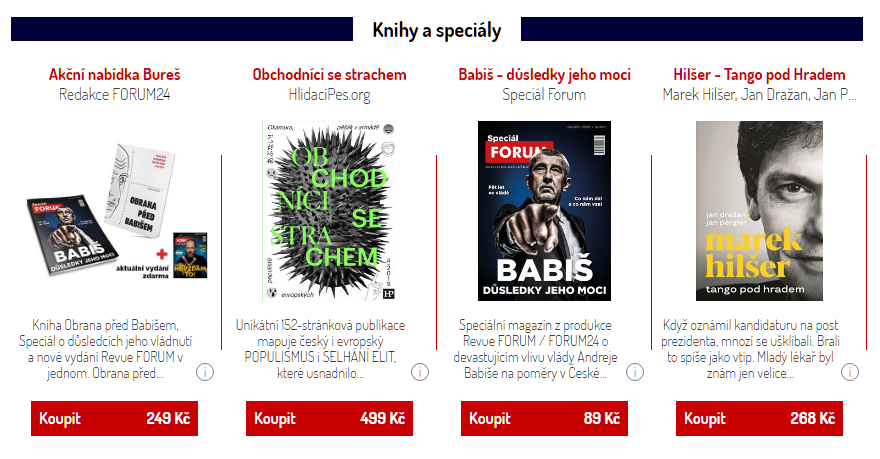
For better idea, this is how the product from the previous image looks like in real e-shop. The first image is the cutout of the main page of the e-shop.

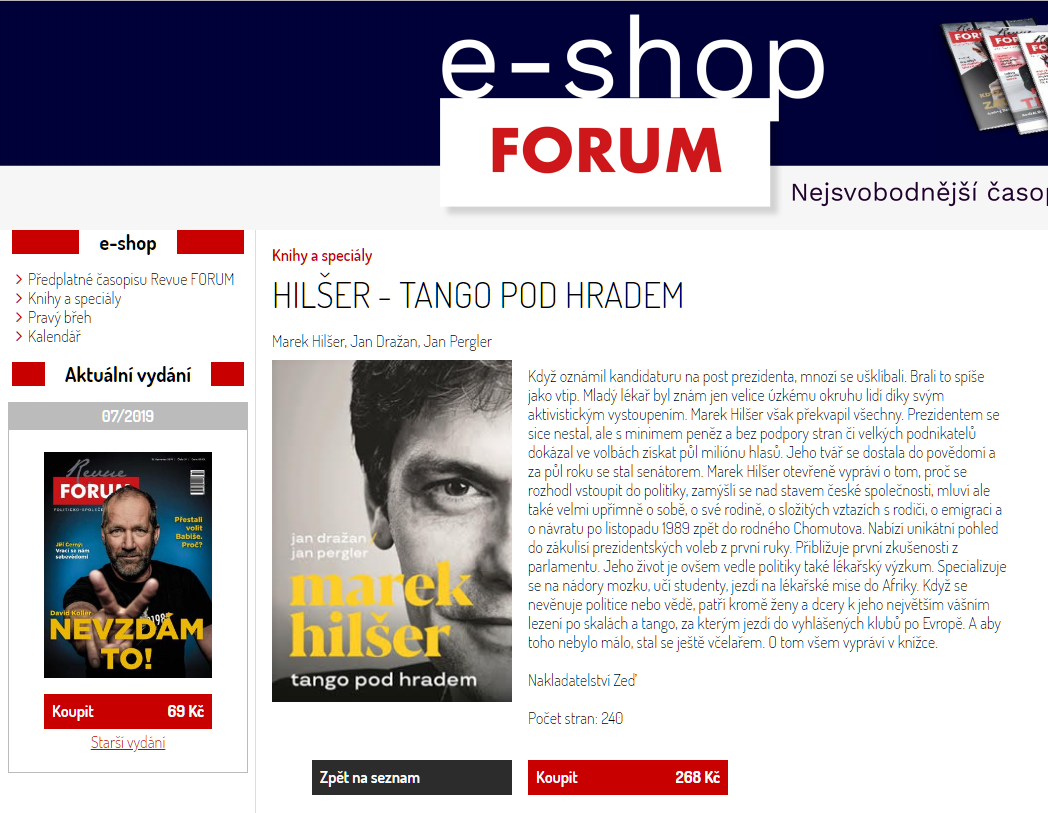
And this is how the product detail looks like:

How to edit the product

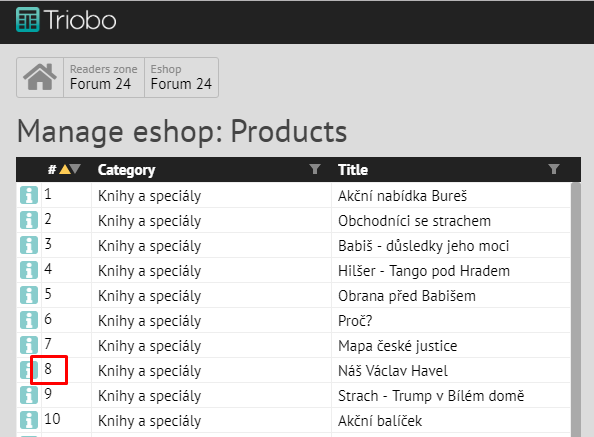
Click on the icon [i] on the beginning of the respective product row. You will then make the required change in the product. As soon as you save everything, it will be updated immediately in the e/shop.

How to change the order of the products

By dragging the mouse (drag and drop) – grab the respective product by the number on the begging of the respective row and drag it into the required position.

Categories
3. Publikování obsahu pro tablety 5. Úspěšná digitální publikace

Administrace e-shopu: produkty

Vydavatelé, kteří využívají e-shop pro prodej předplatného a mají zároveň tarif Triobo Professional, mohou prodávat zároveň s předplatným i příbuzné produkty – např. knihy. Veškerý obsah si můžete spravovat sami v administraci produktů.

Vstupte do administrace e-shopu a pokračujte do sekce Produkty:

Nový produkt

V přehledu produktů kliknete vlevo dole na ikonu +.

Objeví se dialog pro vložení nového produktu:

Význam jednotlivých položek:

Kategorie – vyplníte, do jaké kategorie produkt bude patřit. Když použijete název kategorie, který ještě nebyl použit, založí se kategorie nová.

Název – název produktu (typicky název knihy).

Podnázev – typicky autor knihy.

Popis – delší popis zboží, na hlavní stránce e-shopu se zkrátí, v detailu produktu bude zobrazen celý.

DPH – výchozí 21 procent, můžete libovolně změnit dle legislativy a daného zboží.

Cena s DPH – vložíte koncovou cenu, cena bez DPH se dopočítá.

Poštovné – v závislosti na tom, jak jste si definovali kategorie poštovného při nastavení e-shopu (nelze udělat uživatelsky, musíme nastavit my) vyberete typ poštovného. Například kategorie „A“ budou knihy a kategorie „B“ zlevněné poštovné pro zaslání drobného speciálu.

Obrázek – přetáhnete do obdélníku obrázek produktu. Pozor, obrázek se nijak neoptimalizuje, to je na vás a vaší úvaze o kvalitě obrázku vs. datové velikosti.

Viditelnost – můžete použít při přípravě podkladů. Možné varianty jsou Viditelné, Test (=testovací, je vidět jen na neveřejné adrese), Skryté (neukazuje se zákazníkům v nabídce).

Pro lepší představu, takto vypadá zboží z předchozího obrázku v reálném e-shopu. První snímek je výřez hlavní obrazovky e-shopu.

A takto vypadá detail zboží:

Jak editovat produkt

Kliknete na ikonku [i] na začátku řádku daného produktu. Uděláte změnu ve zboží. Jakmile uložíte, vše se ihned v eshopu aktualizuje.

Jak měnit pořadí produktů

Pomocí tažení myší (drag and drop) – položku zboží chytnete za číslo na začátku řádku a táhnete do požadované polohy.