Categories
2. Editor Triobo

Seznam předplatitelů pro konkrétní den

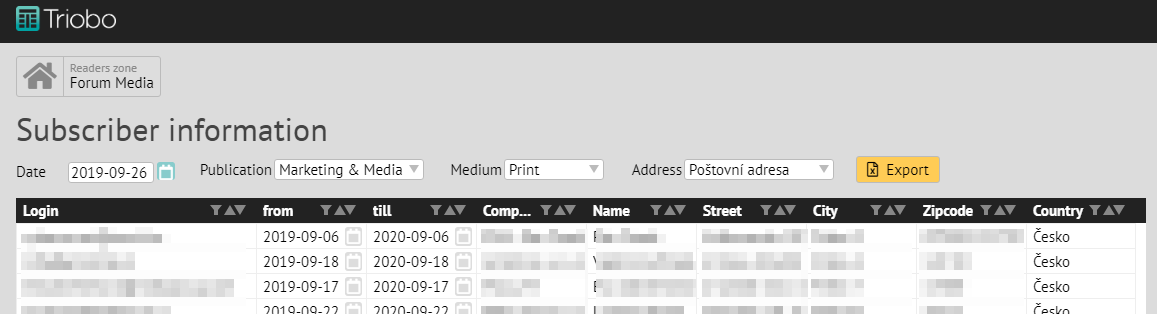
Primárně pro potřeby distribuce tištěných vydání jsme připravili seznam předplatitelů platný pro konkrétní den. Hodí se vydavatelům, kteří využívají Triobo e-shop pro prodej předplatných.

Typické použití? Pro distribuci konkrétního vydání magazínu vyexportujete z databáze seznam předplatitelů, kteří na toto vydání mají nárok. Vyexportovanou tabulku následně předáte distribuční společnosti.

Funkci pro seznam předplatitelů naleznete v editoru v menu Čtenářské zóny.

K dispozici máte tabulku s přehledem platným pro konkrétní datum. Můžete filtrovat podle publikace (máte-li jich více), podle typu předplatného (primární je Tištěné) a také můžete zvolit, zda se má použít doručovací nebo fakturační adresa.

Categories
2. Editor Triobo 5. Úspěšná digitální publikace

Administrace e-shopu: nastavení předplatných

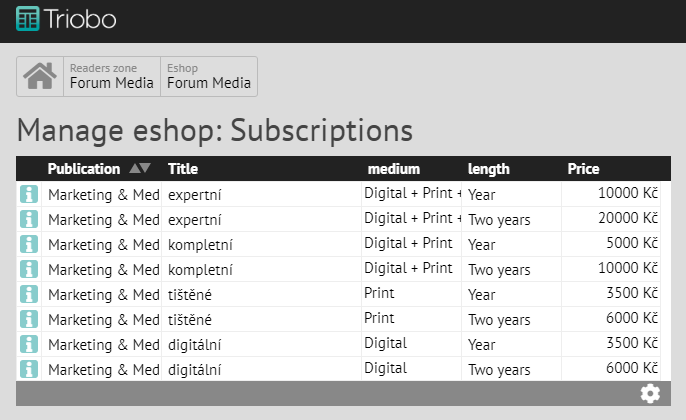
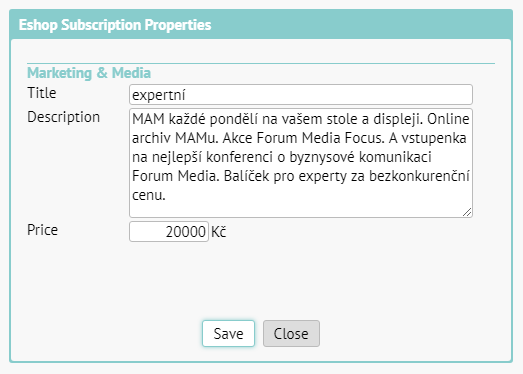
V administraci e-shopu můžete editovat i nabídku jednotlivých předplatných, které prodáváte. Můžete měnit jejich popis a ceny.

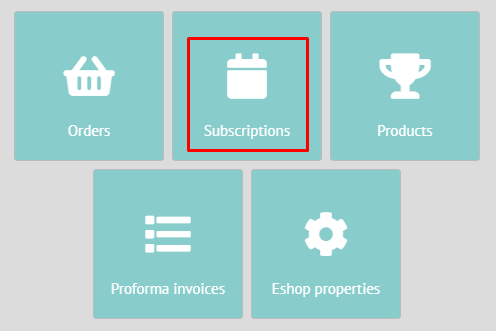
Vstupte do administrace e-shopu a pokračujte do sekce Předplatná:

V zobrazené tabulce vyberte konkrétní předplatné a klikněte na ikonku [i].

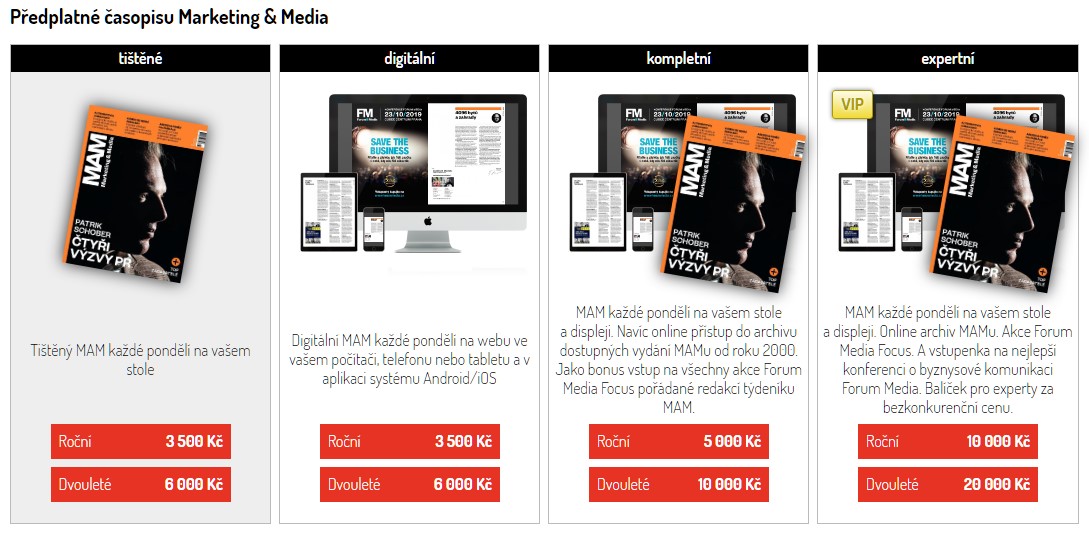
A takto vypadá výsledek na e-shopu:

Categories
2. Editor Triobo 5. Úspěšná digitální publikace

Administrace e-shopu: zálohové faktury

Pozn.: práce se zálohovými fakturami je záměrně triviální, aby je bylo možné okamžitě zpřístupnit bez jakékoli implementace na straně zákazníka. Pokročilí vydavatelé mohou využít dostupného rozhraní (API) pro propojení s vlastním eshopem na míru a s ekonomickým systémem a celý proces zálohových plateb tak zautomatizovat.

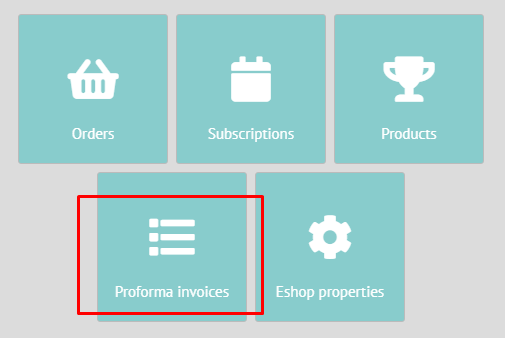
Vstupte do administrace e-shopu a pokračujte do sekce Zálohové faktury:

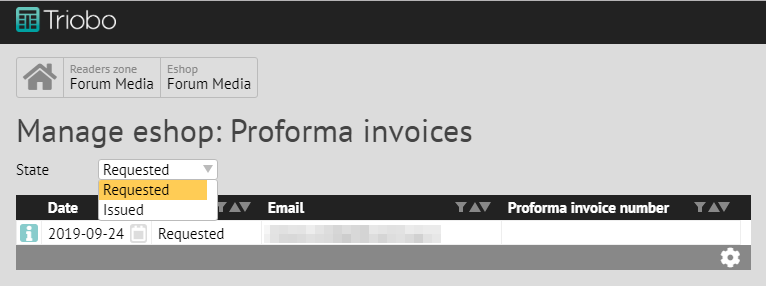
Na další stránce máte zobrazeny dosud neuhrazené zálohové faktury. Můžete si seznam filtrovat podle stavu.

Stav Vyžádáno znamená, že zákazník požádal o vystavení zálohové faktury a čeká na podklady k platbě.

Hodnota Vystaveno ukazuje, že faktura již byla vystavena a čekáte na úhradu.

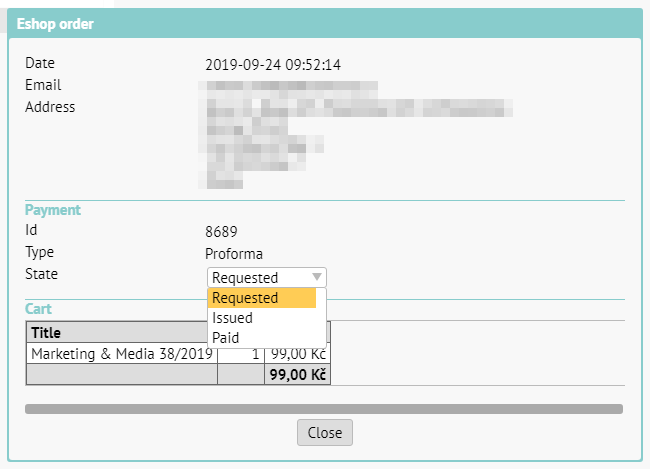
Chcete-li změnit stav konkrétní objednávky se zálohovou fakturou, klikněte na ikonu [i] na začátku řádku. Objeví se dialog s detaily:

Pokud změníte stav z Vyžádáno na Vystaveno, můžete pro svou orientaci vyplnit číslo zálohové faktury.

Jakmile nastavíte stav na “Uhrazeno”, objednávka z přehledu zálohových faktur zmizí a nadále se zobrazuje jako vyřízená v sekci Objednávky.


Categories
2. Editor Triobo 5. Úspěšná digitální publikace

Administrace e-shopu: objednávky

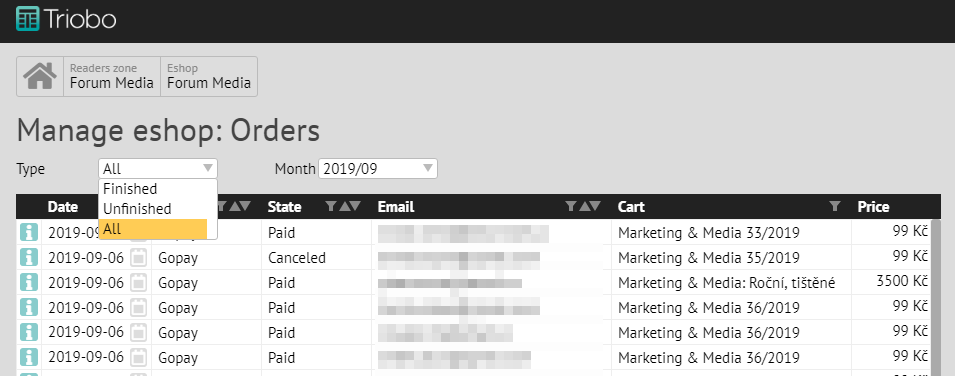
Vstupte do administrace e-shopu a pokračujte do sekce Objednávky:

K dispozici máte kompletní přehled všech objednávek, který můžete filtrovat podle stavu a měsíce.

Pozn.: pokud platební brána podporuje informaci o zrušené/nedokončené objednávce, vidíte ji v přehledu jako Zrušenou.

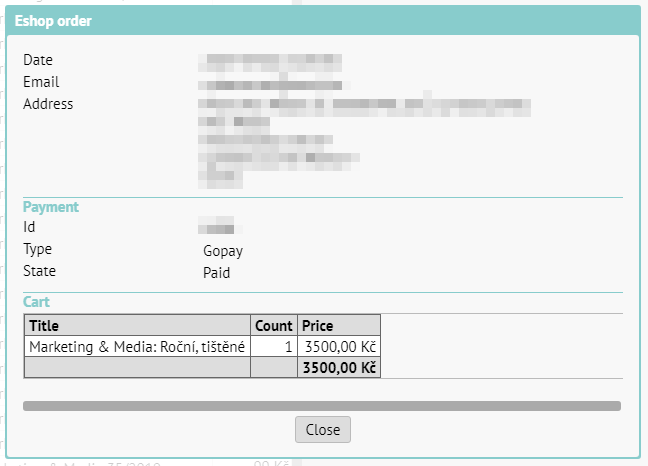
Chcete-li zobrazit detailní informace o objednávce, klikněte na ikonu [i] na začátku řádku.

Categories
2. Editor Triobo 5. Úspěšná digitální publikace

Administrace e-shopu: nastavení

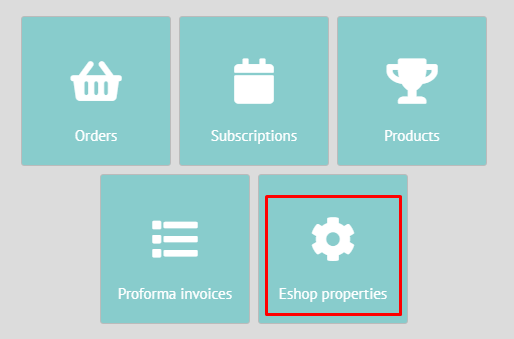
Vstupte do administrace e-shopu a pokračujte do sekce Nastavení:

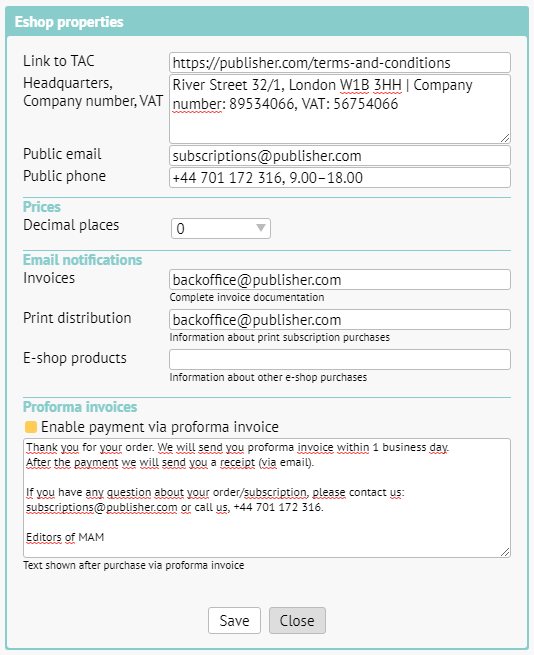
Objeví se dialog s vlastnostmi e-shopu, většinou jde o položky vyžadované platební bránou. Jejich význam následuje.

Odkaz na VOP: povinný link na všeobecné obchodní podmínky, zobrazuje se v patičce eshopu.

Sídlo, IČ, DIČ: povinné, zobrazuje se v patičce eshopu.

Veřejný email: povinné, viz patička e-shopu.

Veřejný telefon: povinné, viz patička eshopu. Uveďte i pracovní dobu.

Ceny / Desetinná místa: zobrazovaný počet desetinných míst u cen produktů a služeb. Výchozí je nula.

Emailové notifikace: neveřejné maily, na které se odesílají notifikace o přijatých objednávkách. Všimněte si, že můžete mít různé maily pro příjem notifikací s podklady pro fakturaci, pro distribuci tištěných předplatných a pro příbuzné produkty. Pokud neprodáváte v eshopu žádné příbuzné produkty, položku nevyplníte.

Zálohové faktury: jakkoli je nejvhodnější okamžitá platba pomocí platební karty, můžete na svém eshopu povolit i objednávky s úhradou dle zálohové faktury. Zákazníkovi se ukáže text, který si zde vyplníte a vám přijde emailová notifikace upozorňující na nutnost vystavit (zálohovou) fakturu.

Categories
2. Editor Triobo 5. Úspěšná digitální publikace

Administrace e-shopu

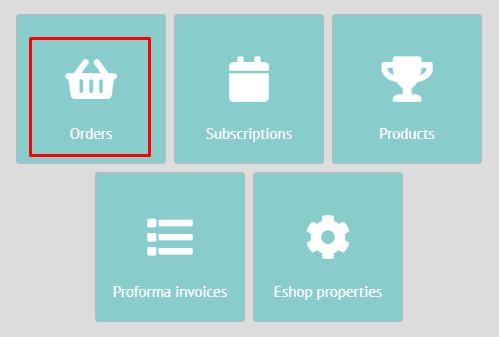
Administraci e-shopu vydavatele je v editoru Triobo vyhrazena zvláštní sekce.

Témata

Správa příbuzných produktů (knihy, reklamní předměty apod.)

Přehled objednávek

Zpracování zálohových faktur

Editace nabídky předplatných

Nastavení e-shopu (zálohové faktury, patička e-shopu atd.)


Vstup do administrace

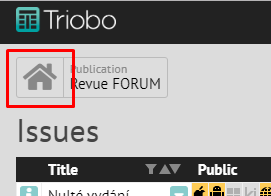
Kliknete na ikonu domečku a pokračujete podle obrázků:

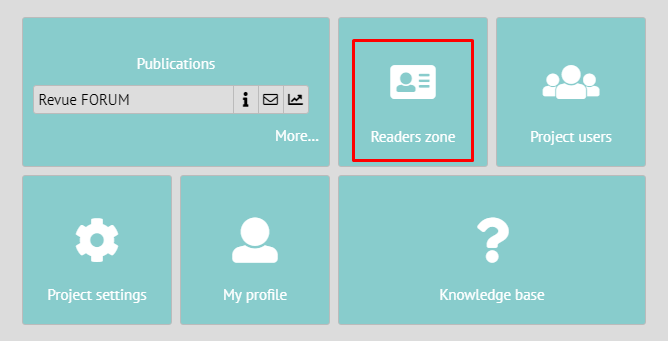
Pak do Čtenářské zóny:

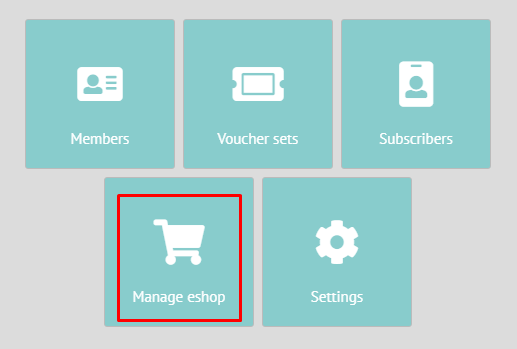
Ve Čtenářské zóně vyberete sekci E-shop:

Categories
2. Editor Triobo 3. Publikování obsahu pro tablety

Balíček produktů

Vydavatel může v aplikacích prodávat kromě předplatných a kusových vydání také balíčky produktů, tedy kombinaci kusových vydání za jednu společnou cenu. Stejně tak může balíčky využít s vouchery.

Jak balíček produktů nastavit

V Přehledu publikací klikněte na ikonku [i] před jménem publikace. Objeví se následující dialog:

balíček produktů

Klikněte na Balíčky produktů, abyste se dostali dále.

balíčky produktů

Pomocí tlačítka “+” vytvoříte nový balíček:

tvorba balíčku produktů

Název balíčku je povinný, podle něj se budete orientovat vy i čtenáři (pokud zveřejníte balíček k prodeji v aplikaci).

Product ID si vytvořte (pojmenujte) podle své konvence, podobně jako jste vytvořili produktový kód pro vydání nebo třeba předplatné. Produktový kód musí být unikátní. (více o produktových kódech)

V hlavní části dialogu naklikejte všechna vydání vaší publikace, která chcete zahrnout do vytvářeného balíčku produktů.

Důležité je zatržítko Balíček určený k prodeji.

Pokud jej zatrhnete, bude balíček nabízen v aplikaci pod ikonou nákupního košíku k prodeji. Pozor: v takovém případě je nezbytné tento produktový kód u Apple nechat schválit k prodeji, úplně stejně, jako se schvalují Product ID pro jednotlivá vydání.

Když necháte zatržítko prázdné, balíček sice nebude v aplikaci zobrazen, ale stále jej můžete – s výše vyplněným produktovým kódem – distribuovat čtenářům pomocí voucheru. Výhodou je, že se nemusí podstupovat schvalovací proces u Apple.

POZOR: jakmile vytvoříte nový balíček, je nutné aktualizovat nějaké vydání nebo vypublikovat vydání nové, aby se informace o balíčku přenesly do čteček čtenářů. 

Categories
2. Editor Triobo 3. Publikování obsahu pro tablety

Jak generovat vouchery (kupóny)

Kupóny (vouchery) lze využít v rámci marketingu jako náhradu platby. Více z pohledu byznysu a marketingu najdete ve speciálním článku o Čtenářské zóně, zde je postup pro jejich vytvoření.

Do sekce Čtenářské zóny se dostanete z hlavní obrazovky editoru:

homepage editoru Triobo

V následném menu zvolíte položku Sada kupónů:

sada kupónů

Pomocí tlačítka “+” můžete přidat novou sadu voucherů:

přidat sadu voucherů

Objeví se dialog pro vytvoření nové sady kupónů, který detailně rozebereme.

dialog pro tvorbu voucherů

Název: povinné pole, podle tohoto jména pak sadu kupónů najdete v přehledu voucherů.

Dále si vyberete, jestli chcete vytvořit sérii jednorázových kupónů (typicky: pro jednotlivé čtenáře, rozesílku mailem), nebo jeden trvalý voucher (typicky pro využití v tištěném inzerátu). Více o možnostech použití nejdete ve zmiňovaném článku o Čtenářské zóně.

Pokud jste vybrali sérii jednorázových kupónů:

Povinná je položka “Auto”, tj. vouchery se automaticky generují jako sekvence dvanáctipísmenných kódů. Je nutné nastavit počet kusů (1-1000) a Product ID (k tomu dále). Také můžete určit časové rozmezí, v rámci kterého mají kupóny platnost (tj. je to rozmezí, v jakém může čtenář voucher uplatnit). Pokud data platnosti nevyplníte, vouchery lze využít kdykoli. Po každém použití se daný kupón zneplatní a nejde jej opakovaně využít.

Jestli potřebujete trvalý kupón, který může využít neomezené množství osob: v porovnání s předchozí volbou můžete změnit “Auto” na “Own” (Vlastní) a mít voucher v hezké podobě, například LETO2019.

Nejdůležitější věc: Product ID: vouchery nahrazují nutnost platby penězi. Z toho plyne, že každý voucher musí mít přiřazen jeden nebo více produktových kódů, které identifikují typicky roční předplatné magazínu, ale může jít i o konkrétní vydání nebo sadu vydání (tzv. balíček produktů). Product ID jednotlivých vydání máte zadány v editoru v Přehledu vydání, Product ID pro časová předplatná naleznete v iTunes Connect nebo v Google Play. Záleží, jestli předplatná používáte a jaká (roční, půlroční, čtvrtletní…).

Jakmile jste si nastavili vše potřebné, stiskněte Vytvořit. V dalším okně vidíte všechny vytvořené vouchery, které si pro další využití můžete jednoduše zkopírovat. Nezapomeňte vouchery uložit!

vygenerované kupóny

Categories
2. Editor Triobo

Akce “Na dotek” (On tap)

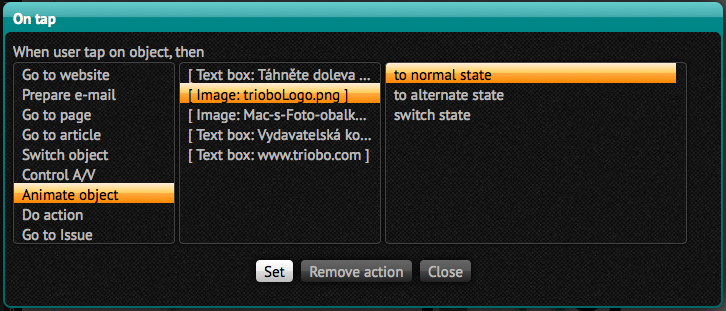
Textové objekty, obrázky a také skupiny objektů mohou mít nastavenu akci On tap (resp. Na dotek). Klepněte na položku a zvolte jednu z následujících akcí:

Triobo nastavení akce Na dotek

  • Go to website – zadejte internetovou adresu, která se čtenáři zobrazí v prohlížeči tabletu
  • Prepare e-mail – zadejte e-mailovou adresu; po kliknutí na tento objekt se otevře e-mailová aplikace v tabletu s touto předpřipravenou mailovou adresou
  • Go to page – zvolte stránku daného článku, případně na další/předchozí stránku. Zvolení první strany lze využít pro akci „přejít na začátek článku“, která se u vícestránkových článků může hodit. U nestránkovaných článků, které jsou ale dlouhé (a plynule rolující) můžete zadat hodnotu v pixelech, na kterou má být po stisku odrolováno. Nulovou hodnotu lze využít pro návrat nahoru.
  • Go to article – zvolte, na který článek má být čtenář přenesen. Na výběr jsou všechny články z daného vydání. Můžete také přejít na další/předchozí článek. Volba „na minulý článek“ přepne čtenáře na článek, ze kterého k stávajícímu článku přišel. Není možné přecházet mezi různými vydáními.
  • Switch object – přepne variabilní objekt. Nejdříve v levé části zvolte, kterého objektu se akce týká (pokud jich je na stránce více). Pak vyberte jednu z akcí:
    • to next – přepne na následující stav. Pokud je to poslední stav variabilního objektu, přepne akce na první stav
    • to previous – přepne na předchozí stav. Pokud je to první stav, přepne akce na poslední stav
    • to first – přepne na první objekt
    • to last – přepne na poslední objekt
    • to state – nabídne seznam stavů a můžete zvolit, na který má akce přepnout
  • Control A/V – ovládá video nebo audio. V levé části zvolte, které video/audio chcete ovládat, a následně vyberte akci:
    • Play – spustí přehrávání
    • Stop – pozastaví přehrávání
    • Toggle Play/Stop – přepne přehrávání (pokud neběží, spustí jej; pokud běží, pozastaví přehrávání)
    • Play fullscreen – spustí přehrávání přes celou plochu tabletu (jen pro video)
  • Animate object – animuje objekt (viz kapitola 26. Animace). Vyberte objekt, který má animace nastavené, a poté zvolte jednu z akcí:
    • to normal state – animuje objekt, který je v alternativním stavu, do normálního. Pokud už je objekt v normálním stavu, nestane se nic
    • to alternate state – animuje objekt, který je v normálním stavu, do alternativního. Pokud už je objekt v alternativním stavu, nestane se nic
    • switch state – přepne mezi stavy objektu
  • Do action – provede vybranou akci: otevře dialog sdílení pro Twitter/Facebook/E-mail (na Androidu vždy vyvolá systémový dialog Sdílet) nebo přejde do knihovny vydání
  • Go to issue – přejde na vybrané vydání. Toto vydání samozřejmě musí být publikované veřejně, jinak čtenář přejde do knihovny vydání. Pokud je zatržena volba Open if ready to read, vydání se rovnou otevře, v opačném případě se zobrazí přehled všech stránek vydání.
  • Set language – u čteček s podporou více jazyků umožní z publikace přepnout jazykovou verzi.
Categories
1. Začínáme digitálně publikovat 2. Editor Triobo

Výchozí nastavení pro nová vydání

Jakmile založíte publikaci, objeví se dialog pro nastavení výchozích hodnot pro všechna nová vydání v dané publikaci. To vám ušetří čas při další práci. Pokud si nejste jistí, ponechte výchozí hodnoty.
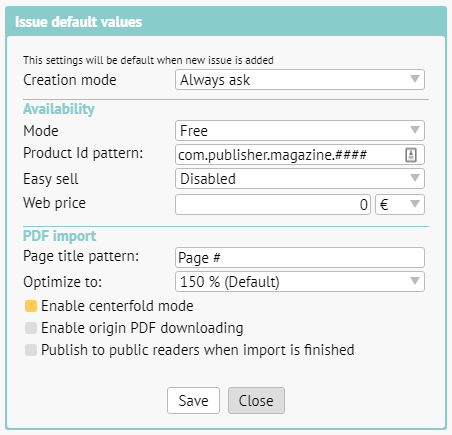
dialog s výchozími hodnotami vydání

Režim vytváření: můžete nastavit “Importovat PDF” (pro práci s obsahem na bázi PDF) nebo “Vytvořit obsah” (pokud budete tvořit multimediální obsah v editoru Triobo). Nejste-li si jistí, ponechte výchozí hodnotu. V takovém případě vám dá editor při zakládání nového vydání vždy možnost volby.

Dostupnost > Režim: zde se určuje, zda ve výchozím nastavení budou nová vydání zdarma, placená, uzamčená nebo skrytá. Více v jiném článku.

Dostupnost > Vzor Product ID (týká se pouze placených vydání): můžete si předchystat šablonu pro produktové kódy. Pokud si nastavíte například com.publisher.magazine.####, automaticky se budou vyplňovat produktové kódy ve tvaru com.publisher.magazine.1, com.publisher.magazine.2 atd. Nezapomeňte, že produktové kódy musí schválit Apple a musí být nastaveny i v Google Play. Viz podrobnosti.

Dostupnost > Snadný prodej (týká se pouze placených vydání): vhodné pro vydavatele s větším archivem. Umožňuje to prodávat obsah ve čtečkách i bez schvalovaných produktových kódů u Apple a Google.

Dostupnost > Cena na webu (týká se pouze placených vydání): zde můžete nastavit cenu vydání pro prodej na webu.

Importovat PDF > Vzor názvu stránky: zde nastavíte, jak se mají jednotlivé stránky po importu jmenovat. Použije se vzorek (patternu), kde místo znaku # bude automaticky doplněno číslo stránky. Na obrázku vidíte příklad “Page #”, což znamená, že první stránka se bude jmenovat Page 1, druhá stránka Page 2 atd. V editoru si následně můžete každou stránku přejmenovat dle libosti.

Importovat PDF > Optimalizovat na: doporučujeme ponechat výchozí hodnotu 150 %, která je rozumným kompromisem mezi kvalitou (potřebnou pro zoomování) a velikostí dat. Pokud nastavíte vyšší hodnotu, bude možné v publikaci ještě více zoomovat za cenu většího datového přenosu.

Importovat PDF > Povolit režim dvoustran: na displeji s dostatečným poměrem stran bude zobrazeno PDF v režimu rozevřené dvoustrany.

Importovat PDF > Povolit stahování PDF: vhodné pro bezplatné tituly. Čtenáři si kromě čtení na webu mohou stáhnout i originální PDF.

Importovat PDF > Po dokončení importu publikuj do veřejných čteček: ihned po importu PDF se automaticky spustí publikování. Pokud plánujete před zveřejněním ještě úpravy obsahu (typicky přejmenování stran), tuto volbu ponechte nevybranou.

K nastavení výchozích hodnot se můžete dostat i dodatečně. V přehledu publikací rozkliknete ikonku [i] pro nastavení vlastností publikace. Následně stisknete tlačítko Výchozí nastavení vydání.
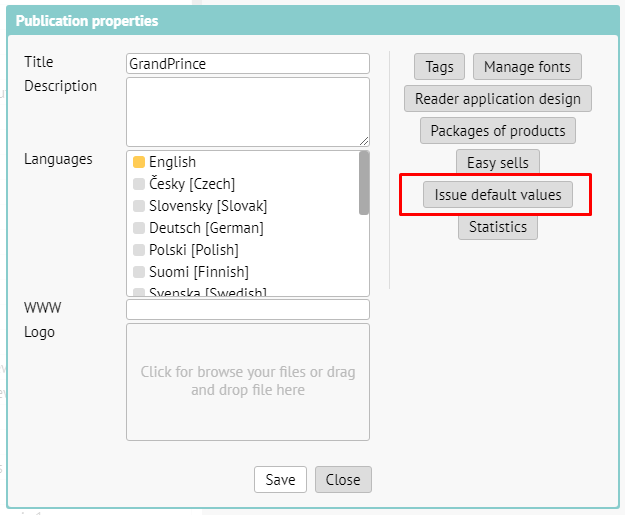
editace nastavení výchozích hodnot