Categories
1. Začínáme digitálně publikovat 2. Editor Triobo 3. Publikování obsahu pro tablety

Digitální replika tištěné publikace z PDF za tři minuty

Vycházíme vstříc i vydavatelům, kteří sice nemají čas vytvářet design publikace na míru tabletům a chytrým telefonům, ale přesto chtějí profitovat ze všech benefitů digitálního publikování Triobo, jako jsou detailní statistiky, animace, prokliky na web atd. K tomu lze využít princip tzv. replik, jejichž základem je PDF v tiskové kvalitě.

Jaké jsou výhody?

  • blesková výroba digitální publikace – stačí tři minuty a může být hotovo
  • obsah vyrobený z printových PDF lze kombinovat s interaktivním obsahem vytvořeným v editoru Triobo – například 300 stránkový katalog vytvoříte pohodlně replikou, ale titulní stránku uděláte v Triobo (animace atd.), doplníte do stránek klikací odkazy do Internetu (e-shop apod.) a třeba i animovanou reklamu klienta
  • výslednou publikaci jednoduše publikujete na web, do tabletů a chytrých telefonů (Apple iOS, Android, Windows 10, Amazon Kindle Fire) a pro běžné počítače (Windows 10)
  • je zachována plná podpora všech funkcí Triobo (detailní statistiky, animace, čtenářská zóna, neveřejná sekce, jazykové verze atd.)
  • velmi komfortní čtení i na webu, nejen v mobilních aplikacích
  • PDF soubor můžete volitelně uvolnit i k běžnému stažení

Co si připravit

Celou publikaci v jednom PDF souboru v nejlepší možné kvalitě (nesnižujte zbytečně kvalitu obrázků). Bez ořezových značek. Každá strana samostatně (tj. nikoli PDF exportované jako dvoustrany vedle sebe).

Jak na to?

V přehledu vydání (Issues) stiskněte tlačítko “+” pro vytvoření nového vydání. V závislosti na vašem nastavení Výchozích hodnot vydání se objeví následující dialog.
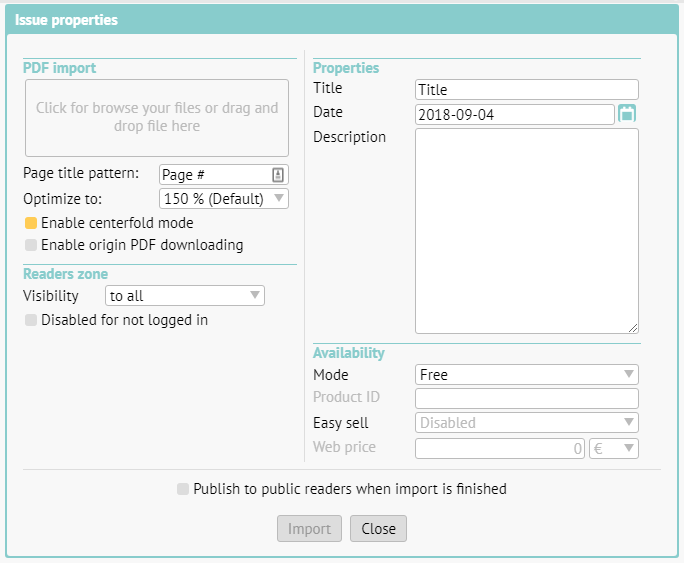
Vytvoření nového vydání

Do levého horního obdélníku přetáhněte myší soubor PDF.

Vzor názvu stránky – zde si můžete nastavit, jak se mají jednotlivé stránky importovaného PDF jmenovat. Použije se vzorek (pattern), kde místo znaku # bude automaticky doplněno číslo stránky. Na obrázku vidíte příklad “Page #”, což znamená, že první stránka se bude jmenovat Page 1, druhá stránka Page 2 atd. V editoru si následně můžete každou stránku přejmenovat dle libosti.

Optimalizace – doporučujeme ponechat výchozí hodnotu 150 %, která je rozumným kompromisem mezi kvalitou (potřebnou pro zoomování repliky printového PDF) a velikostí dat. Pokud nastavíte vyšší hodnotu, bude možné v publikaci ještě více zoomovat za cenu většího datového přenosu.

V případě, že pracujete s obsahem orientovaným na výšku, můžete nastavit podporu režimu dvoustran.

Pokud chcete čtenářům kromě komfortního čtení s ochranou proti kopírování nabídnout soubor PDF i k běžnému stažení, zaškrtněte možnost Povolit stahování PDF. Když to čtenářům umožníte, platí pro přístup k PDF stejná pravidla jako pro čtení: tzn. je-li digitální publikace placená, i přístup ke stahovatelnému PDF je podmíněn zaplacením. Nezapomeňte, že takto stažené PDF se může dál nekontrolovatelně šířit. Pozn.: podmínkou využití této funkce je aktivní webová platforma Triobo (webová čtečka).

Čtenářská zóna > Viditelnost vydání: určíte, kdo vidí obálku vydání, obvykle ponechte výchozí volbu (všichni). Více v samostatném článku.

Název je ve čtečce zobrazen pod obálkou vydání. Je zbytečné opakovat název titulu (obvykle je totožný s názvem aplikace nebo webu), spíš uvádějte číslo vydání atp.

Datum rozhoduje mj. o zatřídění mezi ostatní vydání.

Popis: stručný popis vydání. Důležité je to zejména pro webovou verzi, použije se pro vyhledávače.

Přístupnost: zda je vydání k dispozici zdarma či je podmíněno některým ze způsobů platby. Detaily najdete ve zvláštním článku.

Webová cena: zde můžete nastavit libovolnou cenu (bez ohledu na cenové hladiny Apple) pro prodej digitálního vydání na webu. Podmínkou je, že máte objednanou i webovou čtečku.

Po dokončení importu publikuj do veřejných čteček: ihned po importu PDF se automaticky spustí publikování. Pokud plánujete před zveřejněním ještě úpravy obsahu (typicky přejmenování stran), tuto volbu ponechte nevybranou.

Jakmile máte vše nastavené, stiskněte tlačítko Import.

V přehledu vydání uvidíte průběh importu PDF. Průběh importu

Až bude dokončen import a digitální replika PDF bude vytvořená, můžete libovolnou stránku doplnit klasickým způsobem o klikací odkazy, doplnit animace, přidat třeba i nové stránky vytvořené v Triobo a zkombinovat tak například animovanou titulní stránku publikace s dalšími stránkami katalogu, který vznikne automatickým importem z printového PDF.

Nezapomeňte: aby se objevilo jakékoli vydání na webu nebo ve vaší čtečce, musíte vydání ještě vypublikovat (nebo mít zapnuté automatické publikování po dokončení importu).

Jak na velké náhledy a barvy

Pro vaši publikaci lze nastavit režim náhledů stránek v detailu vydání a navíc – pokud máte tarif Triobo Professional – i barevné schéma. Na obrázku níže vidíte režim náhledů “celé strany”, které se zvláště hodí pro repliky printových časopisů. Přečtěte si návod, jak vše nastavit.
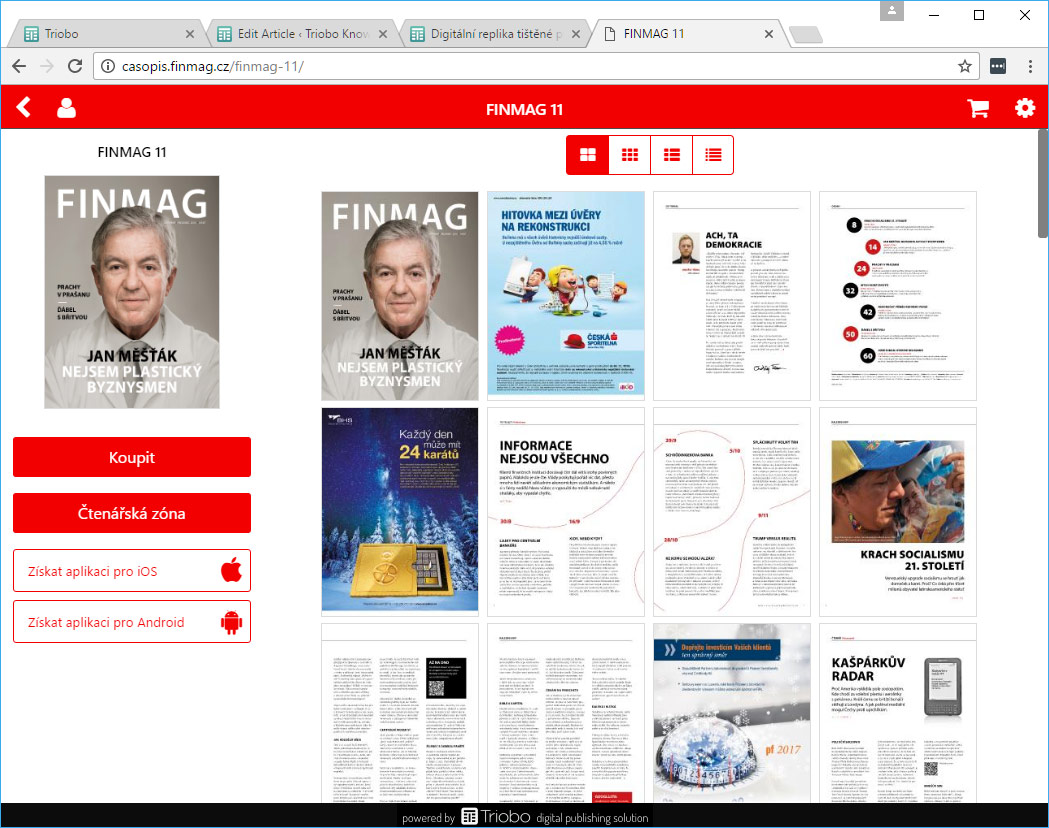
Nastavení barev a náhledů

Categories
2. Editor Triobo

Výběr a posun více objektů

Pokud potřebujete vybrat více objektů, máte několik možností. Buď držte stisknutou klávesu Shift a postupně označujte klepnutím myši požadované objekty. Pokud myší klepnete na již označený objekty, bude naopak z výběru odebrán. Nebo klepněte myší do prázdné plochy (i mimo stránku) a při stisknutém tlačítku táhněte – všechny objekty, které se celé vejdou do takto vytvořeného rámce, budou označeny.

Tyto dva postupy můžete také kombinovat. Pokud už máte vybráno několik objektů pomocí tažení myši, můžete při stisku klávesy Shift další objekty přidávat nebo ubírat. A naopak: pokud máte už nějaké objekty vybrány, můžete začít tažení myši se stistnutou klávesou Shift a objekty označené tažením budou ke stávajícímu výběru přidány.

Můžete také stisknout Ctrl + A (na počítačích s macOS: Cmd + A) pro výběr všech objektů – buď všech na stránce, nebo všech v otevřené skupině.

Vybrané objekty lze společně posunout myší tažením za kterýkoli z nich, případně posouvat pomocí kláves nahoru/dolů/vlevo/vpravo. V levém pruhu se také ukazují souřadnice levého horního rohu oblasti, která obepíná vybrané objekty – změnou hodnot můžete všechny vybrané objekty umístit na přesné místo. Jako u všech číselných polí i zde můžete klávesami nahoru/dolů měnit hodnoty, případně zadat výpočet (např. 100+50 se automaticky vypočítá jako 150).

Vybrané objekty lze také seskupit, viz Skupiny objektů

Categories
2. Editor Triobo 3. Publikování obsahu pro tablety 7. Slovníček

Složky a skupiny

V digitálním publikování Triobo (tarif Professional) můžete jednotlivé publikace a vydání seskupovat do logických celků.

Složka

Pojem “složka” používáme v souvislosti s Triobo Kioskem, kdy je v jedné aplikaci (resp. na jednom webu) více magazínů roztříděných do složek. Každý magazín je nezávislý, má vlastní předplatné, vlastní design detailu magazínu, vlastní push notifikace ad. Každá složka odpovídá v editoru Triobo konkrétní publikaci.

Skupina

V rámci dané publikace můžete mít libovolný počet skupin. Skupina je více vydání jedné publikace (viz publikace ve významu editoru Triobo) sdružených k sobě. Typicky u magazínů si můžete nastavit skupiny pro jednotlivé ročníky (a aktuální ročník necháte mimo skupiny přímo viditelný), u specializovaných publikačních portálů jsou to příbuzné položky typu “materiály pro obchodní zástupce”, “katalogy” atd. Obrovskou výhodou je, že každé vydání může být ve více skupinách. A také optimalizace množství stahovaných dat pro čtenáře.

Skupina je z pohledu editoru Triobo specifický typ štítku.

Skupiny Triobo

Categories
2. Editor Triobo 3. Publikování obsahu pro tablety

Design galerií

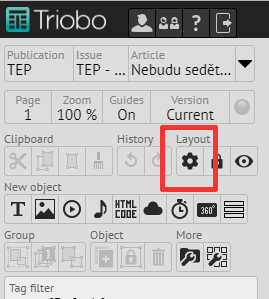
V Triobo můžete ovlivnit i design celoobrazovkových automatických fotogalerií. Do nastavení se dostanete přes ikonu ozubeného kola:

Nastavení

Otevře se dialog, ve kterém se přepněte do záložky Galerie. Můžete si vybrat, jestli pro danou stránku v Triobo budou galerie pracovat s globálním nastavením (společným pro celé vydání), jak je nastaveno na obrázku níže, nebo jestli chcete na tomto místě použít specifické nastavení jen pro tuto stránku. Pokud chcete nastavovat globální vzhled galerií, klikněte dole na tlačítko “Globální nastavení vydání”. Chcete-li ovlivňovat jen galerie pro konkrétní článek, odškrtněte volbu “Použít globání nastavení vydání”.

Galerie

Na příkladu níže vidíte dialog pro nastavení galerie pouze pro daný článek. Pod obrázkem jsou popsány jednotlivé volby.

Detail galerie

Background: kliknutím na čtvereček nastavujete barvu pozadí. Můžete místo barvy využít nějakou texturu (obrázek), v takovém případě klikněte na pole za čtverečkem. Zatržítko HD určí, že je textura připravena ve vysokém rozlišení. Zatržítko Dots zobrazí pod fotografiemi tečky, které indikují počet fotek v galerii. Plus můžete nastavit barvu teček.

Margin: okraj (prázdné místo) mezi fotografií a displejem v pixelech, platí pro delší stranu obrázku. Nastavení Bottom v pixelech definuje prostor pod obrázkem – využijete, pokud budete chtít pod fotky dávat textové popisky.

Border: zde nastavíte (barevný) rámeček kolem fotografie a jeho tloušťku v pixelech. Volba Shadow slouží pro definici stínu pod obrázkem.

Animations: styl animace při přechodu mezi jednotlivými obrázky a délku animace (Length) v sekundách.

Chcete-li mít pod obrázky popisky, jsou velmi podstatné volby Picture captions (titulek) a Picture descriptions (popis). V těchto roletkách vybíráte textové styly, které se mají použít. Z toho plyne, že vzhled popisku fotky musíte vytvořit jako běžný textový styl (barva, font, velikost, zarovnání atd.) a zde jen příslušný styl vyberete.

A nakonec je tu možnost pro nastavení klikacích ikon, které se zobrazí v rozích celoobrazovkové galerie. Můžete si nahrát libovolné obrázky o rozumné velikosti (dle vašeho vkusu), které budou klikací a doplní obvyklé tahání prstem na dotykovém zařízení. To se hodí zejména v situaci, kdy galerii využije i čtenář na běžném počítači s myší, je to intuitivnější než simulovat myší dotykové listování. Pro ikony doporučujeme použít soubory PNG s průhledností. Pokud chcete, aby ikony byly odsazeny od okrajů displeje, nezapomeňte si prázdná místo (okraje) namalovat přímo do PNG obrázku ikony.

Categories
2. Editor Triobo 3. Publikování obsahu pro tablety 6. Marketing digitální publikace

Štítky ve čtečce digitálních publikací

Pro lepší orientaci čtenáře lze u tarifu Triobo Professional pro třídění vydání a publikací využít štítky (tagy). Pokud jsou štítky aktivní, jejich ikona je umístěna v aplikaci nebo na webu vlevo nahoře.

Přehlednost především

Triviální ukázkou štítků je dělení magazínu do ročníků. Dělení magazínu po ročnících

Jinou typickou situaci představuje kategorizace obsahu do (vzájemně se i překrývajících) skupin. Všimněte si, že čtenář může zapnout klidně více skupin najednou. Pro vás jako vydavatele je důležité, že každé vydání (nebo publikace) může mít více štítků, tj. obsah může být zařazen do více skupin. Tagy - skupiny

Pokud vydavatel pracuje s tarifem Triobo Kiosk (tj. v jedné aplikaci je více magazínů), může štítky využít i pro kategorizaci celých publikací (např. “společenské”, “vědecké”, “bulvární” tituly apod.)

Vytvoření štítků

V první řadě je třeba štítky pro danou publikaci nadefinovat. V přehledu publikací stiskněte u vybraného titulu ikonku [i], objeví se dialog s detaily publikace.

Detail publikace

Stiskněte tlačítko pro štítky. Otevře se dialog, kde pomocí tlačítka “+” můžete přidat nový štítek. Pořadí stávajících štítků můžete táhnutím myši změnit.

Dialog pro štítky

Objeví se okno s definicí štítků. Pokud máte u publikace nastavenou možnost publikovat ve více jazycích (viz vícejazyčný obsah s přepínačem jazyků), vypadá dialog následovně:

Definice štítků - vícejazyčných

V poli Tag vyplňte vaše interní pojmenování štítku. Musí to být jednoslovný název bez háčků a čárek, de facto zkratka. Tuto zkratku uvidíte v přehledu vydání ve sloupečku Tags, rychle tak zjistíte, u jakých vydání máte tagy nastaveny a jaké to jsou. (pozn.: pokud v tomto dialogu smažete definici štítku, který už je u některého vydání nastavený, tak štítek ve čtečce sice nebude vidět, ale u konkrétních vydání stále nastavený bude. To proto, abyste mohli definici štítku v případě potřeby znovu doplnit a nepřijít přitom o všechna nastavení vydání.)

Pole Title, to už jsou názvy štítků, které čtenář uvidí v menu. Všimněte si, že jeden štítek může mít více jazykových verzí, které se budou objevovat v závislosti na jazykové verzi aplikace vybrané čtenářem.

Zatržítko Exclusive říká (z pohledu čtenáře), že výběr daného štítku zruší všechny dříve nastavené štítky. Typické využití? Pokud přes štítky budete řešit ročníky časopisu, nastavte jednotlivým štítkům exkluzivitu. Když budete chtít, aby si čtenář mohl vybrat kombinaci štítků (třeba “firemní materiály” a “marketing”), exkluzivitu nastavovat nebudete. Nastavení platí vždy pro konkrétní štítek.

Máte-li publikaci jednojazyčnou (typicky magazín), je dialog zjednodušený: jednojazyková publikace

Nastavení štítků u vydání

V přehledu vydání si všimněte sloupečku s nastavenými tagy. Klikněte na ikonku [i] pro detail vydání.

přehled vydání

V okně s nastavením vydání je speciální pole pro nastavení tagů. Jednoduše zaškrtněte jeden nebo více tagů, které budou použity. Pak uložte.

Detail vydání, nastavení tagů

Teď už stačí vydání aktualizovat (v okně pro publikování) a je to.

Categories
2. Editor Triobo 3. Publikování obsahu pro tablety 6. Marketing digitální publikace

Ukázky z placeného obsahu

Vydavatelé placených titulů mohou čtenářům zpřístupnit vybrané stránky každého vydání zdarma.

To lze využít jako ekvivalent prolistování magazínu před nákupem v trafice, ale také se to výborně hodí při sdílení na sociálních sítích. Pokud máte v magazínu například pětistránkový rozhovor, můžete odemknout první stránku a tu sdílet na Facebooku jako lákadlo.

Pohled čtenáře

Přibylo tlačítko Ukázka, které otevře první odemknutý článek daného vydání. Po pár sekundách se otevře dialog nabízející koupi celého vydání, kliknutím jej čtenář může zavřít a pokračovat ve čtení.

Pokud čtenář klikne na náhled stránky, otevře se podle konkrétní situace buď bezplatná ukázka, nebo (u zamknutého článku) orientační grafický náhled stránky s dialogem nabízejícím nákup celého vydání. V tomto případě nelze dialog s nákupem zavřít, pouze přejít na další stranu.

Tlačítko Ukázka

Takto vypadá dialog s doporučením k nákupu. Všimněte si tlačítek přejít na předchozí/následující článek zdarma.

Dialog pro nákup

Nastavení podle přání vydavatele

Jakmile máte určité vydání nastavené jako placené, v přehledu jeho stránek se objeví sloupec Ukázka. V něm můžete odemknout libovolné stránky pro bezplatné čtení. Nezapomeňte na konci vydání vypublikovat, resp. ho aktualizovat, jinak se změny neprojeví.

enter image description here

Categories
2. Editor Triobo

Animace

Pozn.: možná se vám, kromě animací, bude hodit i znalost transformací.

okno s nastavením animace

Význam jednotlivých voleb a nastavení:

  • zaškrtávací políčko Use on show – nastavujete, jestli má být na začátku animace u objektu zapnutá nebo ne. Příklad: pokud bude Use on show aktivní a v roletce si vyberete volbu Pulsing, začne objekt při načtení stránky pulsovat. Pokud v popsané situaci nebude volba Use on show vybraná, objekt bude po načtení stránky v klidu a animaci spustíte buď z vnějšku (pomocí akce “Na dotek”), nebo se zpožděním (viz dále).

Pro lepší orientaci vidíte v pravé části okna náhled animace.

Roletka s výběrem typu animace:

  • Dimming – cyklické pohasínání objektu
  • Flashing – blikání
  • Pulsing – pulsování
  • Spinning right | left – otáčení objektu
  • Spinning 3D – otáčení v prostoru
  • Spinning and wait – otočení s pauzou
  • Horizontal shake – zatřesení objektem

TOGGLE ON Část Toggle on říká, za jakých okolností se má animace spustit nebo naopak vypnout.

On show, delay: pokud je nastaveno automatické přepnutí stavu animace při zobrazení, pak se animace (se zpožděním v sekundách) přepne:

  • pokud je objekt součástí stránkovaného článku, přepne se animace při přejití na tuto stránku
  • pokud je objekt součástí plynule posouvaného článku, přepne se animace se v okamžiku, kdy bude alespoň částečně vidět
  • pokud je objekt součástí variabilního objektu, přepne se animace při přejití na jeho stav

Animace také může být přepnuta v okamžiku, kdy objekt zmizí (čtenář přejde na jinou stránku, posune se, přepne variabilní objekt). K tomu slouží volba “on hide”. Pokud chcete vypnout nebo zapnout animaci podle kliknutí (dotyku) uživatele, nepřehlédněte položku “on tap”. Pozor na kolize s nastavením akce Na dotek.

PARAMETERS Pomocí Length nastavíte délku animace (v sekundách) a navíc ještě můžete změnit styl pohybu:

  • Default – výchozí způsob, objekt se rychle rozjede a před cílovou polohou mírně zpomalí
  • Linear – objekt se od začátku do konce bude pohybovat zcela rovnoměrně
  • Ease In – objekt se začne rozjíždět pomalu, do cílové polohy dorazí rychle
  • Ease Out – objekt se začne pohybovat rychle, ale před cílovou polohou velmi zpomalí
  • Ease In-Out – objekt se začne pomalu rozjíždět, pak se rychle pohybu, ale před cílovou polohou velmi zpomalí
  • Overdrive – objekt se rychle rozjede, přes cílovou polohu přejede a pomalu se vrátí zpět do cílové polohy

Tlačítkem Remove můžete objektu animaci odebrat.

Tip: Pomocí události On tap jiného objektu, který funguje jako tlačítko, můžete animaci ovládat.

Categories
2. Editor Triobo

Transformace

Pozn.: možná se vám, kromě transformací, bude hodit i znalost animací.

okno s nastavením transformací

Význam jednotlivých voleb a nastavení:

  • zaškrtávací políčko Use on show – nastavujete výchozí stav objektu, jestli má mít na začátku transformaci zapnutou nebo vypnutou. Příklad: pokud bude Use on show aktivní a v roletce si vyberete volbu Hidden on left (“skrytý vlevo”), začne objekt se zapnutou transformací, tj. ve stavu, který je popsaný názvem transformace (objekt bude na začátku skrytý vlevo). Po spuštění transformace na obrazovku přijede zleva. Pokud v popsané situaci nebude volba Use on show vybraná, objekt začne po načtení stránky s vypnutou transformací, tedy ve stavu, v jakém jste ho nakreslili. Po spuštění transformace pak odjede z obrazovky doleva a skryje se. Transformaci můžete spustit automaticky se zpožděním (viz dále) nebo zvnějšku pomocí akce Na dotek.

Roletka s výběrem typu transformace:

  • Transparent – v základním stavu je objekt neviditelný (100% transparentní), v druhém stavu je viditelný
  • Hidden on left | top | right | bottom – objekt skrytý za hranou obrazovky přijíždějící na vámi určené místo
  • Transparent, moved left | right – mírný příjezd objekt zleva nebo zprava, z transparentního do viditelného stavu
  • Zoomed up | down – zvětšení / zmenšení
  • Newspaper – efekt příletu novin, jak znáte z filmů
  • Specific – kdykoli chcete změnit parametry transformací na vlastní hodnoty

Pro lepší orientaci vidíte v pravé části okna náhled transformace. Když na náhled kliknete, vše se zopakuje.

Chcete-li jakoukoli transformaci upravit na vlastní hodnoty, stiskněte tlačítko Details. Objeví se toto dialogové okno:

detail transformací

  • Opacity – sytost. 0 % je zcela průhledný objekt, 100 % reprezentuje plně viditelný objekt
  • Horizontal | Vertical – můžete nastavit posun objektu. Buď v pixelech, nebo posun přes hranu obrazovky. Pozor, důležité: Apple iOS v současné době obsahuje chybu, která způsobuje nefunkčnost transformace v situaci, kdy je na počátku objekt zcela neviditelný (typicky je mimo obraz a není z něj vidět ani jeden pixel). I když to lze obejít například zvětšením rámečku kolem objektu nebo využitím průhledných pixelů v obrázku PNG, připravili jsme pro zjednodušení právě varianty posunu “přes hranu obrazovky”, které tento problém řeší automaticky.
  • Scale – zvětšení. Normální zvětšení je 100 %, pokud chcete, aby se objekt z malého proměnil ve velký, zadejte 1 %, pokud naopak má jakoby „spadnout“ na stránku, zadejte např. 500 %. Vhodné je kombinovat se sytostí.
  • Rotate – otočení objektu
  • Rotate in 3D – otočení objektu v prostoru

TOGGLE ON Část Toggle on říká, za jakých okolností se má transformace přepnout (vypnuto/zapnuto, resp. zapnuto/vypnuto).

On show, delay: pokud je nastaveno automatické spouštění při zobrazení, pak se transformace (se zpožděním v sekundách) spustí:

  • pokud je objekt součástí stránkovaného článku, spustí se při přejití na tuto stránku
  • pokud je objekt součástí plynule posouvaného článku, spustí se v okamžiku, kdy bude alespoň částečně vidět
  • pokud je objekt součástí variabilního objektu, spustí se při přejití na jeho stav

Transformace také může být automaticky přehrána zpět v okamžiku, kdy objekt zmizí (čtenář přejde na jinou stránku, posune se, přepne variabilní objekt). K tomu slouží volba “on hide”. A pokud chcete, aby změna transformace byla podmíněna kliknutím (dotykem) uživatele, nepřehlédněte položku “on tap”. Pozor na kolize s nastavením akce na dotek.

PARAMETERS Pomocí Length nastavíte délku transformace (v sekundách) a navíc ještě můžete změnit styl pohybu:

  • Default – výchozí způsob, objekt se rychle rozjede a před cílovou polohou mírně zpomalí
  • Linear – objekt se od začátku do konce bude pohybovat zcela rovnoměrně
  • Ease In – objekt se začne rozjíždět pomalu, do cílové polohy dorazí rychle
  • Ease Out – objekt se začne pohybovat rychle, ale před cílovou polohou velmi zpomalí
  • Ease In-Out – objekt se začne pomalu rozjíždět, pak se rychle pohybu, ale před cílovou polohou velmi zpomalí
  • Overdrive – objekt se rychle rozjede, přes cílovou polohu přejede a pomalu se vrátí zpět do cílové polohy

Tlačítkem Remove můžete objektu transformaci odebrat.

Tip: Pomocí události On tap jiného objektu, který funguje jako tlačítko, můžete transformovaný objekt ovládat.

Categories
2. Editor Triobo

Animace a transformace

Pro různě rozhýbané objekty rozlišujeme v editoru Triobo dva režimy: Transformace a Animace.

Transformace použijete v případě, kdy chcete změnit objekt z jednoho stavu na stav druhý – typicky když chcete, aby se objekt “rozsvítil” (změnil průhlednost stavu) nebo aby přijel z určitého místa (změnil pozici mezi dvěma stavy). Plus máte možnost nastavovat řadu parametrů a ovlivnit průběh transformace. Více o nastavení transformací.

Animace jsou předpřipravené cyklicky se opakující efekty, u kterých můžete nastavit jen dobu trvání. Více o nastavení animací.

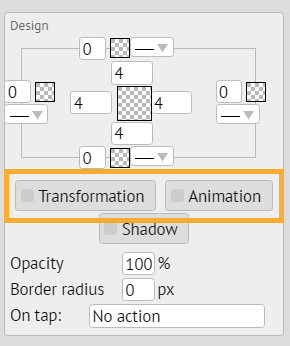
Pro obě možnosti jsou v levém menu editoru speciální tlačítka:

Tlačítka Animace a Transformace

U daného objektu můžete nastavit vždy jen jednu z obou možností Animace / Transformace. Pokud chcete později volbu změnit, je třeba nejprve původní možnost vypnout (pomocí tlačítko Remove, které se objeví po kliknutí na Animace nebo Transformace) a pak teprve je možné vybrat druhou volbu.

(pokud chcete přece jen obě možnosti nakombinovat, lze to obejít jednoduchým trikem – objektu nastavíte řekněme animaci, objekt zavřete do skupiny a skupině pak nastavíte ještě transformaci)

Categories
2. Editor Triobo 3. Publikování obsahu pro tablety 6. Marketing digitální publikace

Jak tvořit vlastní design čtečky

V samostatném článku můžete prostudovat nastavení barev aplikace a typů náhledů. Zde se budeme věnovat designu obsahu s přehledem digitálních vydání, ukázku vidíte na obrázku.

Ukázka vlastního designu aplikace

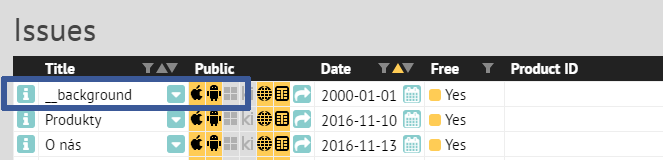
Možnost nastavovat vlastní design mají všichni zákazníci s tarifem Triobo Professional. Ti vidí v přehledu vydání své digitální publikace speciálně pojmenované vydání (viz obrázek), které obsahuje jediný článek.

speciální vydání pro reklamu ve čtečce

Článek v tomto vydání rozklikněte, abyste se dostali do editoru. Vidíte stránku, která definuje design čtečky, pozadí pod přehledem vydání (viz první obrázek v tomto článku).

TIP: nebudete-li mít vybraný žádný objekt, použijte klávesovou zkratku W, abyste viděli rámce všech objektů na stránce.

Stránka obsahuje (prázdný) objekt, který se jmenuje __coversP. Ten je důležitý, protože v něm se vykreslují jednotlivá vydání. Tento objekt byste neměli smazat (výjimka je popsaná níže). Abyste objekt viděli, můžete si pomoct klávesovou zkratkou W. Doporučujeme, aby byl tento objekt umístěn úplně nahoře “v popředí” (ve smyslu vrstev).

Nastavení objektu u vlastního designu čtečky

Na screenshotu si také všimněte druhého modrého rámečku dole. Ukazuje odlišnost editoru platnou právě pro tvorbu vlastního designu čtečky. Protože strana s přehledem vydání může být zobrazena na displejích různé šířky/výšky (web, tablety Apple, Android, okenní aplikace pro Windows 10 atd.), neplatí zde sazba v absolutních souřadnicích, ale vše se ukotvuje relativně k rohům obrazovky, nebo k jejímu středu.

U každého objektu (nebo skupiny objektů) můžete nastavit:

  • Horizontálně: ukotvit doleva (výchozí), ukotvit na střed, ukotvit doprava nebo roztáhnout do šířky podle umístění levé a pravé hrany objektu.
  • Vertikálně: ukotvit nahoru (výchozí), ukotvit na střed, ukotvit dolů nebo roztáhnout na výšku podle umístění horní a dolní hrany objektu.
  • Objekt: zda bude objekt viditelný jen při orientaci tabletu na výšku, na šířku nebo viditelný vždy (výchozí nastavení). Tímto způsobem můžete snadno udělat odlišné designy pro odlišné natočení displeje.
  • Lang: u čteček s podporou vícejazyčnosti můžete při tvorbě designu určit, ve které jazykové verzi (resp. verzích) se má daný objekt zobrazit.

TIP: pro přehlednější práci využijte štítky (tagy) – abyste si mohli podle potřeby skrýt některé objekty a pak je snadno zase zobrazit.

Jak nahradit obálky vydání svou grafikou?

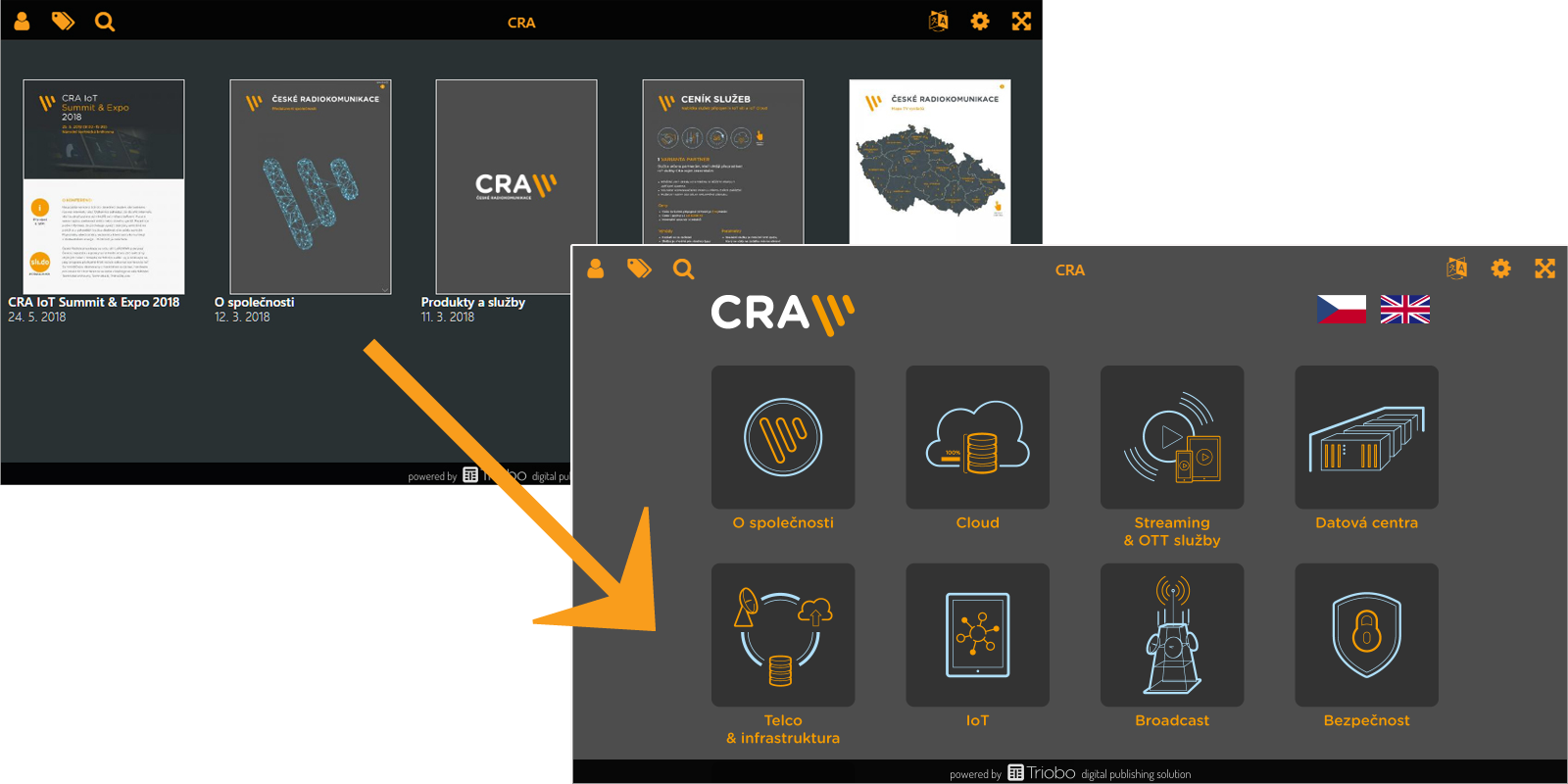
Ve většině případů budete chtít mít po spuštění aplikace viditelné obálky, typicky u magazínů. Někdy ale chcete nahradit tento způsob prezentace vlastní grafikou, například klikacími ikonami:

vlastní ikony

V takové situaci můžete smazat výše zmíněný objekt __coversP, který vykresluje obálky. Nebo, ještě lépe, objekt nemažte a jen jej v editoru ukliďte mimo viditelnou plochu, třeba nahoru nad stránku. Na plochu si nakreslete ikony, klikací mapu, cokoli chcete, a pro nastavení otevírání konkrétních vydání použijte příslušnou akci z nabídky On tap.

Lze nastavit, zda se konkrétní vydání otevře přímo na titulní stránce (to se může hodit třeba pro jednostránkové prezentační materiály) nebo na stránce s detailem vydání. Rovněž lze využít akce pro přepnutí jazykové verze aplikace a namalovat si třeba svoje vlaječky, alternativně k základnímu jazykovému přepínači.

Složitější konstrukce

A jak na to, když budete chtít například rámeček, ve kterém vlevo bude text a vpravo obrázek a přitom budete chtít, aby byl rámeček vyplněn nějakou barvou, byl roztažený podle skutečné šířky displeje a navíc byl text zarovnaný doleva a obrázek doprava? Jednoduše. Nejprve si klasicky namalujete (textový) rámeček, vyplníte jej barvou a nad něj umístíte objekty. Rámeček bude mít nastaveno roztažení na šířku. Objekt vlevo bude mít nastaveno ukotvení vlevo a podobně objekt vpravo bude mít nastaveno zarovnání doprava.

Jak si usnadnit život

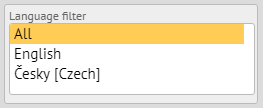
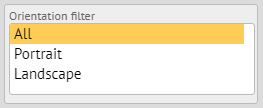
Aby se vám při návrhu lépe pracovalo, můžete využít automaticky generovaný filtr pro přepnutí editace do konkrétního jazyka a/nebo orientace. Získáte větší přehlednost a skryjete objekty, které nepotřebujete. Filtry se zobrazí v levém sloupci v okamžiku, kdy nebudete mít vybraný žádný objekt.

jazykový filtr filtr orientace

Jak testovat design

Klasicky můžete publikovat do Triobo Content Readeru. Abyste po vypublikování urychlili změnu designu, ukončete Triobo Reader a spusťte jej znovu.