Categories
5. Úspěšná digitální publikace 6. Marketing digitální publikace

Změna internetové adresy (URL) konkrétního článku

Zejména u digitálních publikací, které vzniknou jednoduchým importem z tiskového PDF, se hodí možnost změnit internetovou adresu klíčových článků – kvůli vyhledávačům i kvůli čtenářům a sdílení na sociálních sítích. Standardně po automatickém importu vzniknou stránky pojmenované jako Strana 1, Strana 2…. s nehezkými internetovými adresami typu www.vascasopis.cz/leden/strana-1www.vascasopis.cz/leden/strana-2 atd. Internetové adresy jednotlivých stránek totiž samovolně vzniknou na základě pojmenování jednotlivých článků v editoru Triobo. Můžete je změnit.

Doporučujeme, aby zejména klíčové články, které budete chtít například sdílet na sociálních sítích, měly “hezké” internetové adresy (URL) typu www.vascasopis.cz/leden/tema-tydne.

Jak na to

Pokud jste ještě vaše vydání nevypublikovali, stačí, když vybrané strany přejmenujete v přehledu článků. A následně publikujete.

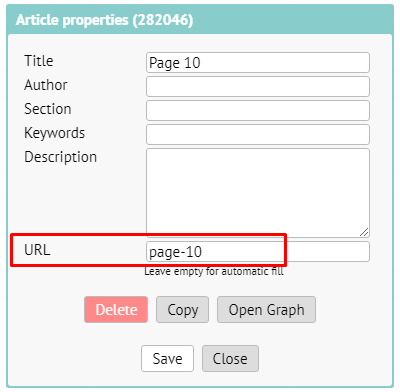
Jestliže už je vydání veřejně dostupné a změnu děláte dodatečně, jděte do přehledu článků a u požadované strany stiskněte ikonu [i]. Objeví se dialog s vlastnostmi vybraného článku:

Pokud ještě nemáte hezky pojmenovaný článek, udělejte to v tomto dialogu, v první položce.

V části pojmenované URL změňte část internetové adresy článku. V uvedeném příkladu je současná adresa stránky www.vascasopis.cz/leden/page-10. Pokud chcete změnu například pro www.vascasopis.cz/leden/tema-tydne, vyplňte odpovídajícím způsobem položku URL.

POZOR: používejte jen písmena, pomlčku (obvykle nahrazuje mezeru) a číslice, nic víc!

Změny uložte. Aby se vše projevilo na webu, je nutné vydání aktualizovat (znovu publikovat).

Pro vybrané články rovněž můžete nastavit svoje obrázky a texty, které použije Facebook při sdílení.

Categories
5. Úspěšná digitální publikace 6. Marketing digitální publikace

Jak nastavit hezké sdílení pro Facebook (OpenGraph)

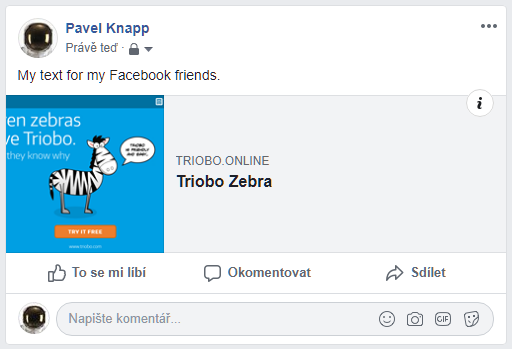
Jakmile někdo sdílí na Facebooku odkaz na některou stránku vaší publikace, objeví se webová adresa, název článku a automaticky vygenerovaný obrázek. Vypadá to nějak takto:

Moc dobře to nevypadá. Proto umožňujeme nastavit pro konkrétní článek vlastní obrázek a texty, které se použijí při sdílení. Výsledek je pak mnohem lákavější:

Jak na to

Následující postup vyžaduje, abyste nejprve vydání publikovali do webové čtečky.

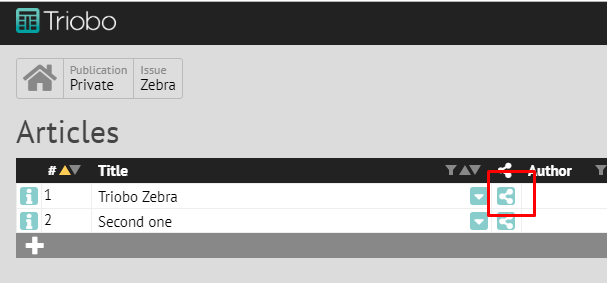
V přehledu článků kliknete na ikonku sdílení u článku, jemuž chcete nastavit vlastní parametry. Pozn.: ikonka sdílení se objeví až poté, co vydání vypublikujete do webové čtečky.

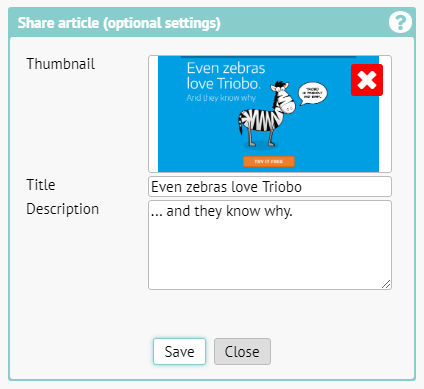
Objeví se dialog s vlastnostmi užitečnými pro sdílení na sociálních sítích.

Zde máte možnost vložit libovolný obrázek, který se objeví při sdílení na Facebooku a titulek s vysvětlujícím textem. Doporučujeme, aby obrázek měl rozměry 1200 x 630 pixelů, pro Facebook jsou ideální.

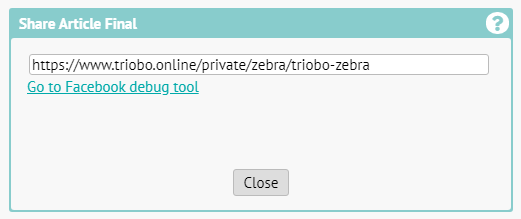
Jakmile změny uložíte, je dobré vynutit aktualizaci i na straně Facebooku. K tomu slouží odkaz Jít na Facebook Debug tool.

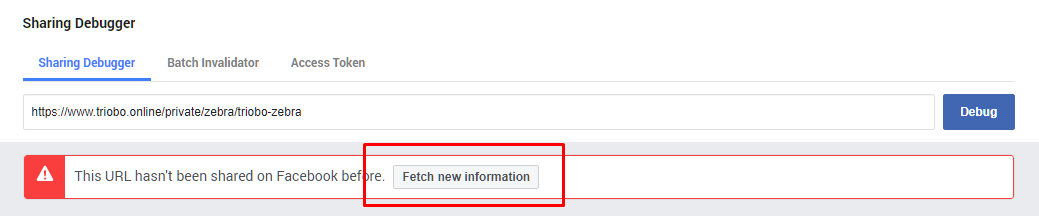
Facebook si totiž do své mezipaměti ukládá informace pro sdílení (do své cache). Chcete-li mít jistotu, že Facebook zaznamená okamžitě vaše změny, určitě uvedený odkaz pro Facebook Debugger nevynechte. Pokud stránka ještě nikdy neměla parametry pro sdílení nastavené a zatím ji nikdo nesdílel, stiskněte tlačítko Fetch new information.

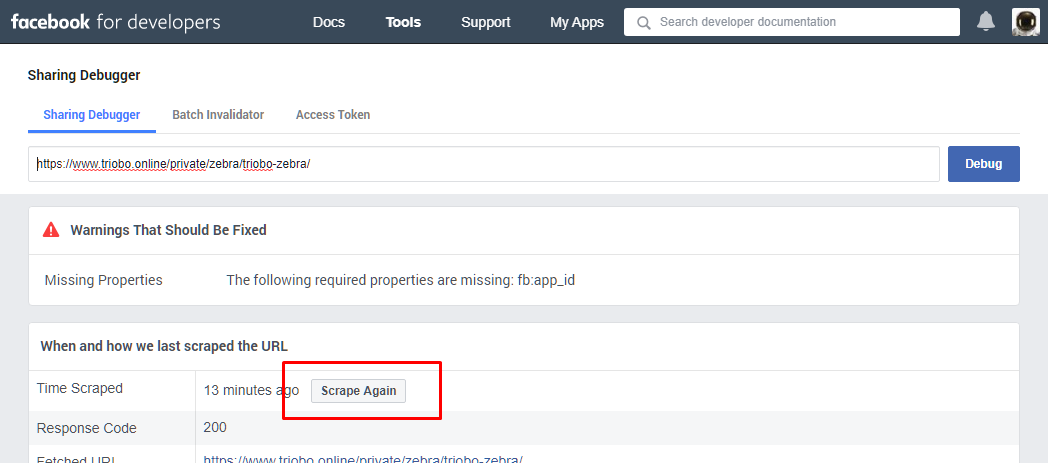
Když už stránka sdílená někdy byla, nebo jste jí už parametry v minulosti nastavovali, pomocí tlačítka Scrape Again vynuťte načtení změněných podkladů pro sdílení. Je možné, že jej budete muset použít dvakrát, záleží na tom, jak rychle Facebook změny zpracuje. Načtení změn můžete kontrolovat v náhledu.


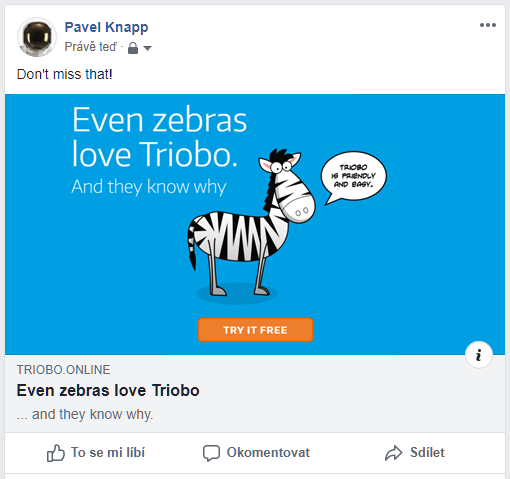
Výsledek při sdílení uvedeného příkladu bude vypadat takto:


Categories
3. Publikování obsahu pro tablety 5. Úspěšná digitální publikace 6. Marketing digitální publikace

Snadný prodej

Chcete-li do Triobo nahrát archivní vydání a prodávat je přímo v mobilní aplikaci, máte v zásadě tyto možnosti:

a) pro každé archivní vydání můžete poslat ke schválení produktový kód. Zejména při větším množství starších čísel časopisu jde o časově náročnější operaci.

nebo

b) Triobo nabízí zvláštní režim vhodný právě pro kusový prodej archivních vydání – tzv. snadný prodej. Definujete cenu jednoho (archivního) vydání a my necháme u Apple/Google schválit speciální režim potřebný pro snadné prodeje. Vy pak u všech archivních vydání nastavíte v editoru Triobo režim snadných nákupů, nemusíte žádat o schválení každého konkrétního vydání. Bude-li chtít čtenář dané vydání koupit, objeví se mu zpráva, že se nejprve musí v aplikaci přihlásit. Poté dojde k vlastnímu nákupu.


Pozn.: výše popsané způsoby se týkají pouze prodejů v rámci mobilní aplikace. Ve vašem webovém eshopu může čtenář nakupovat jakékoli vydání přímo, bez nutnosti starat se o schvalování produktových kódů nebo využívat snadné nákupy. Stačí, když u vydání bude vyplněna cena pro prodej na webu a produktový kód (byť neschválený Applem). V takovém případě pak v mobilní aplikaci bude dané vydání označeno jako zamčené bez možnosti nákupu. Ovšem: pokud čtenář dané vydání koupí na webu a pak se v mobilní aplikaci přihlásí svým jménem a heslem, může dané archivní vydání číst i v aplikaci.

Categories
5. Úspěšná digitální publikace 6. Marketing digitální publikace

Triviální čtečka uvnitř jiného webu (IFRAME)

Řekněme, že díky Triobo máte webovou čtečku své digitální publikace a chcete jí udělat promo na jiném webu.

Můžete k tomu využít IFRAME a zobrazit plnohodnotnou webovou čtečku na jiné adrese jako součást jiných stránek, jak jsme podrobněji popsali v jiném článku. Tato varianta IFRAME čtečky se hodí více pro bezplatné publikace, protože placené stránky překryje šrafováním.

Druhou možnost představuje triviálnější IFRAME čtečka, která nabídne jednoduché prolistování konkrétního vydání/publikace na jiném webu. Stránky jsou menší a nejsou překryty šrafováním. Zároveň pracujeme s méně kvalitním (nečitelným) náhledem, aby nemohlo dojít ke zneužití u placených médií.

Výsledek může vypadat třeba takto:


Odpovídající plnohodnotná webová čtečka přitom stále běží na samostatné adrese.

Jak na to

Opět využijeme IFRAME (tedy krátký HTML kód, který vložíte do jiné webové stránky) a novou sadu parametrů, která je použitelná pro publikace založené na PDF. Ukázka výše používá následující kód:

<iframe src="https://info.eduard.com/en?action=newestissue&embed=1&arrows=1&bg=ddd&color=d00&title=i&applinks=1&weblink=1&barbg=d00&barcolor=fff&bottomweblink=Otev%C5%99%C3%ADt%20v%20nov%C3%A9m%20okn%C4%9B#" scrolling="no" style="width:650px;height:480px;"></iframe>

Rozeberme si jednotlivé parametry. Podle potřeby je můžete ubírat (resp. není třeba použít všechny) a lze tak nastavit design “listovačky” podle vašeho přání.

info.eduard.com/en – adresa vaší plnohodnotné webové čtečky Triobo. Pokud použijete parametr “action” (viz další bod), uveďte jen domovskou adresu. Pokud parametr “action” nepoužijete, vložte URL na konkrétní vydání nebo přímo na konkrétní stranu.

action=newestissue – díky tomuto parametru se zobrazí vždy nejaktuálnější vydání

embed=1 – klíčový parametr, který čtečce říká, že má publikaci zobrazit v triviální listovací podobě, pouze s malými náhledy atd.

arrows=1 – pokud je tento parametr přítomný, zobrazí se po stranách magazínu šipky pro listování. Pozn.: listovat lze i bez šipek, prostým klikáním na jednotlivé strany.

bg=xxx – díky tomuto parametru si můžete nastavit barvu pozadí. Barva se zadává v hexa zápisu obvyklém v HTML, např. ddd nebo ff8800, vždy bez # na začátku.

color=xxx – barva šipek, opět v hexa zápisu obvyklém na webu, bez # na začátku.

title=x – místo “x” použijte jednu z uvedených variant: “i” pro název vydání, “p” pro název publikace, “pi” název publikace i vydání. Nebo můžete vložit libovolný text. Ovšem pozor, nestačí jej napsat jednoduše, je třeba jej zakódovat, například pomocí služby https://www.urlencoder.org. Pak např. místo “Nejnovější vydání” získáte “Nejnov%C4%9Bj%C5%A1%C3%AD%20vyd%C3%A1n%C3%AD” a to můžete v parametru použít.

applinks=1 – zda se ukazují ikony pro stažení vaší mobilní aplikace (nakousnuté jablko, android)

weblink=1 – zda se ukazuje ikona pro otevření plnohodnotné webové čtečky v novém okně prohlížeče

bottomweblink= – můžete si ještě nastavit vlastní textový odkaz pod publikací. Text musíte nejprve zakódovat, například pomocí služby https://www.urlencoder.org. Příklad: místo “Otevřít v novém okně” získáte “Otev%C5%99%C3%ADt%20v%20nov%C3%A9m%20okn%C4%9B” a to lze v parametru použít.

Pokud je nastaven parametr title nebo applinks nebo weblink (alespoň jeden z nich), zobrazuje se nahoře pruh záhlaví, který lze obarvit:

barbg=xxx – barva pozadí pruhu, opět v hexa ve webovém standardu bez # na začátku.

barcolor=xxx – barva textu v pruhu

Velikost okna (v pixelech) upravujete zde: style=”width:650px;height:480px;”.

Tip: pod okno s IFRAME listovačkou si nezapomeňte dát odkazy do eshopu s možnosti nakoupit předplatné nebo konkrétní digitální (a/nebo tištěné) tituly.

Kvalita náhledů

Vydavatel se může rozhodnout pro použití náhledů jednotlivých stránek ve vyšší kvalitě – ovšem s tím rizikem, že takové stránky již jsou na hraně běžné čitelnosti a tedy hrozí riziko zneužití u placených titulů. Z bezpečnostních důvodů tato volba podléhá autorizaci ze strany Triobo, je třeba o ni požádat.

Pozn.: Tato možnost je dostupná jen pro tituly, které vznikly importem z PDF souborů.

Statistiky

I tato zjednodušená verze čtečky pro marketingové účely pracuje s vašimi statistikami Google Analytics, máte tedy přehled o využití.

Ukázka odkazu na konkrétní stranu magazínu

Ukázka, kde chybí parametr “action” a nezobrazujeme šipky pro listování.

<iframe src="https://kiosek.epublishing.cz/tajemstvi-vesmiru/7-8-2019/strana-12?embed=1&bg=000&title=pi&applinks=1&weblink=1&barbg=404&barcolor=ddd" style="width:650px;height:480px;" scrolling="no"></iframe>

Lze použít i pro originální digitální sazbu

Nemusíte pracovat jen s publikacemi založenými na PDF, listovačka zvládne (v náhledech) i publikace tvořené s originálním layoutem pro digitální prostředí, které obsahují animace, interaktivitu apod.

Bonus pro pokročilé – “plně responzivní IFRAME”

Pro ideální přizpůsobení IFRAME listovačky aktuální velikosti okna prohlížeče (viz typicky rozdíl mezi velkým monitorem a displejem telefonu), je dobré zajistit takovou responzivitu, aby se IFRAME zmenšoval při zachování poměru jeho stran. Postup následuje:

Nejdřív je třeba nadefinovat styl pro “box” a trikem přes “padding-bottom” vykreslit obdélník 100 % široký a v požadovaném poměru vysoký. Následně se IFRAME umístí dovnitř s absolutní pozicí 0, 0 a rozměry 100% x 100%.

Odpovídající kus kódu:

<style>
.box {
position: relative;
width: 100%;
padding-bottom: 75%; /* tato hodnota určuje poměr, 4:3 = 75%, 3:2 = 66%, 16:9 = 56.25% */
}
.box iframe {
position: absolute;
left: 0;
top: 0;
width: 100%;
height: 100%;
}
</style>

Do HTML kódu stránky pak použijete tuto konstrukci

<div class='box'><iframe src='xxxxxx'></iframe></div>
Categories
3. Publikování obsahu pro tablety 6. Marketing digitální publikace

Nastavení domény pro platformu web

Pokud nastavujete doménu třetího řádu (např. něco.doména.cz), tak je to jednoduché: pro tuto subdoménu třetího řádu nastavte CNAME záznam s hodnotou webview.triobo.com — tzn. u nastavení “doména.cz” byste vytvořili záznam “něco” a pro něj CNAME. Tento postup se týká i subdomény www (tj. www.doména.cz).

V případě, že má být přesměrována i doména bez subdomény (např. http://doména.cz, tedy bez www. nebo čehokoli na začátku), nelze takový CNAME vytvořit. V takové situaci je potřeba vytvořit prázdný záznam (“žádná subdoména”) a nastavit A záznam na IP adresu našeho serveru, tj. 52.166.149.77

Jestliže chcete přesměrovat všechny subdomény (např. současně www.doména.cz, něco.doména.cz, casopis.doména.cz), tak můžete vytvořit A záznam * (hvězdička) a nastavit ho také na naši IP adresu.

Příklady

  1. máte doménu a všechny varianty internetových adres mají být přesměrovány na webovou platformu Triobo, vytvořite dva DNS záznamy typu A:

    nic => A = 52.166.149.77          * => A = 52.166.149.77

  2. máte doménu a chcete na webovou platformu Triobo nasměrovat provoz bez subdomény a provoz z www:

    nic => A = 52.166.149.77
    www => CNAME = webview.triobo.com

  3. máte doménu, na které už něco běží, a pouze chcete přesměrovat třeba portal.něco.cz

    portal => CNAME = webview.triobo.com

Categories
3. Publikování obsahu pro tablety 5. Úspěšná digitální publikace 6. Marketing digitální publikace

Přístup a viditelnost digitálního obsahu

Přístup k vydání

Jednotlivé vydání můžete čtenářům distribuovat několika způsoby. Vydání vždy musí mít nastavenou jednu z těchto možností:

  • zdarma – okamžitě přístupné.
  • placené – v tomto kontextu myslíme přímý prodej přes Appstore a Google Play. Vydání musí mít zadaný produktový kód, který navíc musí Apple schválit. U Google schvalování není potřeba. V této variantě je zároveň možné vydání čtenářům zpřístupnit pomocí externí platební brány nebo kupónů. Nebo v rámci archivu.
  • zamčené – opět musí být zadaný produktový kód, ale tentokrát není nutné schvalovat kódy u Apple. Přímý prodej pomocí tlačítka Koupit v aplikaci proto není možný, zůstává však možnost prodávat (či jinak zpřístupňovat) vydání pomocí externí platební brány nebo pomocí kupónů. Nebo pomocí archivu.
  • skryté – stejné vlastnosti jako zamčené vydání. Navíc ale vydání není v přehledu vydání viditelné, dokud k němu čtenář nezíská přístup kupónem nebo externí platební bránou. Nebo archivem.

Varianty přístupu nastavujete v dialogu s detailem vydání – dostanete se do něj stisknutím ikony [i] v přehledu vydání.

Přístup k vydání

Viditelnost vydání

Dále máte možnost zvolit, jak bude vydání viditelné:

  • všem čtenářům. V takovém případě můžete nastavit i to, že je vydání sice viditelné pro všechny, ale pro čtení musí být čtenář do Čtenářské zóny přihlášen (volba „Zakázáno pro nepřihlášené“).
  • pouze přihlášeným čtenářům (do Čtenářské zóny – viz další odstavec). Můžete využít typicky pro interní obchodní materiály nebo interní firemní magazín chráněný heslem.
  • pouze nepřihlášeným čtenářům.

Varianty viditelnosti rovněž najdete v detailu vydání.

Viditelnost vydání

Registrace čtenářů do Čtenářské zóny

V souvislosti s možností nastavit viditelnost digitálního obsahu pouze pro přihlášené čtenáře si můžete zvolit, jestli se čtenáři mohou registrovat sami (pak je de facto obsah přístupný komukoli, kdo se v aplikaci nebo na webu sám registruje, vy budete navíc znát jeho e-mail), nebo jestli o registracích rozhodujete vy jako vydavatel a nikdo zvenčí se tam bez vás nedostane.

Tuto volbu ovlivníte v nastavení Čtenářské zóny. Do základní obrazovky (viz další obrázek) se dostanete kliknutím na tlačítko domečku, které najdete pod logem Triobo.

základní nabídka

Po kliknutí na Čtenářskou zónu vidíte možnosti.

Možnosti Čtenářské zóny

V dialogu pro Nastavení si můžete zvolit, zda se čtenáři mohou sami registrovat. Pokud se čtenáři sami registrovat nemohou, musíte jednotlivé uživatele registrovat sami v menu Čtenářské zóny, (viz předchozí obrázek, volba Members).

Nastavení Čtenářské zóny

Typické scénáře použití

  1. Digitální magazín, málo vydaných čísel – vyberte si typ předplatného (zda s archivem nebo bez). Pro jednotlivá vydání schvalte produktové kódy u Apple, abyste mohli prodávat i jednotlivá vydání. Vydání budou mít nastavený přístup “placená”, viditelnost bude “pro všechny”.

  2. Digitální magazín s rozsáhlým archivem – schvalování produktového kódu u každého vydání je časově poměrně náročná práce (v celkovém součtu), proto se můžete rozhodnout, že vydání starší než rok 2017 nastavíte s přístupem “zamčená” a pouze vydání od ledna 2017 budete dělat jako “placená”. Tedy – nová vydání bude možno zakoupit i kusově přímo v aplikaci, starší vydání pouze jako součást archivu nebo prostřednictvím vašeho webu nebo kupónů.

  3. Aplikace kombinující publikace pro koncové uživatele s interními dokumenty firmy – veřejné publikace nastavíte jako “zdarma” a viditelnost “pro všechny”. Co se týče interních publikací, máte více možností – ideální je nastavit “zdarma” s režimem “přístupné pro přihlášené” (nezapomeňte zakázat registraci do Čtenářské zóny a svým zaměstnancům udělat registraci v editoru).

Všechna nastavení lze libovolně kombinovat.

Categories
5. Úspěšná digitální publikace 6. Marketing digitální publikace

Typy předplatného

Vydavatel má možnost pro digitální magazín nastavit libovolnou délku předplatného (nebo více předplatných). Typicky půl roku a rok. Detaily najdete v samostatném textu.

Navíc lze nastavit, co je součástí předplatného:

  • předplatné odemkne aktuální vydání magazínu plus všechna nová vydání v daném časovém úseku (výchozí varianta)
  • předplatné odemkne všechna nová vydání v daném časovém úseku a navíc kompletní archiv všech v minulosti vydaných čísel

Vámi zvolenou variantu nastavujeme v Triobo při tvorbě / aktualizaci aplikace.

Categories
2. Editor Triobo 3. Publikování obsahu pro tablety 6. Marketing digitální publikace

Štítky ve čtečce digitálních publikací

Pro lepší orientaci čtenáře lze u tarifu Triobo Professional pro třídění vydání a publikací využít štítky (tagy). Pokud jsou štítky aktivní, jejich ikona je umístěna v aplikaci nebo na webu vlevo nahoře.

Přehlednost především

Triviální ukázkou štítků je dělení magazínu do ročníků. Dělení magazínu po ročnících

Jinou typickou situaci představuje kategorizace obsahu do (vzájemně se i překrývajících) skupin. Všimněte si, že čtenář může zapnout klidně více skupin najednou. Pro vás jako vydavatele je důležité, že každé vydání (nebo publikace) může mít více štítků, tj. obsah může být zařazen do více skupin. Tagy - skupiny

Pokud vydavatel pracuje s tarifem Triobo Kiosk (tj. v jedné aplikaci je více magazínů), může štítky využít i pro kategorizaci celých publikací (např. “společenské”, “vědecké”, “bulvární” tituly apod.)

Vytvoření štítků

V první řadě je třeba štítky pro danou publikaci nadefinovat. V přehledu publikací stiskněte u vybraného titulu ikonku [i], objeví se dialog s detaily publikace.

Detail publikace

Stiskněte tlačítko pro štítky. Otevře se dialog, kde pomocí tlačítka “+” můžete přidat nový štítek. Pořadí stávajících štítků můžete táhnutím myši změnit.

Dialog pro štítky

Objeví se okno s definicí štítků. Pokud máte u publikace nastavenou možnost publikovat ve více jazycích (viz vícejazyčný obsah s přepínačem jazyků), vypadá dialog následovně:

Definice štítků - vícejazyčných

V poli Tag vyplňte vaše interní pojmenování štítku. Musí to být jednoslovný název bez háčků a čárek, de facto zkratka. Tuto zkratku uvidíte v přehledu vydání ve sloupečku Tags, rychle tak zjistíte, u jakých vydání máte tagy nastaveny a jaké to jsou. (pozn.: pokud v tomto dialogu smažete definici štítku, který už je u některého vydání nastavený, tak štítek ve čtečce sice nebude vidět, ale u konkrétních vydání stále nastavený bude. To proto, abyste mohli definici štítku v případě potřeby znovu doplnit a nepřijít přitom o všechna nastavení vydání.)

Pole Title, to už jsou názvy štítků, které čtenář uvidí v menu. Všimněte si, že jeden štítek může mít více jazykových verzí, které se budou objevovat v závislosti na jazykové verzi aplikace vybrané čtenářem.

Zatržítko Exclusive říká (z pohledu čtenáře), že výběr daného štítku zruší všechny dříve nastavené štítky. Typické využití? Pokud přes štítky budete řešit ročníky časopisu, nastavte jednotlivým štítkům exkluzivitu. Když budete chtít, aby si čtenář mohl vybrat kombinaci štítků (třeba “firemní materiály” a “marketing”), exkluzivitu nastavovat nebudete. Nastavení platí vždy pro konkrétní štítek.

Máte-li publikaci jednojazyčnou (typicky magazín), je dialog zjednodušený: jednojazyková publikace

Nastavení štítků u vydání

V přehledu vydání si všimněte sloupečku s nastavenými tagy. Klikněte na ikonku [i] pro detail vydání.

přehled vydání

V okně s nastavením vydání je speciální pole pro nastavení tagů. Jednoduše zaškrtněte jeden nebo více tagů, které budou použity. Pak uložte.

Detail vydání, nastavení tagů

Teď už stačí vydání aktualizovat (v okně pro publikování) a je to.

Categories
5. Úspěšná digitální publikace 6. Marketing digitální publikace

Přenášení nákupů mezi platformami

U placeného obsahu můžete čtenářům nabídnout přenášení jejich nákupů mezi jednotlivými platformami (Apple iOS, Android, Windows 10 a web). Příklad? Pokud si čtenář koupí časopis na mobilu v androidové aplikaci na Google Play, může ho číst i na počítači na webu nebo v aplikaci na tabletu iPad.

Přenášení nákupů se týká jak transakcí přes externí platební bránu, e-shop vydavatele nebo s využitím kupónů, tak i přímých nákupů prostřednictvím Appstore a Google Play. Vydavatel se navíc dozví e-mailovou adresu čtenáře.

Scénáře

  • Nákup proběhne na webu (pomocí platební brány) – při nákupu si čtenář zvolil přihlašovací jméno (email) a heslo. Pro přístup k zakoupeným publikacím musí být přihlášený, ať už jde o web nebo aplikaci v tabletu/telefonu/na počítači. Vydavatel zná mail čtenáře a může se při prodeji čtenáře dotázat na jakékoli další informace.

  • Jsou využity kupóny jako náhrada platby – pro čtení i nákup platí stejný princip jako v předchozím bodě. Vydavatel zná e-mail čtenáře.

  • Nákup je realizován přímo v aplikaci přes Appstore nebo Google Play – při nákupu ani při čtení čtenář nemusí být nikam přihlášen. Nevýhodou je, že Apple ani Google vydavateli nikdy nesdělí identitu zákazníka, žádný email ani jméno. A teď přichází klíčová výhoda Triobo: pokud vydavatel umožnil přenášení nákupu (výchozí nastavení), tak po přihlášení čtenáře v aplikaci se informace o všech nákupech z Appstore či Google Play spolu s e-mailovou adresou čtenáře přenesou na server. Čtenář má od té chvíle možnost (po přihlášení) číst na více svých zařízeních a vydavatel zná jeho e-mail.

Funkce přenášení nákupů je součástí Čtenářské zóny, externí platební brány a e-shopu vydavatele.

Categories
2. Editor Triobo 3. Publikování obsahu pro tablety 6. Marketing digitální publikace

Ukázky z placeného obsahu

Vydavatelé placených titulů mohou čtenářům zpřístupnit vybrané stránky každého vydání zdarma.

To lze využít jako ekvivalent prolistování magazínu před nákupem v trafice, ale také se to výborně hodí při sdílení na sociálních sítích. Pokud máte v magazínu například pětistránkový rozhovor, můžete odemknout první stránku a tu sdílet na Facebooku jako lákadlo.

Pohled čtenáře

Přibylo tlačítko Ukázka, které otevře první odemknutý článek daného vydání. Po pár sekundách se otevře dialog nabízející koupi celého vydání, kliknutím jej čtenář může zavřít a pokračovat ve čtení.

Pokud čtenář klikne na náhled stránky, otevře se podle konkrétní situace buď bezplatná ukázka, nebo (u zamknutého článku) orientační grafický náhled stránky s dialogem nabízejícím nákup celého vydání. V tomto případě nelze dialog s nákupem zavřít, pouze přejít na další stranu.

Tlačítko Ukázka

Takto vypadá dialog s doporučením k nákupu. Všimněte si tlačítek přejít na předchozí/následující článek zdarma.

Dialog pro nákup

Nastavení podle přání vydavatele

Jakmile máte určité vydání nastavené jako placené, v přehledu jeho stránek se objeví sloupec Ukázka. V něm můžete odemknout libovolné stránky pro bezplatné čtení. Nezapomeňte na konci vydání vypublikovat, resp. ho aktualizovat, jinak se změny neprojeví.

enter image description here