Categories
3. Publikování obsahu pro tablety 5. Úspěšná digitální publikace 6. Marketing digitální publikace

Přístup a viditelnost digitálního obsahu

Přístup k vydání

Jednotlivé vydání můžete čtenářům distribuovat několika způsoby. Vydání vždy musí mít nastavenou jednu z těchto možností:

  • zdarma – okamžitě přístupné.
  • placené – v tomto kontextu myslíme přímý prodej přes Appstore a Google Play. Vydání musí mít zadaný produktový kód, který navíc musí Apple schválit. U Google schvalování není potřeba. V této variantě je zároveň možné vydání čtenářům zpřístupnit pomocí externí platební brány nebo kupónů. Nebo v rámci archivu.
  • zamčené – opět musí být zadaný produktový kód, ale tentokrát není nutné schvalovat kódy u Apple. Přímý prodej pomocí tlačítka Koupit v aplikaci proto není možný, zůstává však možnost prodávat (či jinak zpřístupňovat) vydání pomocí externí platební brány nebo pomocí kupónů. Nebo pomocí archivu.
  • skryté – stejné vlastnosti jako zamčené vydání. Navíc ale vydání není v přehledu vydání viditelné, dokud k němu čtenář nezíská přístup kupónem nebo externí platební bránou. Nebo archivem.

Varianty přístupu nastavujete v dialogu s detailem vydání – dostanete se do něj stisknutím ikony [i] v přehledu vydání.

Přístup k vydání

Viditelnost vydání

Dále máte možnost zvolit, jak bude vydání viditelné:

  • všem čtenářům. V takovém případě můžete nastavit i to, že je vydání sice viditelné pro všechny, ale pro čtení musí být čtenář do Čtenářské zóny přihlášen (volba „Zakázáno pro nepřihlášené“).
  • pouze přihlášeným čtenářům (do Čtenářské zóny – viz další odstavec). Můžete využít typicky pro interní obchodní materiály nebo interní firemní magazín chráněný heslem.
  • pouze nepřihlášeným čtenářům.

Varianty viditelnosti rovněž najdete v detailu vydání.

Viditelnost vydání

Registrace čtenářů do Čtenářské zóny

V souvislosti s možností nastavit viditelnost digitálního obsahu pouze pro přihlášené čtenáře si můžete zvolit, jestli se čtenáři mohou registrovat sami (pak je de facto obsah přístupný komukoli, kdo se v aplikaci nebo na webu sám registruje, vy budete navíc znát jeho e-mail), nebo jestli o registracích rozhodujete vy jako vydavatel a nikdo zvenčí se tam bez vás nedostane.

Tuto volbu ovlivníte v nastavení Čtenářské zóny. Do základní obrazovky (viz další obrázek) se dostanete kliknutím na tlačítko domečku, které najdete pod logem Triobo.

základní nabídka

Po kliknutí na Čtenářskou zónu vidíte možnosti.

Možnosti Čtenářské zóny

V dialogu pro Nastavení si můžete zvolit, zda se čtenáři mohou sami registrovat. Pokud se čtenáři sami registrovat nemohou, musíte jednotlivé uživatele registrovat sami v menu Čtenářské zóny, (viz předchozí obrázek, volba Members).

Nastavení Čtenářské zóny

Typické scénáře použití

  1. Digitální magazín, málo vydaných čísel – vyberte si typ předplatného (zda s archivem nebo bez). Pro jednotlivá vydání schvalte produktové kódy u Apple, abyste mohli prodávat i jednotlivá vydání. Vydání budou mít nastavený přístup “placená”, viditelnost bude “pro všechny”.

  2. Digitální magazín s rozsáhlým archivem – schvalování produktového kódu u každého vydání je časově poměrně náročná práce (v celkovém součtu), proto se můžete rozhodnout, že vydání starší než rok 2017 nastavíte s přístupem “zamčená” a pouze vydání od ledna 2017 budete dělat jako “placená”. Tedy – nová vydání bude možno zakoupit i kusově přímo v aplikaci, starší vydání pouze jako součást archivu nebo prostřednictvím vašeho webu nebo kupónů.

  3. Aplikace kombinující publikace pro koncové uživatele s interními dokumenty firmy – veřejné publikace nastavíte jako “zdarma” a viditelnost “pro všechny”. Co se týče interních publikací, máte více možností – ideální je nastavit “zdarma” s režimem “přístupné pro přihlášené” (nezapomeňte zakázat registraci do Čtenářské zóny a svým zaměstnancům udělat registraci v editoru).

Všechna nastavení lze libovolně kombinovat.

Categories
2. Editor Triobo 3. Publikování obsahu pro tablety 6. Marketing digitální publikace

Štítky ve čtečce digitálních publikací

Pro lepší orientaci čtenáře lze u tarifu Triobo Professional pro třídění vydání a publikací využít štítky (tagy). Pokud jsou štítky aktivní, jejich ikona je umístěna v aplikaci nebo na webu vlevo nahoře.

Přehlednost především

Triviální ukázkou štítků je dělení magazínu do ročníků. Dělení magazínu po ročnících

Jinou typickou situaci představuje kategorizace obsahu do (vzájemně se i překrývajících) skupin. Všimněte si, že čtenář může zapnout klidně více skupin najednou. Pro vás jako vydavatele je důležité, že každé vydání (nebo publikace) může mít více štítků, tj. obsah může být zařazen do více skupin. Tagy - skupiny

Pokud vydavatel pracuje s tarifem Triobo Kiosk (tj. v jedné aplikaci je více magazínů), může štítky využít i pro kategorizaci celých publikací (např. “společenské”, “vědecké”, “bulvární” tituly apod.)

Vytvoření štítků

V první řadě je třeba štítky pro danou publikaci nadefinovat. V přehledu publikací stiskněte u vybraného titulu ikonku [i], objeví se dialog s detaily publikace.

Detail publikace

Stiskněte tlačítko pro štítky. Otevře se dialog, kde pomocí tlačítka “+” můžete přidat nový štítek. Pořadí stávajících štítků můžete táhnutím myši změnit.

Dialog pro štítky

Objeví se okno s definicí štítků. Pokud máte u publikace nastavenou možnost publikovat ve více jazycích (viz vícejazyčný obsah s přepínačem jazyků), vypadá dialog následovně:

Definice štítků - vícejazyčných

V poli Tag vyplňte vaše interní pojmenování štítku. Musí to být jednoslovný název bez háčků a čárek, de facto zkratka. Tuto zkratku uvidíte v přehledu vydání ve sloupečku Tags, rychle tak zjistíte, u jakých vydání máte tagy nastaveny a jaké to jsou. (pozn.: pokud v tomto dialogu smažete definici štítku, který už je u některého vydání nastavený, tak štítek ve čtečce sice nebude vidět, ale u konkrétních vydání stále nastavený bude. To proto, abyste mohli definici štítku v případě potřeby znovu doplnit a nepřijít přitom o všechna nastavení vydání.)

Pole Title, to už jsou názvy štítků, které čtenář uvidí v menu. Všimněte si, že jeden štítek může mít více jazykových verzí, které se budou objevovat v závislosti na jazykové verzi aplikace vybrané čtenářem.

Zatržítko Exclusive říká (z pohledu čtenáře), že výběr daného štítku zruší všechny dříve nastavené štítky. Typické využití? Pokud přes štítky budete řešit ročníky časopisu, nastavte jednotlivým štítkům exkluzivitu. Když budete chtít, aby si čtenář mohl vybrat kombinaci štítků (třeba “firemní materiály” a “marketing”), exkluzivitu nastavovat nebudete. Nastavení platí vždy pro konkrétní štítek.

Máte-li publikaci jednojazyčnou (typicky magazín), je dialog zjednodušený: jednojazyková publikace

Nastavení štítků u vydání

V přehledu vydání si všimněte sloupečku s nastavenými tagy. Klikněte na ikonku [i] pro detail vydání.

přehled vydání

V okně s nastavením vydání je speciální pole pro nastavení tagů. Jednoduše zaškrtněte jeden nebo více tagů, které budou použity. Pak uložte.

Detail vydání, nastavení tagů

Teď už stačí vydání aktualizovat (v okně pro publikování) a je to.

Categories
3. Publikování obsahu pro tablety

Jak vložit placená vydání (placené publikace) do iTunes Connect a Google Play

Pro publikování placených časopisů na Androidu a Apple iOS je důležitý produktový kód, který je pro každé vydání časopisu unikátní. Doporučujeme používání kódu v této podobě cz.JMENOVYDAVATELE.JMENOMAGAZINU.XXX (XXX může být číslo vydání nebo číslo vydání a rok vydání). Tedy například cz.partnersmedia.finmag.17.

enter image description here

Aby se vydání ve čtečce objevilo jako placené, je třeba vložit produktový kód vydání do Google Play a do iTunes Connect. Pro obě platformy použijete stejný produktový kód.

Zákazníkům Triobo při schvalování jejich aplikace připravíme pro zjednodušení i produktové kódy pro první tři vydání. Přičemž na začátku je zveřejněno pouze jedno vydání a další dvě vydání jsou nachystána jen pro schvalovací účely Apple.


Stručný návod, jak vkládat produktové kódy do Googlu a Applu a jak vytvářet vydání pro schvalování

Google Android

U Google je situace jednoduchá

  • ve vydavatelské konzoli Google Play přidáte nový produkt
  • vložíte jeho kód a vyplníte cenu.

Tím je vše hotovo. Viz screenshoty níže v textu.

Apple iOS

U Applu je postup komplikovanější:

  • v editoru vytvoříte nové vydání a v něm vytvoříte jednu stránku (stačí když do něj nakopírujete třeba titulní stránku staršího vydání)
  • vydání označíte jako placené a dáte mu produktový kód
  • v iTunes Connect přidáte nový produkt, produktový kód, cenu, ilustrační titulku časopisu – screenshoty níže v textu
  • v iTunes odškrtnete, že nechcete, aby bylo vydání automaticky uvolněno k prodeji (zatržítko “Cleared for Sale”)
  • v editoru vydání vypublikujete pouze do kanálu Apple
  • v iTunes Connect pošlete vydání ke schvalování

Díky tomu, že jste v Applu zatrhli, že vydání není uvolněno k prodeji, neobjeví se po schválení automaticky ve čtečce.

Vzhledem k tomu, že je schvalování není příliš zábavná činnost, doporučujeme předschválit si několik kódu najednou.

Po schválení, o kterém budete upozorněni mailem, “schvalovací” vydání v editoru Triobo odpublikujte z distribuce (v menu Publikování). U takto nachystaného vydání pak již jen v okamžiku, kdy má být dané vydání oficiálně publikováno čtenářům:

  • smažete ilustrační titulku
  • importujete PDF nebo vytvoříte digitální vydání v editoru Triobo
  • a můžete publikovat do veřejných čteček (=zveřejnit vydání).

Pokud vám předschválená, uměle vytvořená vydání v editoru Triobo vadí nebo se vám s nimi špatně pracuje, můžete je i smazat. Při vytváření nového čísla pak již jen použijete předschválený produktový kód.

O “schvalovacích” vydáních si můžete přečíst více v dalším článku.


Dále několik screenshotů pro snadnější orientaci v Google Play a v Applu (v iTunes Connect)

a) iTunes Connect

enter image description here

  • vás se týkají již jen “nekonzumovatelné”/ “Not – Consumable” produkty

enter image description here

  • vyplňte označená pole

enter image description here

  • tlačítko “cleared for sale” nezatrhávejte. Díky tomu se nebudou vypublikovaná “schvalovací” vydání automaticky zobrazovat čtenářům ve čtečce.

    enter image description here

  • přidejte i krátký popisek například “Časopis Finmag, číslo 17”

    enter image description here

  • vložte screenshot – například starou titulní stránku.

b) Google Play Podobně si můžete vydání nachystat i v Google play, ale není to nutné, protože zde se vydání předem neschvalují.

enter image description here

enter image description here

enter image description here


Pokud budete mít při publikování do veřejných čteček problém, že vypublikované vydání ve čtečce nevidíte, zkontrolujte:

  • zda je vydání v editoru označeno jako placené a má produktový kód
  • zda jsou vydání zavedena do Google Play a iTunes Connect (se stejným produktovým kódem)
  • zda jsou vydání uvolněna k distribuci – v iTunes Connect to uděláte pomocí již zmíněného zatržítka “Cleared for sale”. V Google Play pomocí tlačítka “Aktivní”.
Categories
2. Editor Triobo 3. Publikování obsahu pro tablety 6. Marketing digitální publikace

Ukázky z placeného obsahu

Vydavatelé placených titulů mohou čtenářům zpřístupnit vybrané stránky každého vydání zdarma.

To lze využít jako ekvivalent prolistování magazínu před nákupem v trafice, ale také se to výborně hodí při sdílení na sociálních sítích. Pokud máte v magazínu například pětistránkový rozhovor, můžete odemknout první stránku a tu sdílet na Facebooku jako lákadlo.

Pohled čtenáře

Přibylo tlačítko Ukázka, které otevře první odemknutý článek daného vydání. Po pár sekundách se otevře dialog nabízející koupi celého vydání, kliknutím jej čtenář může zavřít a pokračovat ve čtení.

Pokud čtenář klikne na náhled stránky, otevře se podle konkrétní situace buď bezplatná ukázka, nebo (u zamknutého článku) orientační grafický náhled stránky s dialogem nabízejícím nákup celého vydání. V tomto případě nelze dialog s nákupem zavřít, pouze přejít na další stranu.

Tlačítko Ukázka

Takto vypadá dialog s doporučením k nákupu. Všimněte si tlačítek přejít na předchozí/následující článek zdarma.

Dialog pro nákup

Nastavení podle přání vydavatele

Jakmile máte určité vydání nastavené jako placené, v přehledu jeho stránek se objeví sloupec Ukázka. V něm můžete odemknout libovolné stránky pro bezplatné čtení. Nezapomeňte na konci vydání vypublikovat, resp. ho aktualizovat, jinak se změny neprojeví.

enter image description here

Categories
3. Publikování obsahu pro tablety 6. Marketing digitální publikace

Uživatelské rozhraní aplikace – jazyky

O obsahu aplikací a webů vytvořených v Triobo rozhoduje vydavatel, včetně toho, v jakém jazyce daná publikace je. V tomto směru nemáme absolutně žádné omezení.

Co se týče uživatelského rozhraní aplikací Triobo (tj. menu, tlačítka pro stahování časopisu atd.), podporujeme aktuálně tyto jazyky:

  • angličtina (EN)
  • němčina (DE)
  • španělština (ES)
  • finština (FI)
  • italština (IT)
  • polština (PL)
  • čeština (CZ)
  • slovenština (SK)

(stav: červenec 2017)

Připravujeme: ruštinu, francouzštinu, čínštinu, hindštinu.

Jazykové nastavení aplikace se automaticky zvolí podle nastavení zařízení čtenáře.

Categories
3. Publikování obsahu pro tablety 6. Marketing digitální publikace

Plnohodnotná čtečka uvnitř jiného webu (IFRAME)

Pokud vám záleží na čtenosti digitální publikace, určitě nezapomeňte kromě aplikace pro Android a iOS využít také webovou platformu Triobo. Díky ní do časopisu nebo katalogu může nahlédnout úplně každý i bez instalace (a na běžném počítači), můžete sdílet jednotlivé články (stránky) na sociálních sítích atd.

Navíc existuje cesta, jak umožnit prohlédnutí webové podoby publikace na jiném webu. Příklad? Určitě už jste viděli video z Youtube vložené na nějakém blogu, jde o stejný princip. V našem případě můžete mít třeba uprostřed článku na firemním webu umístěné okno s nejnovějším číslem firemního magazínu. Čtenář může magazín ihned prolistovat, samozřejmostí je ikona pro zvětšení na celou obrazovku (vpravo nahoře).

Poznámka: existuje i triviálnější varianta s méně funkcemi, ale pravděpodobně vhodnější – vzhledem ke způsobu zobrazení – pro promo placených publikací. Více v samostatném návodu.

Stačí, když na svůj web do stránky vložíte jednoduchý HTML kód, například:

<iframe style="width:768px; height:512px; border: 0px none;" src="https://info.eduard.com" allowFullScreen="true" webkitAllowFullScreen="true"></iframe>

Parametry (zejména velikost okna) můžete libovolně měnit. Do parametru SRC dáte webovou adresu vašeho digitálního magazínu nebo katalogu. Výsledek vidíte zde:

Jaké máte možnosti?

1) Zobrazení čtečky stejným způsobem, jako v aplikaci na tabletu nebo na webu – startuje se přehledem všech vydání. Tuto variantu vidíte na příkladu výše

2) Zobrazení konkrétní stránky nebo konkrétního vydání (tj. přeskočíte zobrazení přehledu vydání). Jednoduše změníte parametr SRC, vložíte do něj adresu konkrétní stránky. Hodí se například pro náhled na citovanou stránku.

Způsob, jakým se stránka zobrazí – jestli se zmenší do rámce tak, aby byla vidět celá i bez rolování, nebo zda se ukáže bez zmenšení i za cenu nutného rolování – to je dáno nastavením vašeho webového exportu. Můžete to ovlivnit v editoru Triobo.

Příklad kódu:

<iframe style="width:768px; height:512px; border: 0px none;" src="https://info.eduard.com/cz/08-2024/page-1" allowFullScreen="true" webkitAllowFullScreen="true"></iframe>

Otevře se konkrétní stránka:

3) Zobrazení první stránky nejnovějšího vydání (automaticky se vybere v daném okamžiku vždy nejnovější vydání). K tomu musíte využít parametr ?action=opennewestissue, který doplníte do SRC.

Výsledný kód pak vypadá například takto:

<iframe style="width:768px; height:400px; border: 0px none;" src="https://mam.mam.cz?action=opennewestissue" allowFullScreen="true" webkitAllowFullScreen="true"></iframe>

Otevře si první stránka vždy nejnovějšího vydání:

Categories
2. Editor Triobo 3. Publikování obsahu pro tablety 6. Marketing digitální publikace

Jak tvořit vlastní design čtečky

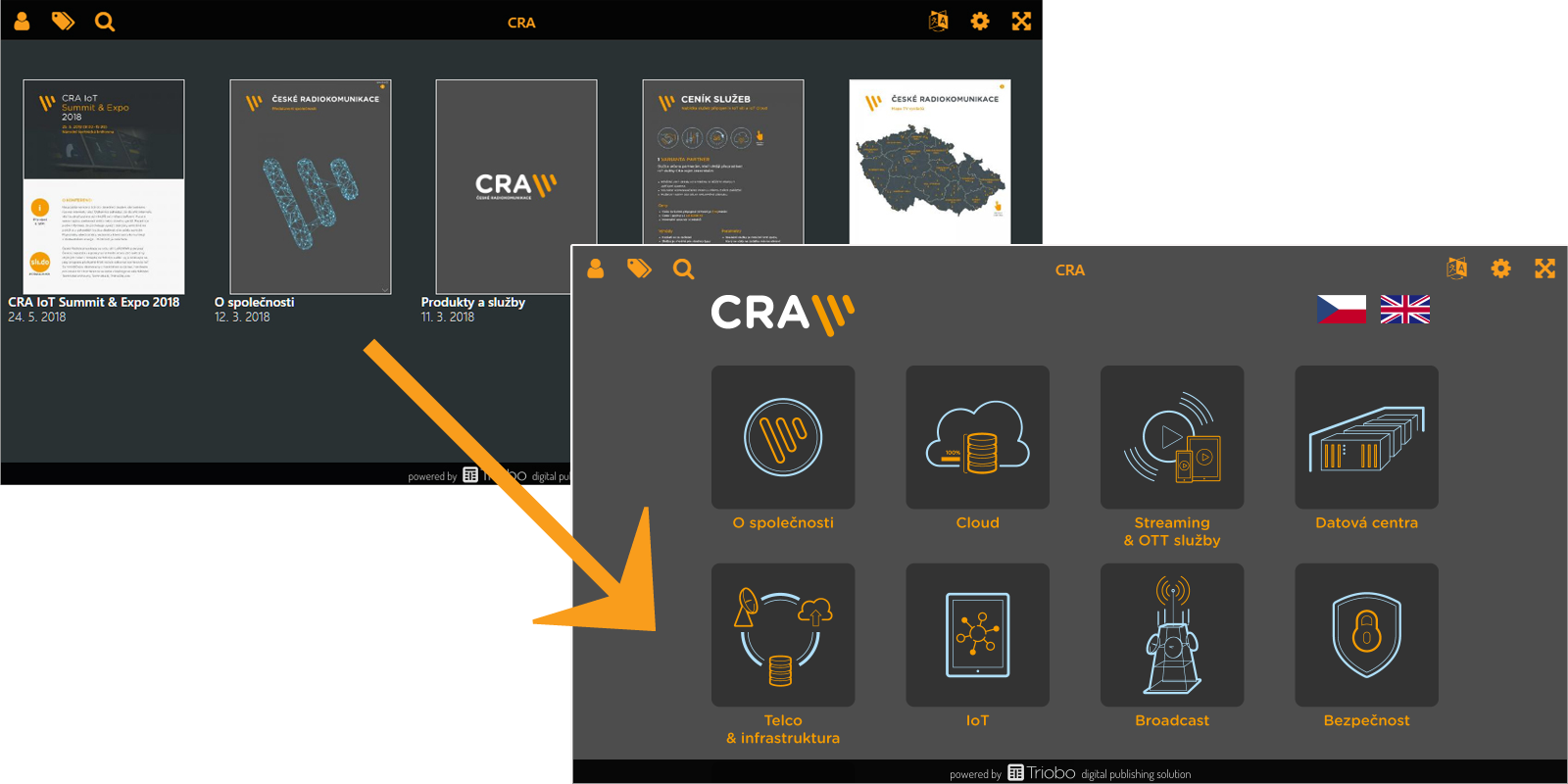
V samostatném článku můžete prostudovat nastavení barev aplikace a typů náhledů. Zde se budeme věnovat designu obsahu s přehledem digitálních vydání, ukázku vidíte na obrázku.

Ukázka vlastního designu aplikace

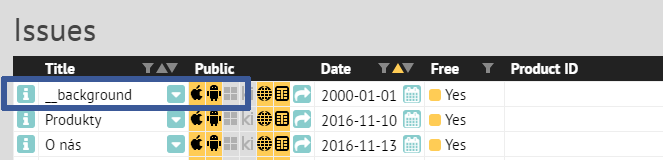
Možnost nastavovat vlastní design mají všichni zákazníci s tarifem Triobo Professional. Ti vidí v přehledu vydání své digitální publikace speciálně pojmenované vydání (viz obrázek), které obsahuje jediný článek.

speciální vydání pro reklamu ve čtečce

Článek v tomto vydání rozklikněte, abyste se dostali do editoru. Vidíte stránku, která definuje design čtečky, pozadí pod přehledem vydání (viz první obrázek v tomto článku).

TIP: nebudete-li mít vybraný žádný objekt, použijte klávesovou zkratku W, abyste viděli rámce všech objektů na stránce.

Stránka obsahuje (prázdný) objekt, který se jmenuje __coversP. Ten je důležitý, protože v něm se vykreslují jednotlivá vydání. Tento objekt byste neměli smazat (výjimka je popsaná níže). Abyste objekt viděli, můžete si pomoct klávesovou zkratkou W. Doporučujeme, aby byl tento objekt umístěn úplně nahoře “v popředí” (ve smyslu vrstev).

Nastavení objektu u vlastního designu čtečky

Na screenshotu si také všimněte druhého modrého rámečku dole. Ukazuje odlišnost editoru platnou právě pro tvorbu vlastního designu čtečky. Protože strana s přehledem vydání může být zobrazena na displejích různé šířky/výšky (web, tablety Apple, Android, okenní aplikace pro Windows 10 atd.), neplatí zde sazba v absolutních souřadnicích, ale vše se ukotvuje relativně k rohům obrazovky, nebo k jejímu středu.

U každého objektu (nebo skupiny objektů) můžete nastavit:

  • Horizontálně: ukotvit doleva (výchozí), ukotvit na střed, ukotvit doprava nebo roztáhnout do šířky podle umístění levé a pravé hrany objektu.
  • Vertikálně: ukotvit nahoru (výchozí), ukotvit na střed, ukotvit dolů nebo roztáhnout na výšku podle umístění horní a dolní hrany objektu.
  • Objekt: zda bude objekt viditelný jen při orientaci tabletu na výšku, na šířku nebo viditelný vždy (výchozí nastavení). Tímto způsobem můžete snadno udělat odlišné designy pro odlišné natočení displeje.
  • Lang: u čteček s podporou vícejazyčnosti můžete při tvorbě designu určit, ve které jazykové verzi (resp. verzích) se má daný objekt zobrazit.

TIP: pro přehlednější práci využijte štítky (tagy) – abyste si mohli podle potřeby skrýt některé objekty a pak je snadno zase zobrazit.

Jak nahradit obálky vydání svou grafikou?

Ve většině případů budete chtít mít po spuštění aplikace viditelné obálky, typicky u magazínů. Někdy ale chcete nahradit tento způsob prezentace vlastní grafikou, například klikacími ikonami:

vlastní ikony

V takové situaci můžete smazat výše zmíněný objekt __coversP, který vykresluje obálky. Nebo, ještě lépe, objekt nemažte a jen jej v editoru ukliďte mimo viditelnou plochu, třeba nahoru nad stránku. Na plochu si nakreslete ikony, klikací mapu, cokoli chcete, a pro nastavení otevírání konkrétních vydání použijte příslušnou akci z nabídky On tap.

Lze nastavit, zda se konkrétní vydání otevře přímo na titulní stránce (to se může hodit třeba pro jednostránkové prezentační materiály) nebo na stránce s detailem vydání. Rovněž lze využít akce pro přepnutí jazykové verze aplikace a namalovat si třeba svoje vlaječky, alternativně k základnímu jazykovému přepínači.

Složitější konstrukce

A jak na to, když budete chtít například rámeček, ve kterém vlevo bude text a vpravo obrázek a přitom budete chtít, aby byl rámeček vyplněn nějakou barvou, byl roztažený podle skutečné šířky displeje a navíc byl text zarovnaný doleva a obrázek doprava? Jednoduše. Nejprve si klasicky namalujete (textový) rámeček, vyplníte jej barvou a nad něj umístíte objekty. Rámeček bude mít nastaveno roztažení na šířku. Objekt vlevo bude mít nastaveno ukotvení vlevo a podobně objekt vpravo bude mít nastaveno zarovnání doprava.

Jak si usnadnit život

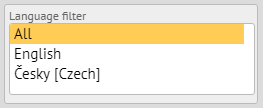
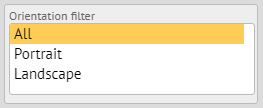
Aby se vám při návrhu lépe pracovalo, můžete využít automaticky generovaný filtr pro přepnutí editace do konkrétního jazyka a/nebo orientace. Získáte větší přehlednost a skryjete objekty, které nepotřebujete. Filtry se zobrazí v levém sloupci v okamžiku, kdy nebudete mít vybraný žádný objekt.

jazykový filtr filtr orientace

Jak testovat design

Klasicky můžete publikovat do Triobo Content Readeru. Abyste po vypublikování urychlili změnu designu, ukončete Triobo Reader a spusťte jej znovu.

Categories
2. Editor Triobo 3. Publikování obsahu pro tablety

Vlastní design čtečky – barvy a nastavení

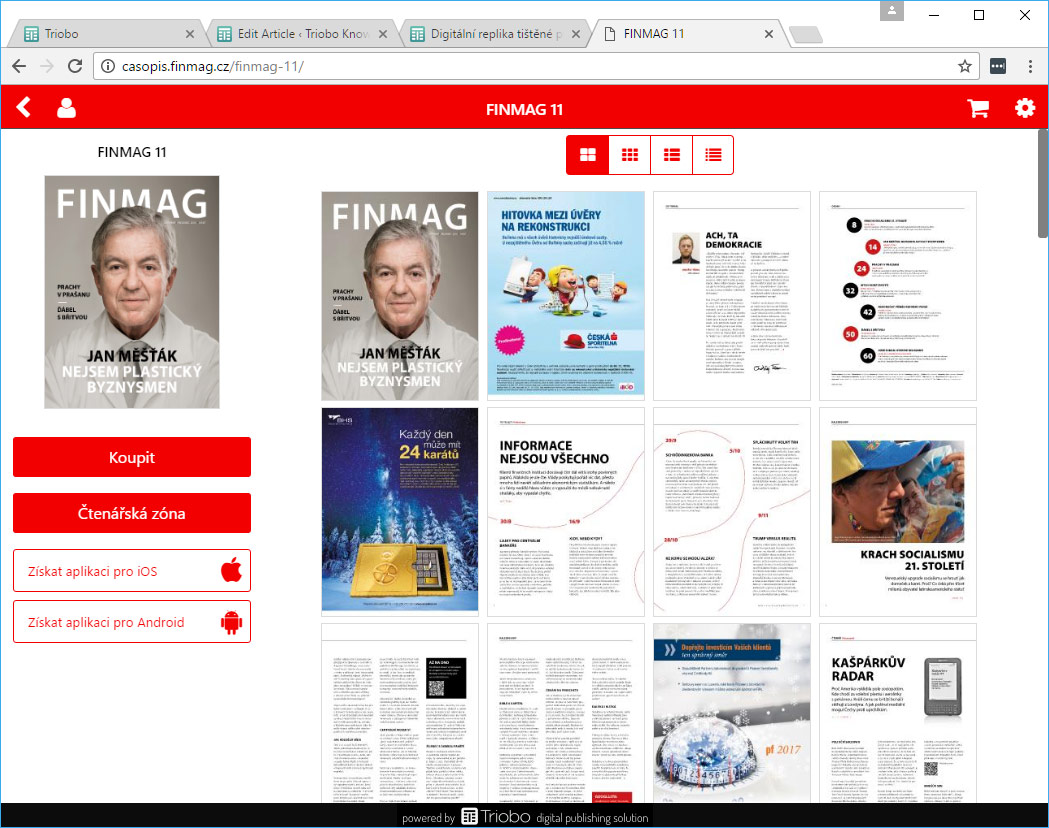
Pro vaši publikaci lze nastavit režim náhledů stránek v detailu vydání a navíc – pokud máte tarif Triobo Professional – i barevné schéma. Na obrázku níže vidíte režim náhledů “celé strany”, které se zvláště hodí pro repliky printových časopisů.

Velké náhledy

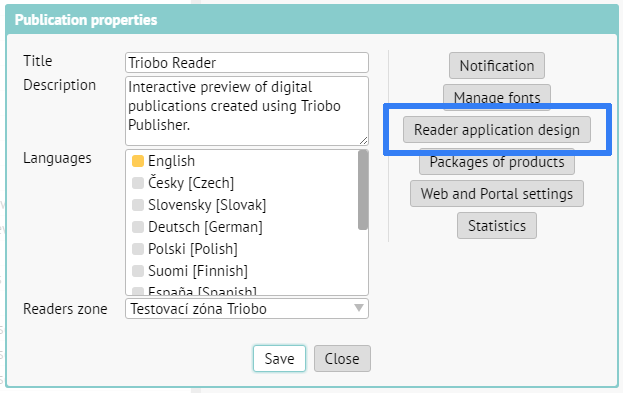
Přejděte v editoru do přehledu publikací (pozor, publikace není vydání!) a pomocí ikony [i] rozkliknete detail publikace. Objeví se následující dialog. Detail publikace

Klikněte na tlačítko zvýrazněné na screenshotu. Ukáže se nastavení publikace:

Nastavení publikace

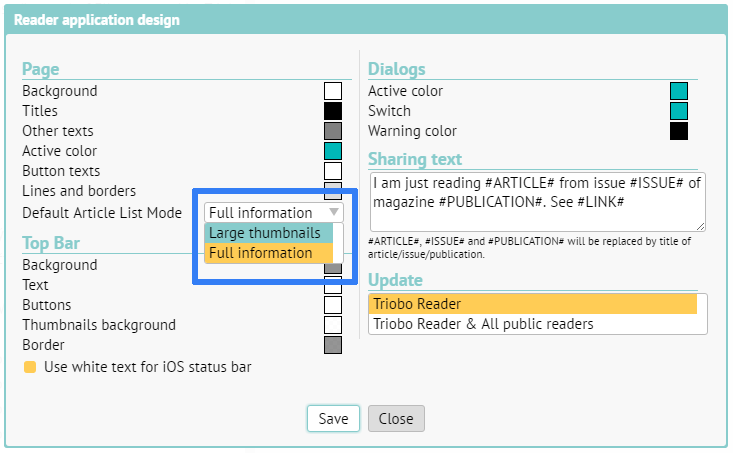
Modrým rámečkem je na screenshotu zvýrazněné nastavení stylu náhledů. Můžete si tu také vyzkoušet změnu barevného schématu čtečky. Jakmile máte hotovo, stisknete Uložit.

POZOR: pokud chcete, aby se vám nastavení promítlo do vaší veřejně přístupné aplikace (nebo na webu), nezapomeňte vpravo dole nejprve nastavit, aby se změna propsala do Triobo Readeru a zároveň do veřejných čteček.

Následuje drobná nedokonalost – aby se vám změny skutečně projevily, je potřeba ještě libovolné vydání vaší publikace aktualizovat. Pozn.: na odstranění tohoto mezikroku pracujeme.

Pokud chcete urychlit designovou změnu v Triobo Readeru, tuto aplikaci ve svém tabletu ukončete a spusťte znovu.

Categories
1. Začínáme digitálně publikovat 3. Publikování obsahu pro tablety 5. Úspěšná digitální publikace 6. Marketing digitální publikace

Digitální replika tištěné publikace na webu

Pro všechny vydavatele, kteří chtějí bez práce převést jejich tištěné publikace do čteček pro tablety, chytré telefony nebo printové publikace snadno zveřejnit na webu, jsou tu digitální repliky. V samostatném článku jsme popsali návod pro jejich vytvoření, zde zdůrazníme výhody digitálních replik Triobo na webu.

Benefity digitální repliky na webu

Stručně řečeno – platí vše, co je uvedeno ve článku o webovém exportu Triobo. A navíc:

  • digitální repliku nejde jednoduše z webu ukrást – když čtenář zkusí uložit stránku s obrázkem repliky, podaří se mu uložit jen malý čtvereček s výřezem.
  • podpora režimu dvoustran (na tabletu při otočení na šířku) – podle nastavení vydavatelem
  • funguje lupa: na desktopu pomocí tlačítka F na klávesnici nebo ikonou lupy v menu, na dotykových zařízeních dvěma prsty.
  • načítání v prohlížeči funguje automaticky po částech, mozaikovým způsobem, viz obrázek níže. Díky tomu čtenář rychleji vidí obsah stránky.
  • každá stránka digitální repliky má svou unikátní adresu (můžete sdílet v mailu nebo na sociálních sítích konkrétní stránku).
  • listování mezi stránkami je na dotykových zařízeních pohodlně přístupné posunem prstu (swipe), při pohybu myši se rozsvítí šipky po stranách stránky, na klasických počítačích lze využít i kurzorové šipky
  • menu s náhledy stránek pro snadné prolistování (viz další obrázek)

Načítání webview repliky Triobo

menu webview

Categories
2. Editor Triobo 3. Publikování obsahu pro tablety

Lupa u webového exportu (webview)

Digitální publikování Triobo umožňuje vydavatelům nastavit pro publikaci prohlíženou na počítačích výchozí stav přiblížení (lupy, chcete-li). Podporujeme – v závislosti na tom, jak si to vydavatel nastaví – tyto režimy zoomu:

  • 100 %: zobrazení 1:1,
  • fit to width: roztažení obsahu na šířku okna prohlížeče,
  • fit to windows: zmenšení obsahu tak, aby se do okna prohlížeče vešla celá stránka (formát “jeden displej iPadu”)
  • a několik mezikroků mezi tím

Lupa je přístupná v menu, nebo pomocí stisknutí tlačítka “F” na klávesnici (opakovaným stisknutím se přepíná velikost). Na mobilních zařízeních s dotykovým displejem funguje zoomování pomocí dvou prstů.

Lupa Triobo webview

Jak nastavit výchozí stav zoomu

V přehledu publikací najděte publikaci, u které chcete změnu provést a stiskněte ikonku [i].

Triobo - přehled publikací

Objeví se okno s možnostmi nastavení publikace. Vás bude zajímat položka Nastavení vlastností publikace.

Nastavení vlastni publikace

Úplně nahoře je volna nastavení zoomu, kde si můžete vybrat výchozí nastavení. Pokud chcete, aby čtenář i na malém monitoru viděl stránky celé, zvolte Fit to window. Jestli je pro vás důležitější, aby čtenář viděl stránky tak, jak byly navrženy i za tu cenu, že na menším monitoru uvidí jen výřez a musí se posouvat, vyberte 100 %. Čtenář si to v každém případě může u sebe změnit.

Nastavení výchozího stavu zoomu

Změna se projeví až tehdy, když přepublikujete pro web kterékoli vydání vaší publikace.