Categories
3. Publikování obsahu pro tablety 7. Slovníček

Částečně zpoplatněná publikace

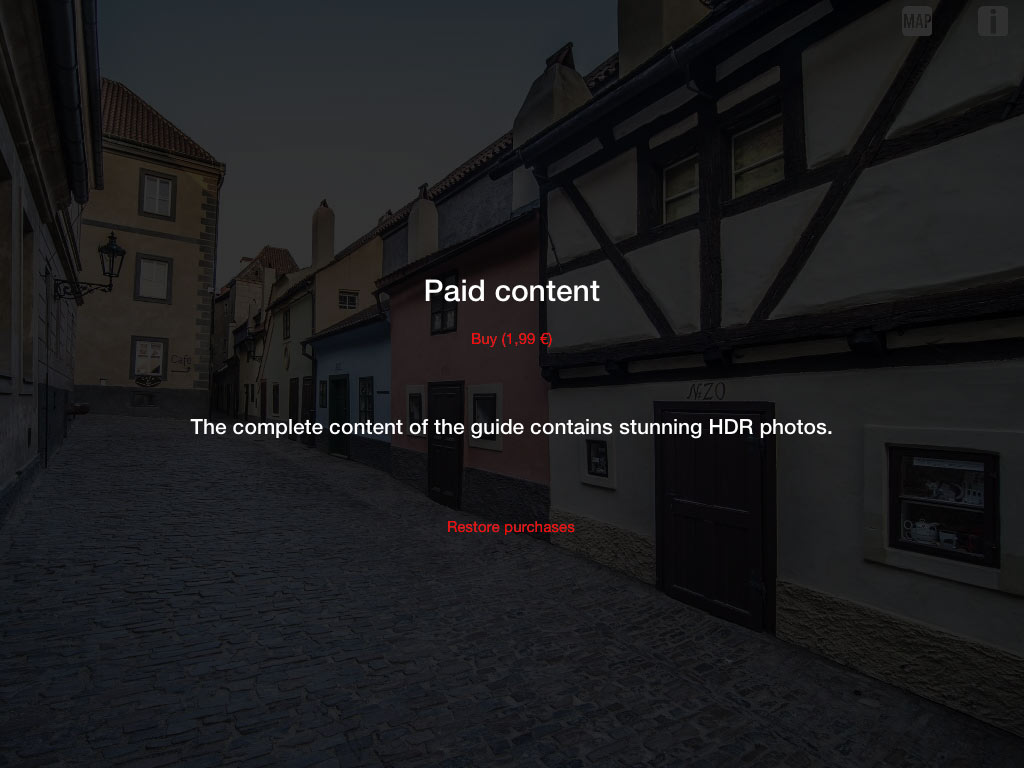
Představte si, že chcete vytvořit placenou interaktivní publikaci pro tablety, třeba turistického průvodce, a přitom chcete dát zájemcům možnost prohlédnout si pár stránek na zkoušku. S publikačním softwarem Triobo je to možné, můžete vytvářet částečně zpoplatněné publikace.

V rámci digitální publikace můžete označit konkrétní stránky, které mají být k dispozici čtenářům zdarma, přístup k ostatním stranám bude podmíněn zaplacením částky přes AppStore / Google Play. Obvykle vydavatel nastavuje prvních X stran zdarma; čtenáři se pak při nalistování libovolné další strany objeví nabídka zakoupit placený obsah publikace. Nekupují se jednotlivé strany publikace, ale zpoplatněný obsah jako celek.

Triobo - paid content showcase Částečně zpoplatněné publikace můžete vytvářet v rámci cenového programu Triobo Single – pro jednorázové publikace.

V případě zájmu o více informací nás neváhejte kontaktovat.

Categories
3. Publikování obsahu pro tablety

Jak nainstalovat soubor IPA na váš iPad nebo iPhone

Pokud chcete přímo na svém zařízení iOS vyzkoušet aplikaci s vaším časopisem nebo publikací typu single, můžeme vám poskytnout instalační soubor mimo AppStore. Váš iPad nebo iPhone musí být předem zaregistrován na vašem developerském účtu, případně od vás potřebujeme znát UDID zařízení (viz níže) a registraci zařídíme. (Registrace a vygenerování instalačního souboru není v ceně služeb Triobo a je zpoplatněno samostatně.)

Categories
2. Editor Triobo 3. Publikování obsahu pro tablety 5. Úspěšná digitální publikace

Statistiky čtenářů

Každé stažení nebo zakoupení vydání je monitorováno a vy tak můžete mít okamžitý přehled o tom, kolik čtenářů si vaši publikaci stáhlo. Podrobné informace naleznete po klepnutí na ikonu Statistiky u příslušné publikace.

Statistiky

Každý pohled na data má jiné možnosti filtrování. V horní části tak můžete zadávat:

  • období OdDo – časový interval, pro který jsou sbírána data. Můžete použít tlačítka pro zrychlenou volbu, která nastaví poslední rok, měsíc, týden, včera a dnes.
  • Jen placená – pokud publikujete placená vydání, tak touto volbou odlišíte zobrazení všech a jen těch placených
  • Dny od vydání – použijete pro pohled na data, kde jsou rozhodující dny od vydání publikace
  • Počet stažení – použijete pro pohled na data, kde je rozhodující zadaný počet čtenářů

Některé pohledy jsou zakončeny souhrnným řádkem Celkem. Při najetí myši nad jednotlivé části grafu se po chvíli objeví doplňující informace. Data si můžete uložit ve formátu XLS klepnutím na odkaz vpravo dole.

Definice pojmů:

  • stažení – jedná se o počet unikátních zařízení, která si v zadaném období určité vydání stáhla. Každé zařízení je započítáno v uvedeném období pouze jednou, a to i v situaci, kdy například čtenář vydání smazal a opětovně stáhnul
  • aktivita – jedná se o počet aktivit vztahujících se k danému vydání, a to i opakovaně. Aktivitou se rozumí stažení, zakoupení nebo čtení. Pokud čtenář v zadaném období dané vydání četl či stahoval vícekrát, bude započítana každá jeho aktivita.
  • čtenář a zařízení – jsou v pohledu statistik rovnocenné pojmy.

Statistiky vydání

Statistiky vydání se týkají počtu stažení, případně jiných aktivit (zakoupení, čtení) a jsou dostupné pro všechna vydání.

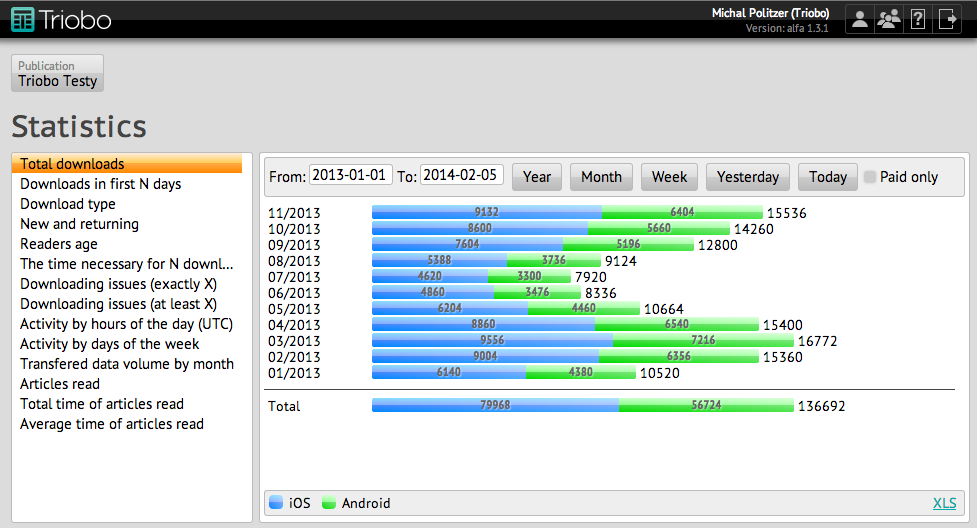
Stažení celkem

Zobrazí celkový počet stažení v zadaném období. Data jsou rozdělena do jednotlivých kanálů (iOS, Android).

Stažení během prvních N dnů

Zobrazí počet stažení v prvních N dnech od vydání. Stažení, která u jednotlivých vydání nastala až po uplynutí zadaného počtu dní, jsou ignorována. Tímto můžete okamžitě srovnat úspěšnost jednotlivých vydání bez ohledu na to, kdy byla vydána (všechna startují jakoby současně).

Druh stažení

Zobrazí počet stažení jednotlivých vydání podle toho, zda bylo staženo automaticky, nebo manuálně, případně zda se jednalo o samostatný nákup.

Noví a vracející se
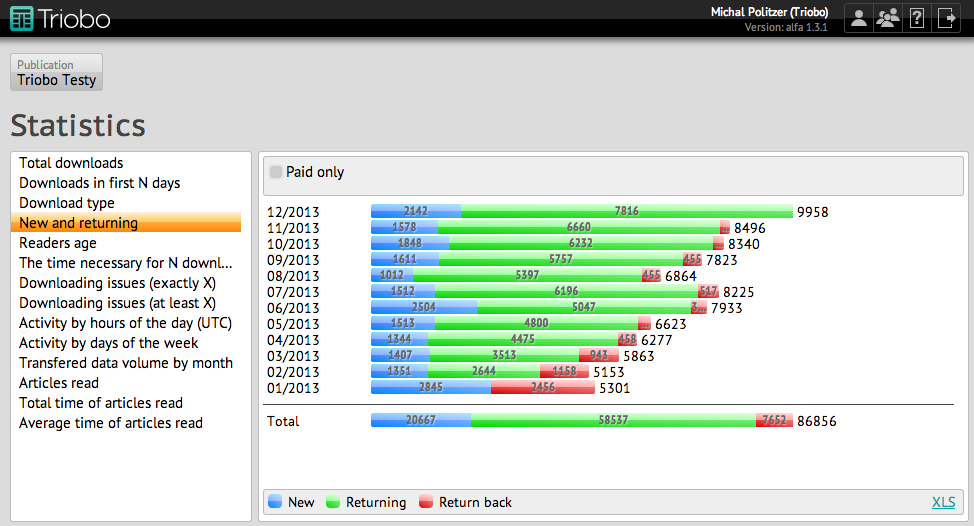
Statistiky Jednotlivá stažení rozdělená podle toho, zda to bylo z daného zařízení první stažené vydání (nový čtenář), nebo zda už z daného zařízení bylo dříve staženo starší číslo (vracející se čtenář), nebo zda už z daného zařízení bylo dříve staženo novější číslo (čtenář vracející se zpět ke staršímu číslu).

Stáří čtenářů
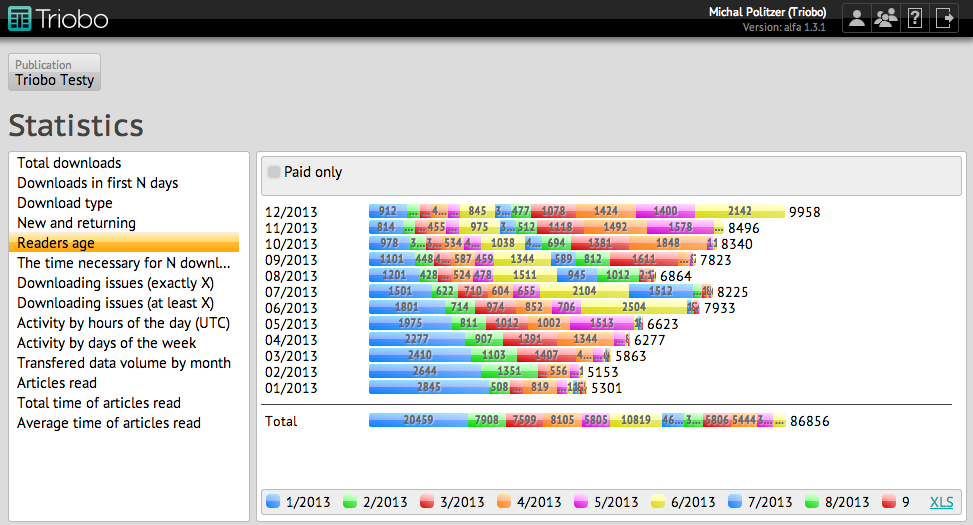
Statistiky Každé zařízení spadá do měsíce, kdy na něj poprvé bylo staženo jakékoli vydání. Podle tohoto rozdělení jsou pak zobrazeny stažení pro všechna vydání. Pokud například uživatel poprvé stáhl vydání v červenci 2013, je mu přidělena modrá barva a u všech vydání, která kdy stáhl, bude zobrazen modrou barvou.

Čas potřebný k N stažení
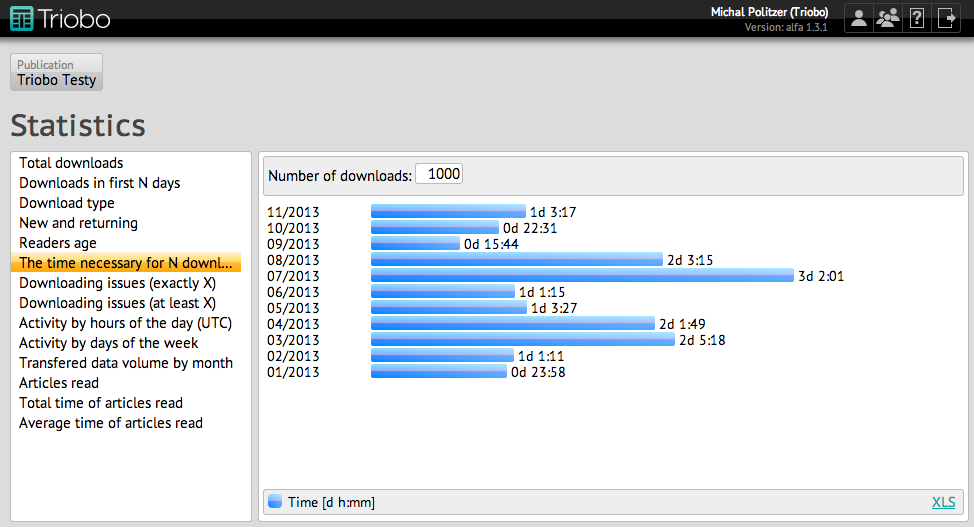
Statistiky Zobrazí pro každé vydání čas, který uplynul mezi prvním stažením a zadaným stažením. Čím menší je tato hodnota, tím úspěšnější vydání. Údaj je zobrazen ve dnech, následovaný hodinami a minutami.

Stažení různých vydání
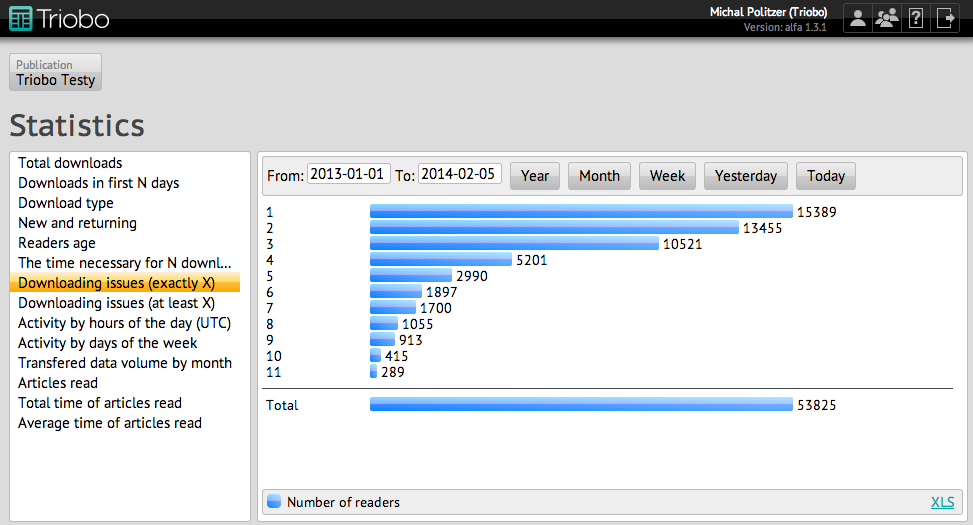
Statistiky Rozděluje v zadaném období zařízení na ty, ze kterých bylo staženo právě jedno vydání, dvě, tři atd. Pro každý počet vydání zobrazuje počet takových zařízení. Každé zařízení je tak v právě jedné skupině. Celkový součet tedy ukazuje celkový počet zařízení, která v daném období stáhla nějaké (alespoň jedno) vydání.

Stažení alespoň N vydání
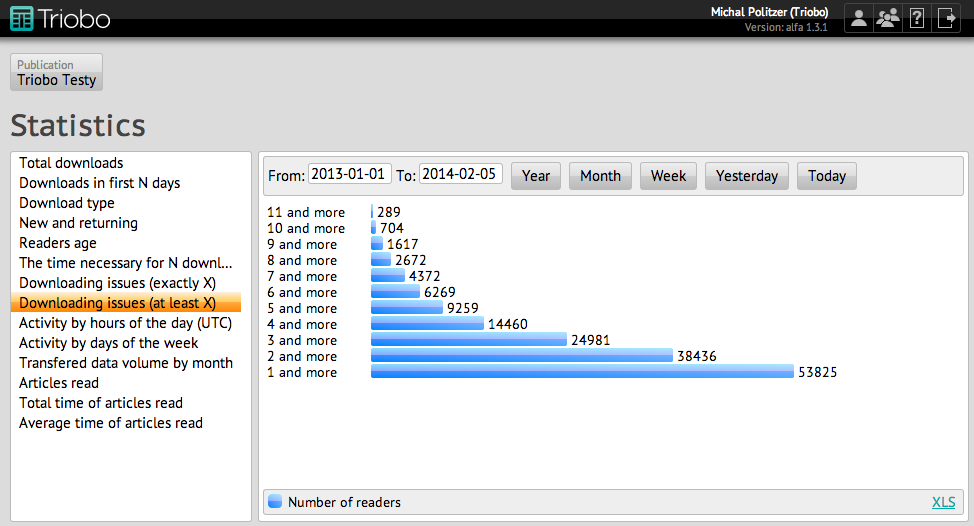
Statistiky Stejná medotika, jako u předchozího grafu, ale jsou v jednotlivých řádcích je zobrazen počet čtenářů, kteří stáhli alespoň X (nebo více) vydání. Poslední řádek tedy obsahuje počet (různých, unikátních) čtenářů, kteří stáhli alespoň jedno (jakékoli) vydání v zadaném období.

Aktivita po hodinách dne (UTC)

Ukazuje pro zadané období, kdy čtenáři četli nebo stahovali, rozdělené po hodinách. Dozvíte se tak, zda vaši čtenáři jsou aktivnější dopoledne nebo večer.

Aktivita po dnech v týdnu
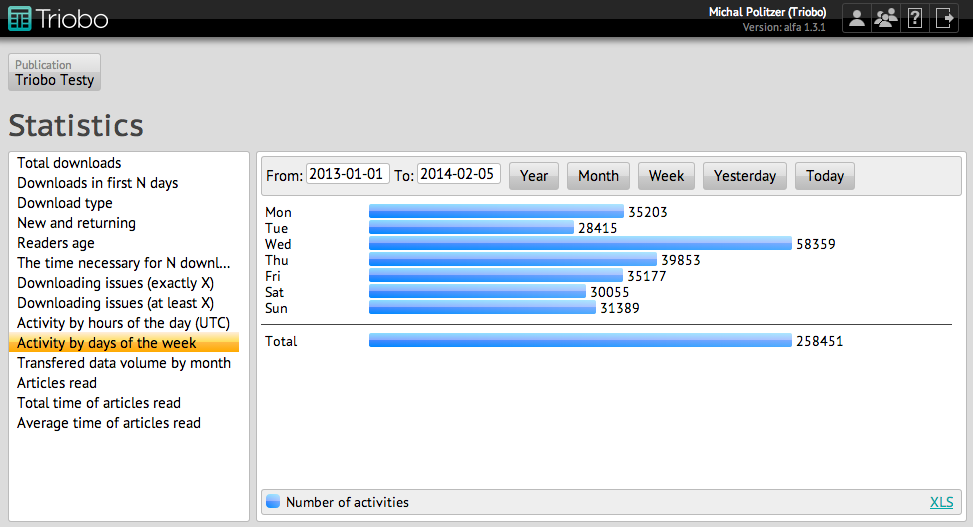
Statistiky Pro zadané období ukazuje aktivitu rozdělenou do dní v týdnu.

Objem přenesených dat za měsíc

Množství GB stažených v každém účetním měsíci. Účetní měsíc je kalendářní měsíc posunutý o tolik dní, o kolik byl posunut začátek platnosti smlouvy oproti kalendářnímu měsíci. Příklad: pokud zákazník uzavřel smlouvu 20. května, je posun účetního měsíce 19 dní, tzn. např. jeho účetní měsíc “září 2013” začíná 20. září 2013 a končí 19. října 2013.

Statistiky článků

Zákazníci s tarifem Professional mají k dispozici článkové statistiky. Ty jsou sbírány během čtení časopisu čtenářem a později odesílány. Pokud je čtenář bez internetového připojení (čte offline), budou statistiky odeslány při nejbližší možné příležitosti.

Čtenost článků
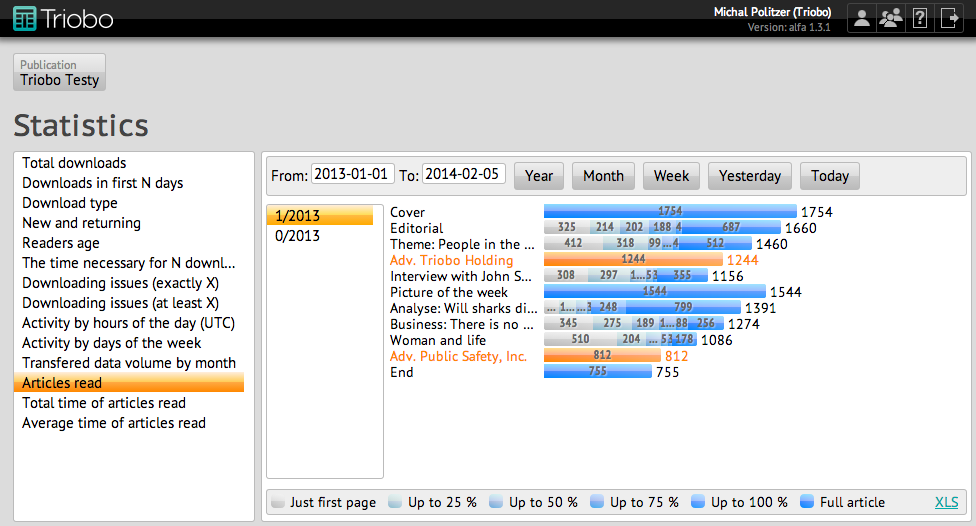
Statistiky Počet čtenářů, kteří zobrazili daný článek. U posouvaných a vícestránkových článků jsou čtenáři rozděleni do skupin podle toho, zda četli jen první stranu, do 25 % délky článku, do 50 % délky článku, do 75 % délky článku, do 100 % délky článku nebo celý článek (tzn. dorolovali až na konec). Barevně zvýrazněné řádky jsou články označené jako inzerce.

Celkový čas čtení článků

Součet časů, které čtenáři strávili na jednotlivých článcích. Pokud délka překročila 30 minut, je započítáno jen 30 minut. Celkový čas udává celkovou dobu, kterou čtenáři věnovali celému vydání. Časy jsou udávány ve formátu hodiny:minuty:sekundy.

Průměrný čas čtení článků

Průměrný čas, který čtenáři nad jednotlivými články strávili. Celkový průměrný čas vyjadřuje, kolik času v průměru čtenář strávil u daného vydání. Časy jsou udávány ve formátu hodiny:minuty:sekundy.
Categories
3. Publikování obsahu pro tablety

Před odesláním aplikace do AppStore / Google Play / Windows Store

I když uděláme všechny podstatné věci za vás, potřebujeme několik informací a grafické podklady. Zde je jejich seznam. V příkladech budeme předpokládat, že se vaše vydavatelství jmenuje NašeFirma, působí v České republice, vlastní tedy doménu nasefirma.cz a bude vydávat časopis s názvem MůjČasopis.

Nastavení aplikace

Následující informace budou mít vliv na chování aplikace:

  • aplikace pro iPad nebo univerzální – sdělte nám, zda má být vaše aplikace jen pro iPad, nebo zda má být také pro iPhone.
  • zamčení otáčení – můžeme zakázat přizpůsobení otáčení tabletu nebo telefonu, a to nezávisle na sobě. Typické jsou následující možnosti:
    • povoleno otáčení na tabletu i na telefonu – běžné nastavení, pokud je vaše aplikace např. “na výšku”, bude ji možné číst na obou typech zařízení i na šířku, přičemž obsah se roztáhne na šířku displeje.
    • omezeno otáčení na tabletu, ale povoleno na telefonu – vynutíte, že na tabletu bude možné číst publikaci např. jen na výšku, ale na telefonu otočení povolíte. U telefonu je to výhodné, protože při otočení na šířku je velikost textu původně uzpůsobeného pro tablet dostatečně čitelná. Zamčením u tabletu sice přinutíte čtenáře číst časopis tak, jak jste jej zamýšleli, nicméně v automatických galeriích nebude možné otočením zobrazit fotky ve formátu, kdy lépe vyplní displej
    • omezeno na tabletu i na telefonu – vhodné u publikací připravených na šířku, kdy v žádném případě nechcete, aby čtenář prohlížel obsah na výšku
  • kategorie – vyberte základní kategorii, do které chcete vaši čtečku zařadit v Appstore. Pro ostatní platformy (Google Play, Windows Store) jsou kategorie mírně odlišné, nastavíme kategorii příbuznou s Appstore.
  • název aplikace v tabletu – jak bude aplikace pojmenovaná na displeji zařízení. Pozor, pokud je délka delší, než cca 12 znaků, může dojít k nechtěnému zkracování názvu. V našem případě doporučujeme “Můj Časopis”, ale rozhodně nedoporučujeme například “Můj Exkluzivní Časopis”, které bude zkráceno třeba na “Můj Exluz…pis”

Nastavení aplikace v AppStore / Google Play / Windows Store

AppStore v současné době nepodporuje češtinu. Je tedy nutné využít výchozí jazyk angličtina. Zde je možné psát popisky česky, nicméně doporučujeme při prvním odesílání do AppStore použít anglické texty, které budou následovány nápisem “CZECH” a za ním budou pokračovat české texty. Jde o to, aby schvalující osoba v Applu měla představu, o co se jedná. Většinu popisků můžete později měnit a angličtinu odstranit. Případně prohodit český a anglický text, aby více na očích byl ten český.

  • název aplikace v Appstore / Google Play / Windows Store – může být delší, než název aplikace na displeji, například “Můj Časopis – tabletové vydání”. Tuto informaci není možné měnit po schválení aplikace, ale můžete ji změnit s další verzí odeslanou do store (a bude tedy vždy podléhat schvalování)
  • copyright – informace, která se u aplikace objeví, např. “Naše firma, a. s.”
  • popis – text, který bude u aplikace uveden. Poprvé doporučujeme alespoň jednovětý anglický popis, který může pokračovat verzí v češtině. Popis lze kdykoli později změnit, po schválení tedy můžete anglickou verzi smazat.
  • krátký popis pro Google Play – maximálně 80 znaků
  • klíčová slova – slova, podle kterých čtenáři mohou snadněji najít vaši aplikaci. Je zde omezení na 150 znaků, takže doporučujeme u časopisu o turistice a výletech po Evropě použít například “časopis turistika výlety Evropa”
  • odkaz na internet, podpora – ideální je odkázat na webové stránky časopisu, tedy např. na “http://mujcasopis.nasefirma.cz”
  • odkaz na dokument Privacy Policy – pokud bude váš časopis přítomen v Kiosku, potom je tato položka povinná. Vytvořte někde na svých stránkách prohlášení o poskytování osobních údajů, česky a anglicky (příklad zde: http://www.epublishing.cz/zasady-ochrany-osobnich-udaju)
  • věková omezení – jedná se o informaci o tom, zda aplikace obsahuje informace o násilí, alkoholu, drogách, lehkou erotiku, vulgaritu, apod. – pokud váš časopis může nějaká taková témata obsahovat, rozhodně doporučujeme toto při schvalování přiznat a označit tak aplikaci jako 17+

Grafika

V následujícím seznamu vždy uvádíme požadovaný název a v závorce za ním velikost v pixelech. Nepřemýšlejte nad údaji jako dpi, potřebujeme, abyste ve vašem grafickém editoru měli reálné rozměry obrázku přesně takové, jaké uvádíme. Používejte výhradně bezztrátový formát PNG.

  • hlavní ikona – má rozměry 1024 x 1024 a sami si z ní odvodíme všechny další potřebné velikosti. Při návrhu dbejde na to, aby ikona byla rozpoznatelná i v rozlišení 57 x 57 (iPhone). Čtenáři na iPadu uvidí ikonu při velikosti 72 x 72. Pojmenujte soubor takto:
    • icon-1024×1024.png (1024 x 1024)
  • spouštěcí obrazovka – je to, co se objeví při startu aplikace. Pokud objednáváte tarif Triobo Start, použijeme ikonu aplikace. Pokud máte Triobo Professional, můžete nám dodat jiný obrázek, který se umístí uprostřed displeje (typicky logo). Pokud vám nevyhovuje šedé pozadí, můžete nám poslat tapetu:
    • logo.png = obrázek o rozměrech max. 960 x 960 pixelů (v tomto rozměru bude logo na iPhone zobrazeno přes celou šířku) – doporučujeme rozměr 512 x 512 pixelů. Formát PNG.
    • bg.png = pokud se jedná o jednolitou plochu, stačí rozměr 100 x 100 pixelů. Pokud se jedná o texturu, doporučujeme 2048 x 2048 pixelů – tapeta se vždy roztáhne na plochu celého displeje. Formát PNG nebo JPG.
  • obrazovky – obrazovky pro vás připravíme, dejte nám pouze vědět, které články máme použít. Ukázky v AppStore / Windows Store lze měnit pouze do té doby, než Apple aplikaci schválí. Ukázky v Google Play lze měnit kdykoli.
Categories
1. Začínáme digitálně publikovat 3. Publikování obsahu pro tablety

Kontrolní náhled před zveřejněním publikace

Předtím, než svou digitální publikaci zveřejníte (u digitálních časopisů) nebo pošlete ke schvalovacímu procesu (u Triobo Single), nezapomeňte si správnost a funkčnost interaktivních prvků zkontrolovat na reálném tabletu. K tomu slouží vydavatelská čtečka Triobo Reader, která je zdarma k dispozici jak pro zařízení Apple iOS, tak i pro Android. Návod, jak Triobo Reader používat, máte k dispozici zde.

Pokud publikujete pro Apple i pro Android, důrazně doporučujeme kontrolu na obou typech zařízení. Nespoléhejte na to, že se tablety s Androidem budou vždy chovat identicky jako Apple. Rizikové jsou tablety s Androidem verze 4.0, jejichž operační systém má bohužel řadu nedostatků. Tyto chyby jsou sice dávno opravené v novějších verzích Androidu (4.1 a výše), nicméně řada výrobců tabletů stále ještě prodává verze staré.

Pokud u Androidu 4.0 narazíte na nedostatky vůči vašemu záměru s konkrétním interaktivním prvkem, je nutné aktualizovat operační systém – nebo interaktivní prvek vymyslet jinak. Problém je v operačním systému tabletu, nikoli v řešení Triobo.

Doporučujte svým čtenářům, aby si vybírali pouze takové tablety, u nichž výrobce garantuje aktualizace Androidu a opravy chyb; verze 4.1 je už výborně použitelná.

Categories
1. Začínáme digitálně publikovat 3. Publikování obsahu pro tablety

Pracovní postup digitálního publikování

Pracovní postup Triobo

  • Registrace do Triobo je zdarma. Nic se nemusí instalovat, Triobo je plně internetová aplikace.
  • V publikačním editoru lze – zdarma – navrhovat interaktivní digitální publikaci.
  • K dispozici je režim náhledu (preview) přímo v editoru.
  • Kdykoli je možné právě vytvářenou publikaci zdarma zkontrolovat na reálném tabletu nebo chytrém telefonu – díky aplikaci Triobo Reader (návod zde).
  • Jakmile máte publikaci připravenou k distribuci čtenářům, teprve v tento moment přichází na řadu uzavření smluvního vztahu s Triobo a zahájení placených služeb.
  • Výsledkem digitálního publikování s Triobo je vždy digitální publikace / aplikace zveřejněná v AppStore / Google Play pod vaší značkou, s vaším jménem a s vaší ikonou.