Categories
2. Editor Triobo 5. Úspěšná digitální publikace

Administrace e-shopu: nastavení předplatných

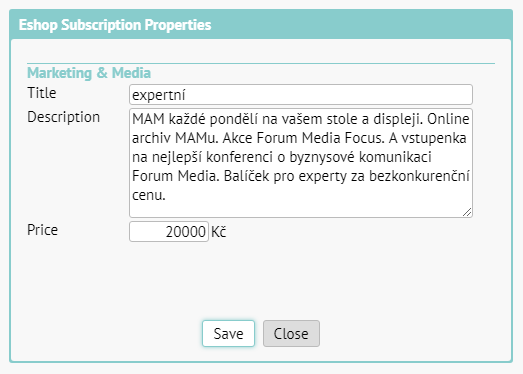
V administraci e-shopu můžete editovat i nabídku jednotlivých předplatných, které prodáváte. Můžete měnit jejich popis a ceny.

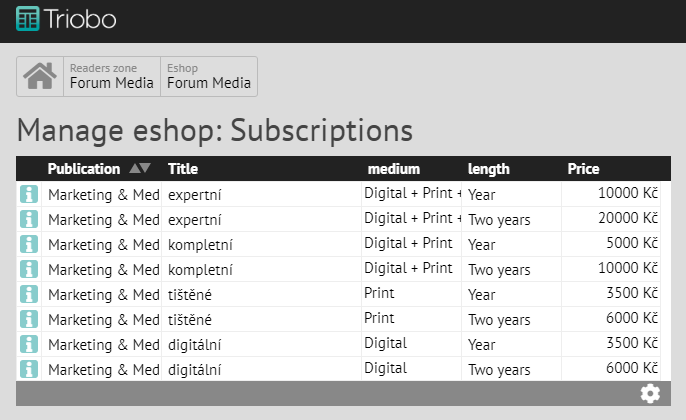
Vstupte do administrace e-shopu a pokračujte do sekce Předplatná:

V zobrazené tabulce vyberte konkrétní předplatné a klikněte na ikonku [i].

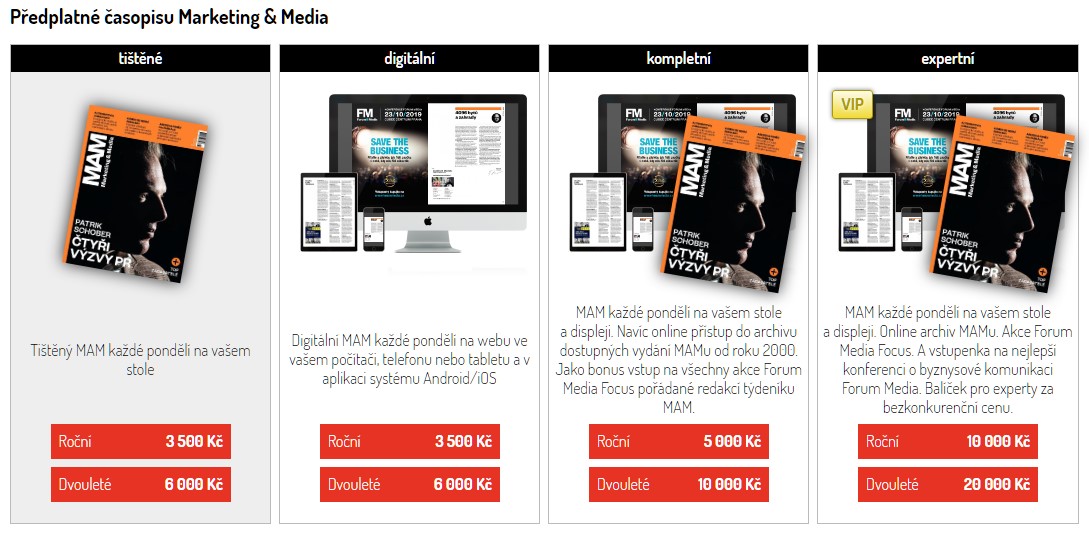
A takto vypadá výsledek na e-shopu:

Categories
2. Editor Triobo 5. Úspěšná digitální publikace

Administrace e-shopu: zálohové faktury

Pozn.: práce se zálohovými fakturami je záměrně triviální, aby je bylo možné okamžitě zpřístupnit bez jakékoli implementace na straně zákazníka. Pokročilí vydavatelé mohou využít dostupného rozhraní (API) pro propojení s vlastním eshopem na míru a s ekonomickým systémem a celý proces zálohových plateb tak zautomatizovat.

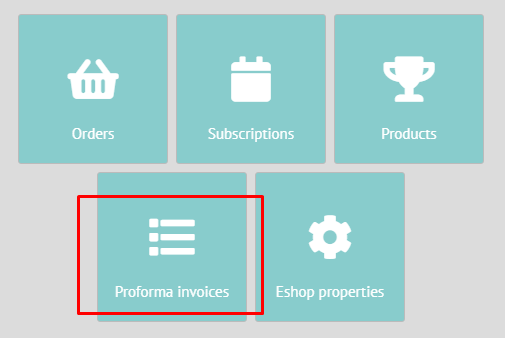
Vstupte do administrace e-shopu a pokračujte do sekce Zálohové faktury:

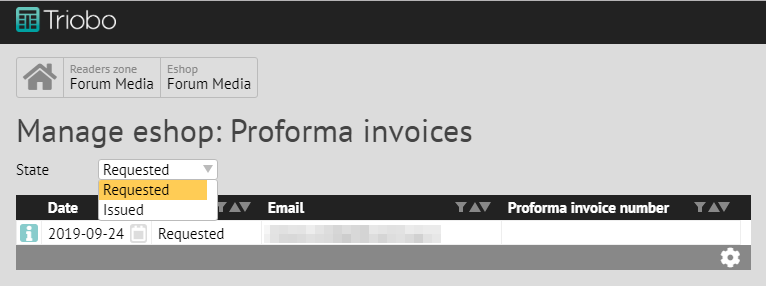
Na další stránce máte zobrazeny dosud neuhrazené zálohové faktury. Můžete si seznam filtrovat podle stavu.

Stav Vyžádáno znamená, že zákazník požádal o vystavení zálohové faktury a čeká na podklady k platbě.

Hodnota Vystaveno ukazuje, že faktura již byla vystavena a čekáte na úhradu.

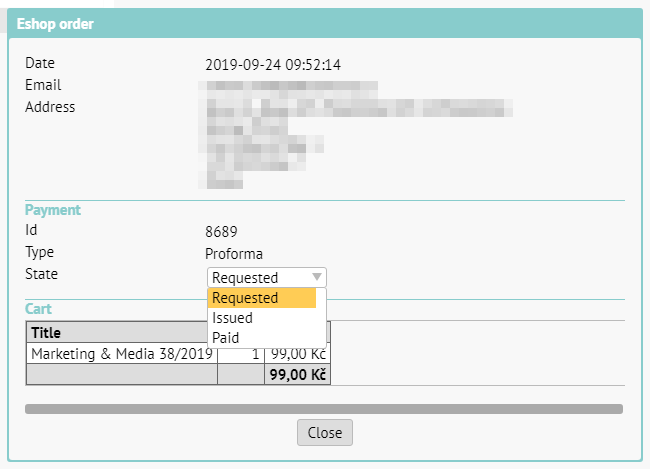
Chcete-li změnit stav konkrétní objednávky se zálohovou fakturou, klikněte na ikonu [i] na začátku řádku. Objeví se dialog s detaily:

Pokud změníte stav z Vyžádáno na Vystaveno, můžete pro svou orientaci vyplnit číslo zálohové faktury.

Jakmile nastavíte stav na “Uhrazeno”, objednávka z přehledu zálohových faktur zmizí a nadále se zobrazuje jako vyřízená v sekci Objednávky.


Categories
2. Editor Triobo 5. Úspěšná digitální publikace

Administrace e-shopu: objednávky

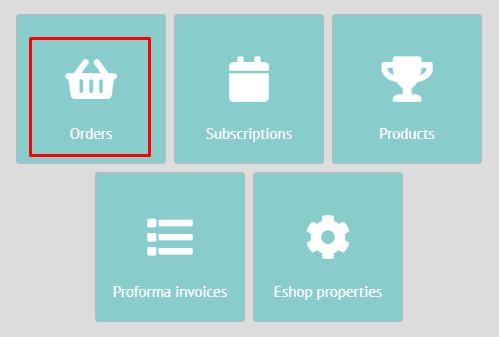
Vstupte do administrace e-shopu a pokračujte do sekce Objednávky:

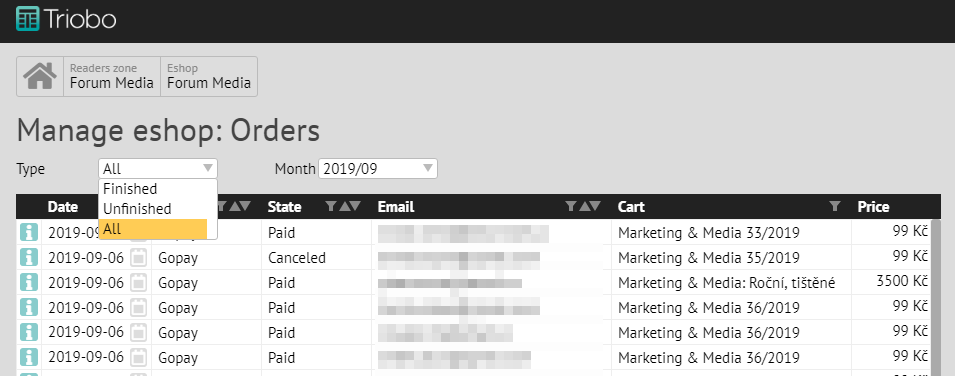
K dispozici máte kompletní přehled všech objednávek, který můžete filtrovat podle stavu a měsíce.

Pozn.: pokud platební brána podporuje informaci o zrušené/nedokončené objednávce, vidíte ji v přehledu jako Zrušenou.

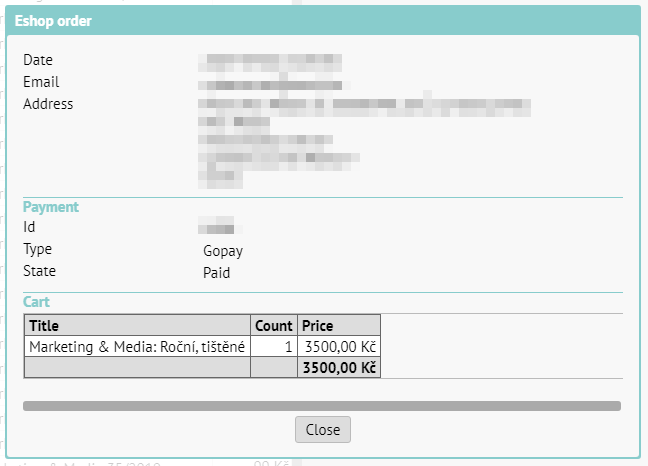
Chcete-li zobrazit detailní informace o objednávce, klikněte na ikonu [i] na začátku řádku.

Categories
2. Editor Triobo 5. Úspěšná digitální publikace

Administrace e-shopu: nastavení

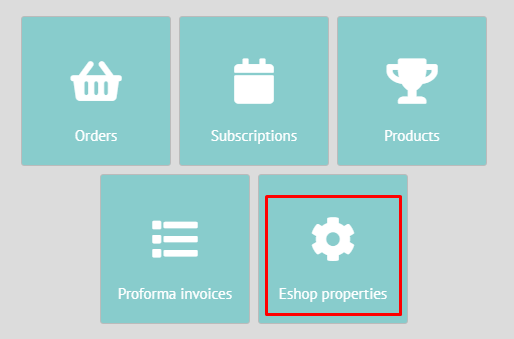
Vstupte do administrace e-shopu a pokračujte do sekce Nastavení:

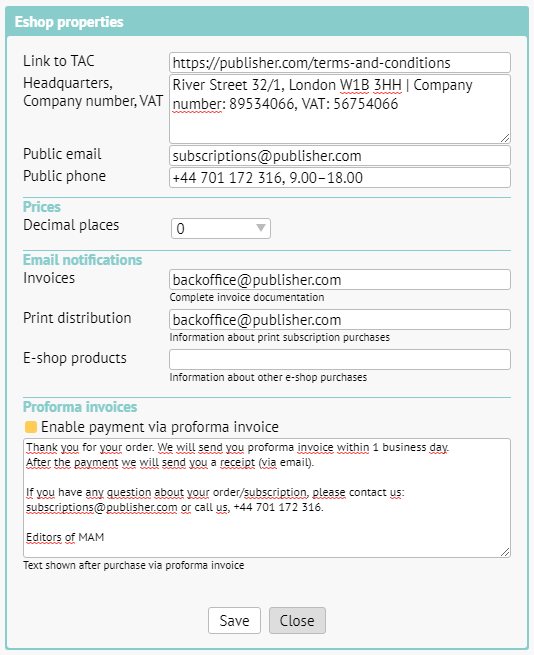
Objeví se dialog s vlastnostmi e-shopu, většinou jde o položky vyžadované platební bránou. Jejich význam následuje.

Odkaz na VOP: povinný link na všeobecné obchodní podmínky, zobrazuje se v patičce eshopu.

Sídlo, IČ, DIČ: povinné, zobrazuje se v patičce eshopu.

Veřejný email: povinné, viz patička e-shopu.

Veřejný telefon: povinné, viz patička eshopu. Uveďte i pracovní dobu.

Ceny / Desetinná místa: zobrazovaný počet desetinných míst u cen produktů a služeb. Výchozí je nula.

Emailové notifikace: neveřejné maily, na které se odesílají notifikace o přijatých objednávkách. Všimněte si, že můžete mít různé maily pro příjem notifikací s podklady pro fakturaci, pro distribuci tištěných předplatných a pro příbuzné produkty. Pokud neprodáváte v eshopu žádné příbuzné produkty, položku nevyplníte.

Zálohové faktury: jakkoli je nejvhodnější okamžitá platba pomocí platební karty, můžete na svém eshopu povolit i objednávky s úhradou dle zálohové faktury. Zákazníkovi se ukáže text, který si zde vyplníte a vám přijde emailová notifikace upozorňující na nutnost vystavit (zálohovou) fakturu.

Categories
2. Editor Triobo 5. Úspěšná digitální publikace

Administrace e-shopu

Administraci e-shopu vydavatele je v editoru Triobo vyhrazena zvláštní sekce.

Témata

Správa příbuzných produktů (knihy, reklamní předměty apod.)

Přehled objednávek

Zpracování zálohových faktur

Editace nabídky předplatných

Nastavení e-shopu (zálohové faktury, patička e-shopu atd.)


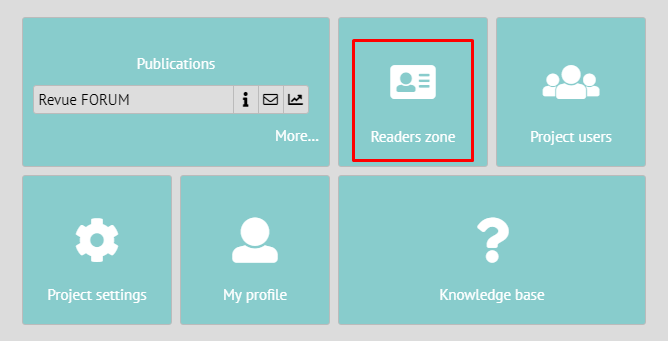
Vstup do administrace

Kliknete na ikonu domečku a pokračujete podle obrázků:

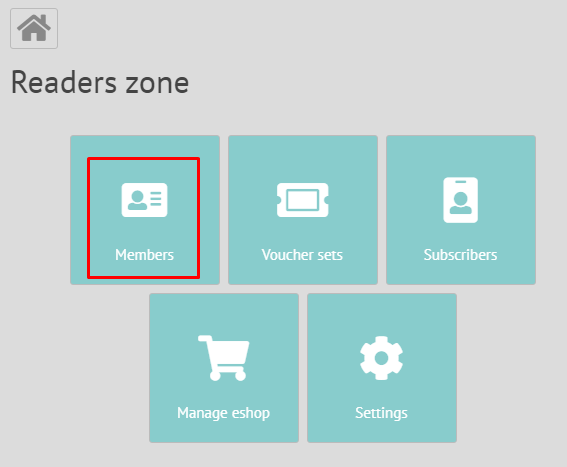
Pak do Čtenářské zóny:

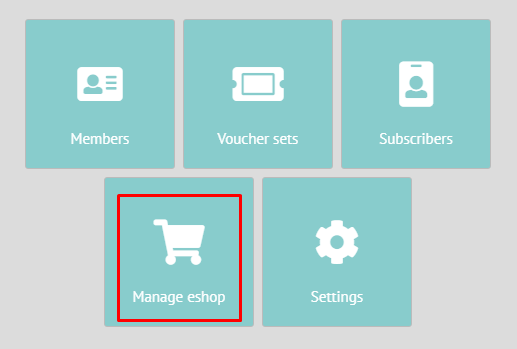
Ve Čtenářské zóně vyberete sekci E-shop:

Categories
5. Úspěšná digitální publikace

Placené tituly: právo “číst” pro čtenáře mimo systém

Text se týká placených titulů.

Čtenář se standardně může dostat ke zpoplatněným vydáním jedním z uvedených postupů:

V takových případech může čtenář okamžitě po uhrazení platby číst, vydavatel se nemusí o nic starat. Vše proběhne automaticky.

Co ale v případě, kdy potřebujete čtenáře dostat ke čtení mimo systém? Třeba proto, že zaplatil alternativní metodou, kterou váš e-shop nepodporuje. V zásadě jsou dvě varianty:


Triviální pro vydavatele: voucher

Je to přesně stejné jako u kupónů a la dárek. Jakmile chcete nějakému čtenáři mimo systém dát právo číst, pošlete mu mailem voucher na roční předplatné i s návodem, jak ho uplatnit. Vouchery si připravíte snadno do zásoby, nezabere to žádný čas.


Druhá cesta: aktivace v editoru

Přihlásíte se do editoru a půjdete do menu Čtenářské zóny. Vyberete možnost Členové.

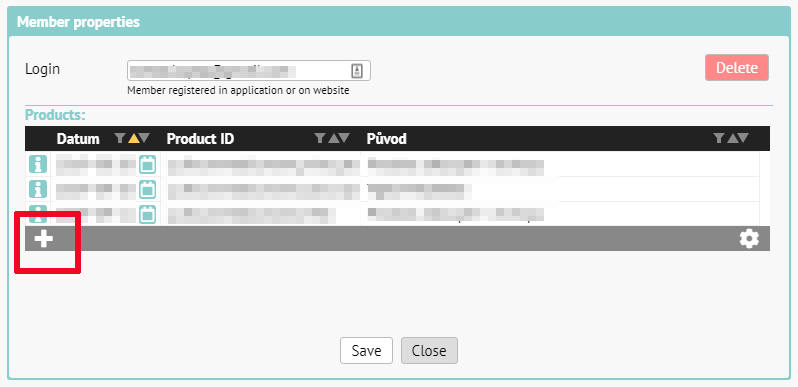
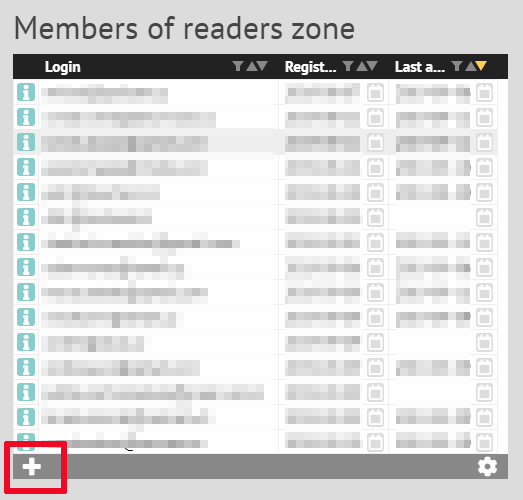
Pokud je čtenář již v databázi, rozkliknete detail pomocí ikony [i] na začátku řádku. V dalším dialogu (viz obrázek níže) pomocí tlačítka “+” přidáte Product ID odpovídající zakoupenému produktu.

Product ID: identifikuje typicky roční předplatné magazínu, ale může jít i o konkrétní vydání nebo sadu vydání (tzv. balíček produktů). Product ID jednotlivých vydání máte zadány v editoru v Přehledu vydání, Product ID pro časová předplatná naleznete v iTunes Connect nebo v Google Play. Záleží, jestli předplatná používáte a jaká (roční, půlroční, čtvrtletní…).

Jestliže čtenář v databázi není, musíte jej nejprve v přehledu členů Čtenářské zóny založit pomocí tlačítka “+”:

Při založení nového čtenáře se mu automaticky odešle mail s informací o aktivaci účtu ve vašem časopisu. Čtenář je vyzván ke kliknutí na link uvedený v mailu, ve kterém si nastaví heslo.

Jakmile čtenáři nastavíte Product ID, nezapomeňte ho informovat. Od té chvíle (až od té chvíle!) může číst odpovídající placená vydání. Musí se v aplikaci nebo na webu přihlásit pomocí mailové adresy, kterou má zadanou do Čtenářské zóny. Heslo si nastavil sám. Pokud by ho zapomenul, může v aplikacích použít funkci Zapomenuté heslo.


Třetí cesta pro úplnost

Pro úplnost dodejme, že vždy máte možnost propojit jakýkoli ekonomický či jiný systém, který používáte, s Triobo pomocí externí brány (API). Díky tomu lze řešit celý proces automaticky i v případě platebních metod nepodporovaných e-shopem Triobo nebo v jiných situacích specifických pro vás byznys.

Categories
5. Úspěšná digitální publikace 6. Marketing digitální publikace

Změna internetové adresy (URL) konkrétního článku

Zejména u digitálních publikací, které vzniknou jednoduchým importem z tiskového PDF, se hodí možnost změnit internetovou adresu klíčových článků – kvůli vyhledávačům i kvůli čtenářům a sdílení na sociálních sítích. Standardně po automatickém importu vzniknou stránky pojmenované jako Strana 1, Strana 2…. s nehezkými internetovými adresami typu www.vascasopis.cz/leden/strana-1www.vascasopis.cz/leden/strana-2 atd. Internetové adresy jednotlivých stránek totiž samovolně vzniknou na základě pojmenování jednotlivých článků v editoru Triobo. Můžete je změnit.

Doporučujeme, aby zejména klíčové články, které budete chtít například sdílet na sociálních sítích, měly “hezké” internetové adresy (URL) typu www.vascasopis.cz/leden/tema-tydne.

Jak na to

Pokud jste ještě vaše vydání nevypublikovali, stačí, když vybrané strany přejmenujete v přehledu článků. A následně publikujete.

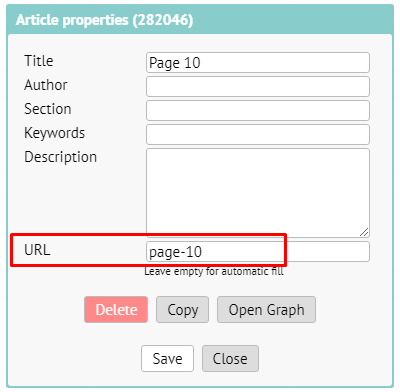
Jestliže už je vydání veřejně dostupné a změnu děláte dodatečně, jděte do přehledu článků a u požadované strany stiskněte ikonu [i]. Objeví se dialog s vlastnostmi vybraného článku:

Pokud ještě nemáte hezky pojmenovaný článek, udělejte to v tomto dialogu, v první položce.

V části pojmenované URL změňte část internetové adresy článku. V uvedeném příkladu je současná adresa stránky www.vascasopis.cz/leden/page-10. Pokud chcete změnu například pro www.vascasopis.cz/leden/tema-tydne, vyplňte odpovídajícím způsobem položku URL.

POZOR: používejte jen písmena, pomlčku (obvykle nahrazuje mezeru) a číslice, nic víc!

Změny uložte. Aby se vše projevilo na webu, je nutné vydání aktualizovat (znovu publikovat).

Pro vybrané články rovněž můžete nastavit svoje obrázky a texty, které použije Facebook při sdílení.

Categories
5. Úspěšná digitální publikace 6. Marketing digitální publikace

Jak nastavit hezké sdílení pro Facebook (OpenGraph)

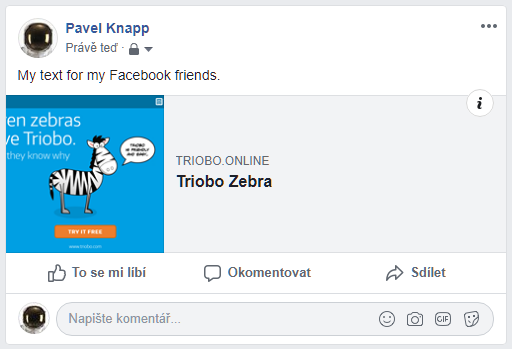
Jakmile někdo sdílí na Facebooku odkaz na některou stránku vaší publikace, objeví se webová adresa, název článku a automaticky vygenerovaný obrázek. Vypadá to nějak takto:

Moc dobře to nevypadá. Proto umožňujeme nastavit pro konkrétní článek vlastní obrázek a texty, které se použijí při sdílení. Výsledek je pak mnohem lákavější:

Jak na to

Následující postup vyžaduje, abyste nejprve vydání publikovali do webové čtečky.

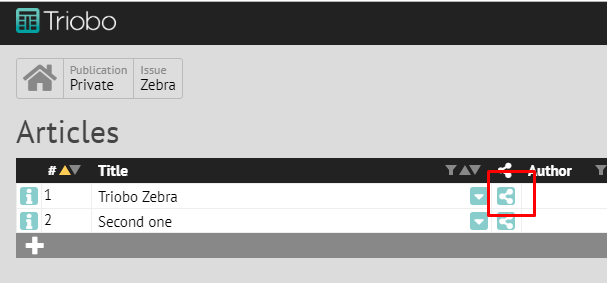
V přehledu článků kliknete na ikonku sdílení u článku, jemuž chcete nastavit vlastní parametry. Pozn.: ikonka sdílení se objeví až poté, co vydání vypublikujete do webové čtečky.

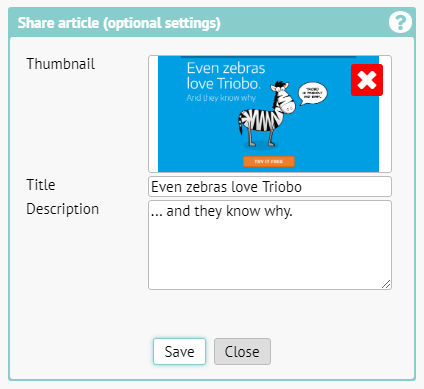
Objeví se dialog s vlastnostmi užitečnými pro sdílení na sociálních sítích.

Zde máte možnost vložit libovolný obrázek, který se objeví při sdílení na Facebooku a titulek s vysvětlujícím textem. Doporučujeme, aby obrázek měl rozměry 1200 x 630 pixelů, pro Facebook jsou ideální.

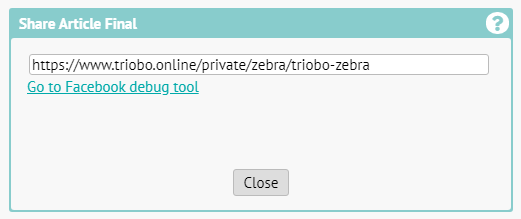
Jakmile změny uložíte, je dobré vynutit aktualizaci i na straně Facebooku. K tomu slouží odkaz Jít na Facebook Debug tool.

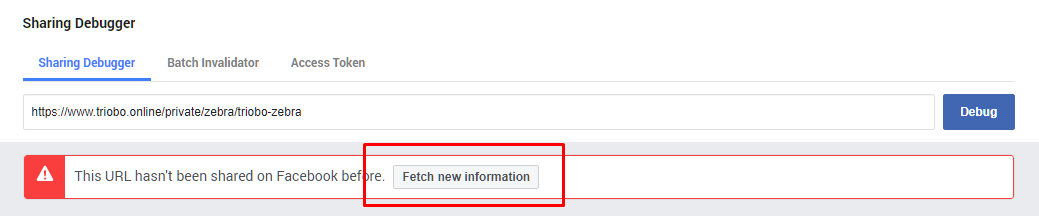
Facebook si totiž do své mezipaměti ukládá informace pro sdílení (do své cache). Chcete-li mít jistotu, že Facebook zaznamená okamžitě vaše změny, určitě uvedený odkaz pro Facebook Debugger nevynechte. Pokud stránka ještě nikdy neměla parametry pro sdílení nastavené a zatím ji nikdo nesdílel, stiskněte tlačítko Fetch new information.

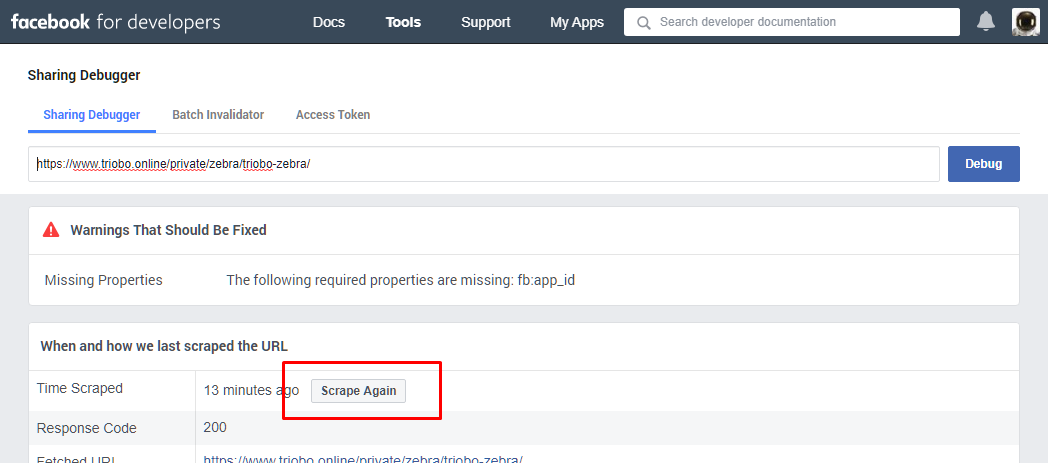
Když už stránka sdílená někdy byla, nebo jste jí už parametry v minulosti nastavovali, pomocí tlačítka Scrape Again vynuťte načtení změněných podkladů pro sdílení. Je možné, že jej budete muset použít dvakrát, záleží na tom, jak rychle Facebook změny zpracuje. Načtení změn můžete kontrolovat v náhledu.


Výsledek při sdílení uvedeného příkladu bude vypadat takto:


Categories
3. Publikování obsahu pro tablety 5. Úspěšná digitální publikace

Seznam: jak na publikování placených vydání

Níže uvedený seznam by vám měl posloužit jako rychlá pomůcka a nápověda pro maximální využití možností Triobo při publikování vašich placených vydání.

Nejprve rychlý přehled, detailní popis následuje:

[  ] 1. NUTNÉ: vydání jako placené

[  ] 2. NUTNÉ: produktový kód (Product ID)

[  ] 3. NUTNÉ: název vydání

[  ] 4. NUTNÉ: datum publikování

[  ] 5. DOPORUČENÉ pro magazíny založené na PDF: režim dvoustran

[  ] 6. DOPORUČENÉ: popis vydání

[  ] 7. DOPORUČENÉ: štítky

[  ] 8. VOLITELNÉ: snadný prodej

[  ] 9. DOPORUČENÉ: cena na webu

[  ] 10. DOPORUČENÉ: nastavení ukázky zdarma

[  ] 11. KE ZVÁŽENÍ: hezké adresy vybraných článků


Vysvětlivky

Pozn.: část položek si můžete přednastavit jako výchozí hodnoty.

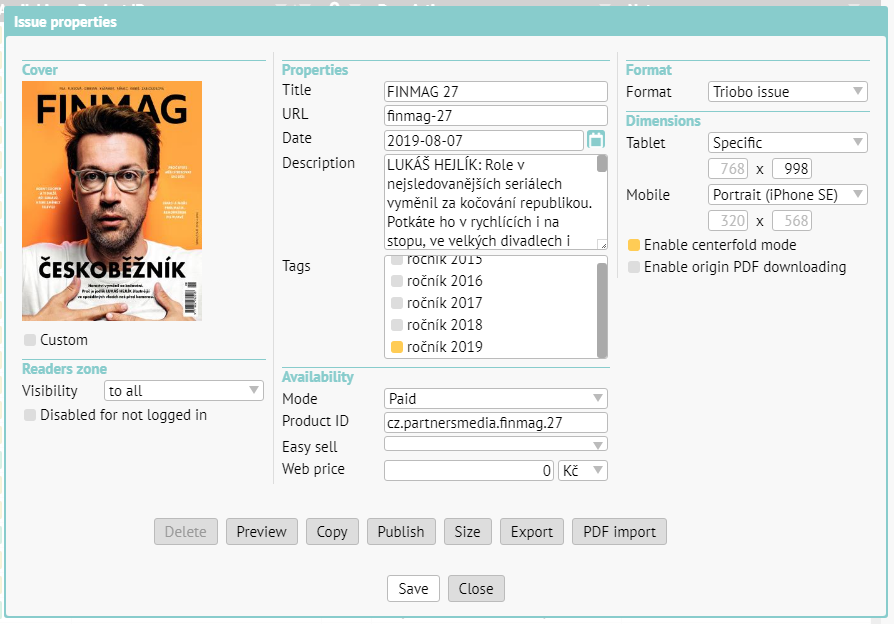
Většinu popisovaných parametrů ovlivňujete v okně pro import PDF vydání nebo při zakládání nového vydání (to když tvoříte v Triobo vizuálním editoru). Kdykoli se k těmto nastavením můžete dostat přes ikonku [i] na začátku řádků v přehledu vydání. Viz obrázek:
 

[ ] 1. NUTNÉ: vydání jako placené

Pohlídejte si, že v sekci Dostupnost je nastaven Režim na hodnotu Placené. Pokud byste na to zapomenuli, všichni čtenáři by mohli číst zdarma.


[ ] 2. NUTNÉ: produktový kód (Product ID)

Každé placené vydání musí mít svůj unikátní produktový kód. Vycházejme z toho, že již příslušný produktový kód pro dané vydání máte schválený.

Pokud použijete námi doporučený postup, tak v editoru v přehledu všech vydání vidíte (nevypublikované) vydání s poznámkou ve smyslu “pro potřeby schvalovacího procesu”. Pravděpodobně je to jen “demo” pro schvalování, proto si z něj zkopírujete jeho produktový kód a vytvoříte nové, již finální vydání s tímto produktovým kódem. Následně “demo vydání” smažete, už ho nepotřebujete.


[ ] 3. NUTNÉ: název vydání

Tady jde jen o to, abyste vizuálně drželi jednotný formát, který používáte: třeba 02/2019 apod. Název vydání se objeví ve čtečkách pod obálkou.


[ ] 4. NUTNÉ: datum publikování

Při zakládání nového vydání se automaticky vyplní aktuální datum. U běžného vydání to nebude vadit, ale protože se podle tohoto data zatřídí vydání do knihovny v aplikaci mezi vydání dříve publikovaná, musíte si dát pozor na správné datum například při dohrávání archivních vydání. Nechcete přece, aby se dva roky staré vydání objevilo s aktuálním datem na prvním místě.


[ ] 5. DOPORUČENÉ pro magazíny založené na PDF: režim dvoustran

Pokud je vaše vydání založeno na importu tiskového PDF, bude dobré povolit režim dvoustran pro čtení.


[ ] 6. DOPORUČENÉ: popis vydání

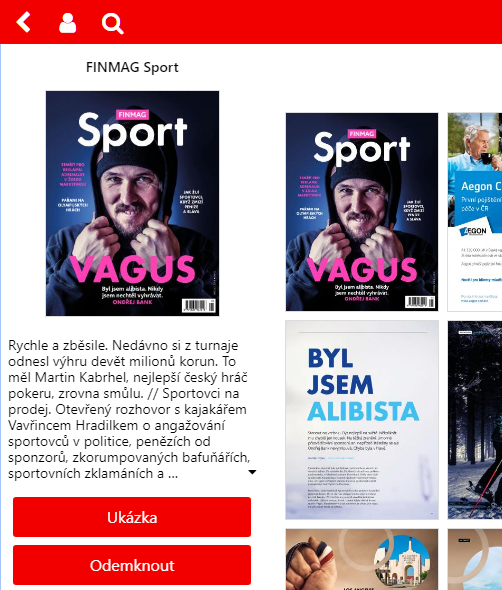
Uvidí ho čtenáři ve čtečce (v levém sloupci) a je taky dobrý pro internetové vyhledávače, máte-li Triobo i s webovou čtečkou. Popis se zobrazí takto:
[ ] 7. DOPORUČENÉ: štítky

Nejtypičtější využití představují štítky pro jednotlivé ročníky vašeho magazínu. Využívejte jich a usnadněte svým čtenářům orientaci v archivu. Zde je návod, jak je nastavit.


[ ] 8. VOLITELNÉ: snadný prodej

Pokud využíváte funkci snadného prodeje, extrémně užitečnou pro prodej archivních vydání na platformě Apple iOS, nezapomeňte si pohlídat, že jste si volbu Snadný prodej u konkrétního vydání (u kterého nemáte schválený produktový kód) povolili.


[ ] 9. DOPORUČENÉ: cena na webu

Jestliže využíváte e-shop Triobo pro prodej předplatných, můžete na webu automaticky prodávat i jednotlivá digitální vydání. V takovém případě nezapomeňte nastavit cenu vydání pro web.


[ ] 10. DOPORUČENÉ: nastavení ukázky zdarma

Velmi doporučujeme u každého prodávaného vydání nastavit několik stran zdarma jako ukázku, minimálně titulní stranu. Podrobný návod je k dispozici v samostatném článku.


[ ] 11. KE ZVÁŽENÍ: hezké adresy vybraných článků

Pokud generujete digitální časopis z tiskového PDF, budou jednotlivé stránky ve webové čtečce pojmenovány např. www.casopis.cz/strana-1, strana-2 atd. Můžete to u vybraných článků změnit (typicky u těch, které nabídnete zdarma jako ukázky) a vylepšit tak dojem pro čtenáře zejména při sdílení na sociálních sítích. Stránka s adresou www.casopis.cz/rozhovor-bono-vox určitě vypadá lépe a také vyhledávače to ocení. Vše je popsáno v blogu.

Pozor: pokud chcete změnit adresu stránky u již publikovaného vydání, musíte rozkliknout vlastnosti článku pomocí ikony [i] na začátku řádku v přehledu článků a tam změnit URL (nesmí obsahovat mezery a diakritiku). Viz obrázek:
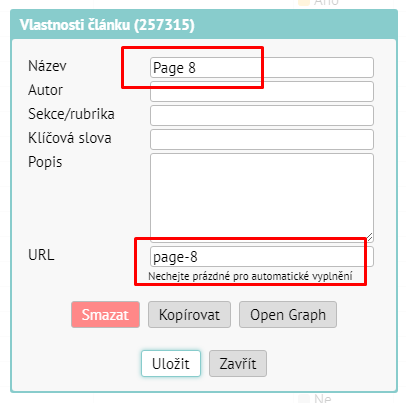
Mimochodem, všimněte se, že ve stejném dialogu můžete pomocí tlačítka Open Graph nahrát i obrázek, který se objeví při sdílení dané stránky na Facebooku.

Nezapomeňte potom časopis znovu vypublikovat, aby se změny propsaly ke čtenářům.


Na co spíše nesahat

Nepotřebujete v 99,9 procentech případů nahrávat uživatelskou obálku, Triobo si ji vygeneruje z titulní strany.

Také u placených vydání založených na tiskovém PDF obvykle nebudete chtít, aby šlo PDF stáhnout na disk čtenáře, proto si pohlídejte, že jste tuto volbu nenastavili.

A sekce zaměřená na Viditelnost magazínu u běžných placených časopisů také nepotřebujete měnit.
Categories
3. Publikování obsahu pro tablety 5. Úspěšná digitální publikace

Administrace e-shopu: produkty

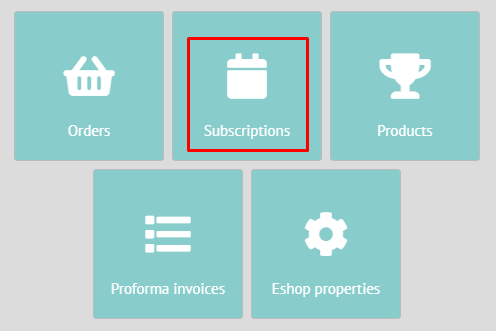
Vydavatelé, kteří využívají e-shop pro prodej předplatného a mají zároveň tarif Triobo Professional, mohou prodávat zároveň s předplatným i příbuzné produkty – např. knihy. Veškerý obsah si můžete spravovat sami v administraci produktů.

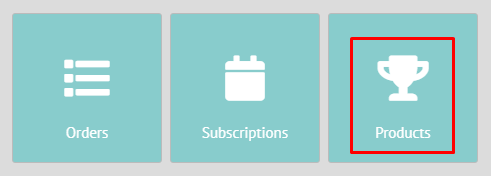
Vstupte do administrace e-shopu a pokračujte do sekce Produkty:

Nový produkt

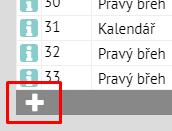
V přehledu produktů kliknete vlevo dole na ikonu +.

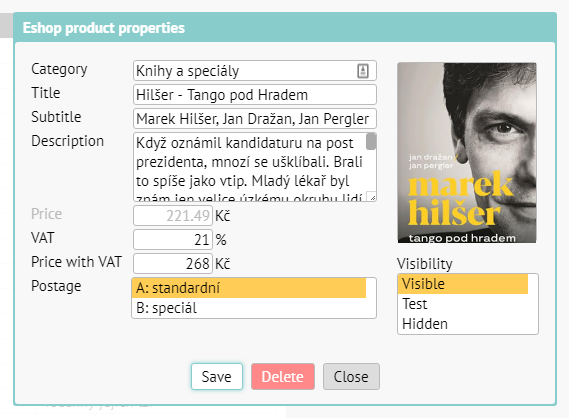
Objeví se dialog pro vložení nového produktu:

Význam jednotlivých položek:

Kategorie – vyplníte, do jaké kategorie produkt bude patřit. Když použijete název kategorie, který ještě nebyl použit, založí se kategorie nová.

Název – název produktu (typicky název knihy).

Podnázev – typicky autor knihy.

Popis – delší popis zboží, na hlavní stránce e-shopu se zkrátí, v detailu produktu bude zobrazen celý.

DPH – výchozí 21 procent, můžete libovolně změnit dle legislativy a daného zboží.

Cena s DPH – vložíte koncovou cenu, cena bez DPH se dopočítá.

Poštovné – v závislosti na tom, jak jste si definovali kategorie poštovného při nastavení e-shopu (nelze udělat uživatelsky, musíme nastavit my) vyberete typ poštovného. Například kategorie „A“ budou knihy a kategorie „B“ zlevněné poštovné pro zaslání drobného speciálu.

Obrázek – přetáhnete do obdélníku obrázek produktu. Pozor, obrázek se nijak neoptimalizuje, to je na vás a vaší úvaze o kvalitě obrázku vs. datové velikosti.

Viditelnost – můžete použít při přípravě podkladů. Možné varianty jsou Viditelné, Test (=testovací, je vidět jen na neveřejné adrese), Skryté (neukazuje se zákazníkům v nabídce).

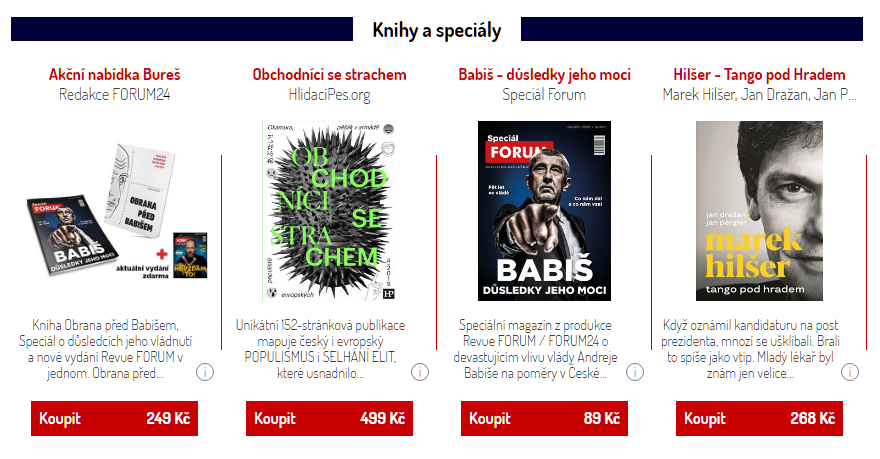
Pro lepší představu, takto vypadá zboží z předchozího obrázku v reálném e-shopu. První snímek je výřez hlavní obrazovky e-shopu.

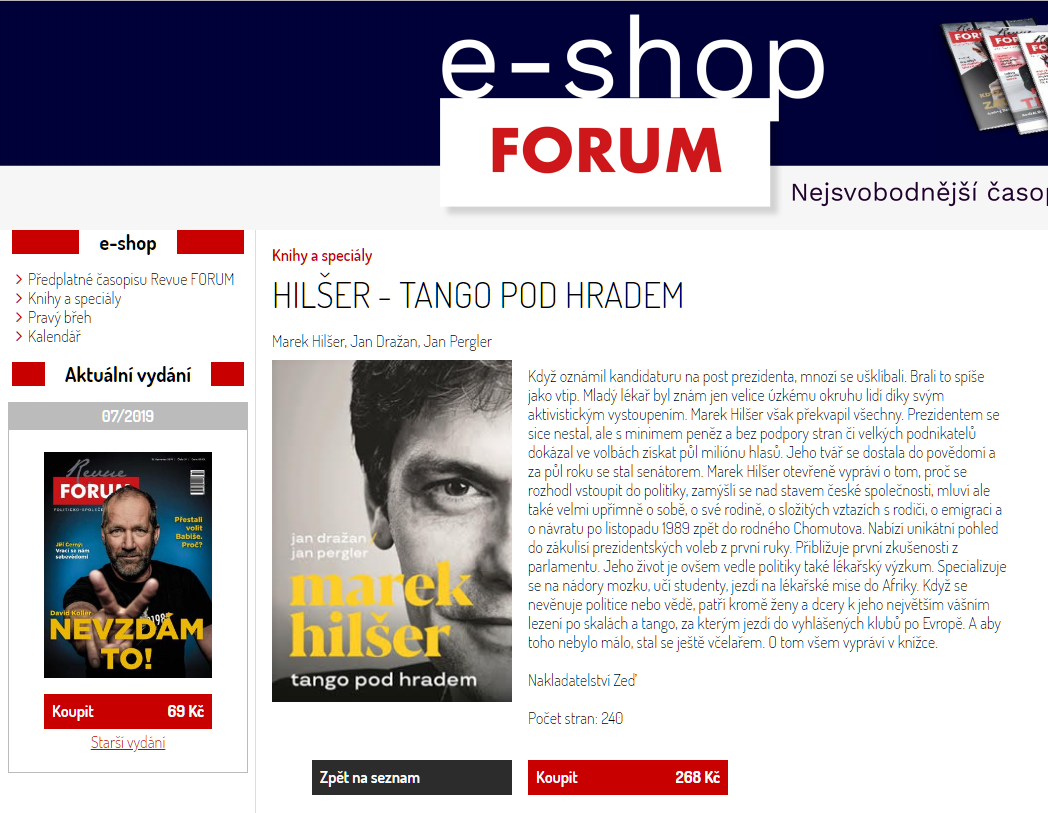
A takto vypadá detail zboží:

Jak editovat produkt

Kliknete na ikonku [i] na začátku řádku daného produktu. Uděláte změnu ve zboží. Jakmile uložíte, vše se ihned v eshopu aktualizuje.

Jak měnit pořadí produktů

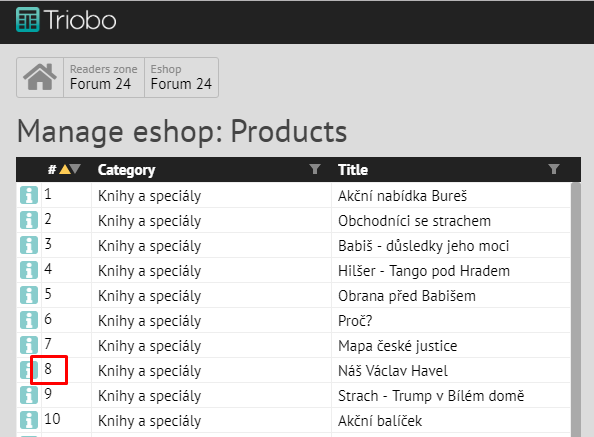
Pomocí tažení myší (drag and drop) – položku zboží chytnete za číslo na začátku řádku a táhnete do požadované polohy.