Categories
3. Publikování obsahu pro tablety 5. Úspěšná digitální publikace 6. Marketing digitální publikace

Snadný prodej

Chcete-li do Triobo nahrát archivní vydání a prodávat je přímo v mobilní aplikaci, máte v zásadě tyto možnosti:

a) pro každé archivní vydání můžete poslat ke schválení produktový kód. Zejména při větším množství starších čísel časopisu jde o časově náročnější operaci.

nebo

b) Triobo nabízí zvláštní režim vhodný právě pro kusový prodej archivních vydání – tzv. snadný prodej. Definujete cenu jednoho (archivního) vydání a my necháme u Apple/Google schválit speciální režim potřebný pro snadné prodeje. Vy pak u všech archivních vydání nastavíte v editoru Triobo režim snadných nákupů, nemusíte žádat o schválení každého konkrétního vydání. Bude-li chtít čtenář dané vydání koupit, objeví se mu zpráva, že se nejprve musí v aplikaci přihlásit. Poté dojde k vlastnímu nákupu.


Pozn.: výše popsané způsoby se týkají pouze prodejů v rámci mobilní aplikace. Ve vašem webovém eshopu může čtenář nakupovat jakékoli vydání přímo, bez nutnosti starat se o schvalování produktových kódů nebo využívat snadné nákupy. Stačí, když u vydání bude vyplněna cena pro prodej na webu a produktový kód (byť neschválený Applem). V takovém případě pak v mobilní aplikaci bude dané vydání označeno jako zamčené bez možnosti nákupu. Ovšem: pokud čtenář dané vydání koupí na webu a pak se v mobilní aplikaci přihlásí svým jménem a heslem, může dané archivní vydání číst i v aplikaci.

Categories
5. Úspěšná digitální publikace 6. Marketing digitální publikace

Triviální čtečka uvnitř jiného webu (IFRAME)

Řekněme, že díky Triobo máte webovou čtečku své digitální publikace a chcete jí udělat promo na jiném webu.

Můžete k tomu využít IFRAME a zobrazit plnohodnotnou webovou čtečku na jiné adrese jako součást jiných stránek, jak jsme podrobněji popsali v jiném článku. Tato varianta IFRAME čtečky se hodí více pro bezplatné publikace, protože placené stránky překryje šrafováním.

Druhou možnost představuje triviálnější IFRAME čtečka, která nabídne jednoduché prolistování konkrétního vydání/publikace na jiném webu. Stránky jsou menší a nejsou překryty šrafováním. Zároveň pracujeme s méně kvalitním (nečitelným) náhledem, aby nemohlo dojít ke zneužití u placených médií.

Výsledek může vypadat třeba takto:


Odpovídající plnohodnotná webová čtečka přitom stále běží na samostatné adrese.

Jak na to

Opět využijeme IFRAME (tedy krátký HTML kód, který vložíte do jiné webové stránky) a novou sadu parametrů, která je použitelná pro publikace založené na PDF. Ukázka výše používá následující kód:

<iframe src="https://info.eduard.com/en?action=newestissue&embed=1&arrows=1&bg=ddd&color=d00&title=i&applinks=1&weblink=1&barbg=d00&barcolor=fff&bottomweblink=Otev%C5%99%C3%ADt%20v%20nov%C3%A9m%20okn%C4%9B#" scrolling="no" style="width:650px;height:480px;"></iframe>

Rozeberme si jednotlivé parametry. Podle potřeby je můžete ubírat (resp. není třeba použít všechny) a lze tak nastavit design “listovačky” podle vašeho přání.

info.eduard.com/en – adresa vaší plnohodnotné webové čtečky Triobo. Pokud použijete parametr “action” (viz další bod), uveďte jen domovskou adresu. Pokud parametr “action” nepoužijete, vložte URL na konkrétní vydání nebo přímo na konkrétní stranu.

action=newestissue – díky tomuto parametru se zobrazí vždy nejaktuálnější vydání

embed=1 – klíčový parametr, který čtečce říká, že má publikaci zobrazit v triviální listovací podobě, pouze s malými náhledy atd.

arrows=1 – pokud je tento parametr přítomný, zobrazí se po stranách magazínu šipky pro listování. Pozn.: listovat lze i bez šipek, prostým klikáním na jednotlivé strany.

bg=xxx – díky tomuto parametru si můžete nastavit barvu pozadí. Barva se zadává v hexa zápisu obvyklém v HTML, např. ddd nebo ff8800, vždy bez # na začátku.

color=xxx – barva šipek, opět v hexa zápisu obvyklém na webu, bez # na začátku.

title=x – místo “x” použijte jednu z uvedených variant: “i” pro název vydání, “p” pro název publikace, “pi” název publikace i vydání. Nebo můžete vložit libovolný text. Ovšem pozor, nestačí jej napsat jednoduše, je třeba jej zakódovat, například pomocí služby https://www.urlencoder.org. Pak např. místo “Nejnovější vydání” získáte “Nejnov%C4%9Bj%C5%A1%C3%AD%20vyd%C3%A1n%C3%AD” a to můžete v parametru použít.

applinks=1 – zda se ukazují ikony pro stažení vaší mobilní aplikace (nakousnuté jablko, android)

weblink=1 – zda se ukazuje ikona pro otevření plnohodnotné webové čtečky v novém okně prohlížeče

bottomweblink= – můžete si ještě nastavit vlastní textový odkaz pod publikací. Text musíte nejprve zakódovat, například pomocí služby https://www.urlencoder.org. Příklad: místo “Otevřít v novém okně” získáte “Otev%C5%99%C3%ADt%20v%20nov%C3%A9m%20okn%C4%9B” a to lze v parametru použít.

Pokud je nastaven parametr title nebo applinks nebo weblink (alespoň jeden z nich), zobrazuje se nahoře pruh záhlaví, který lze obarvit:

barbg=xxx – barva pozadí pruhu, opět v hexa ve webovém standardu bez # na začátku.

barcolor=xxx – barva textu v pruhu

Velikost okna (v pixelech) upravujete zde: style=”width:650px;height:480px;”.

Tip: pod okno s IFRAME listovačkou si nezapomeňte dát odkazy do eshopu s možnosti nakoupit předplatné nebo konkrétní digitální (a/nebo tištěné) tituly.

Kvalita náhledů

Vydavatel se může rozhodnout pro použití náhledů jednotlivých stránek ve vyšší kvalitě – ovšem s tím rizikem, že takové stránky již jsou na hraně běžné čitelnosti a tedy hrozí riziko zneužití u placených titulů. Z bezpečnostních důvodů tato volba podléhá autorizaci ze strany Triobo, je třeba o ni požádat.

Pozn.: Tato možnost je dostupná jen pro tituly, které vznikly importem z PDF souborů.

Statistiky

I tato zjednodušená verze čtečky pro marketingové účely pracuje s vašimi statistikami Google Analytics, máte tedy přehled o využití.

Ukázka odkazu na konkrétní stranu magazínu

Ukázka, kde chybí parametr “action” a nezobrazujeme šipky pro listování.

<iframe src="https://kiosek.epublishing.cz/tajemstvi-vesmiru/7-8-2019/strana-12?embed=1&bg=000&title=pi&applinks=1&weblink=1&barbg=404&barcolor=ddd" style="width:650px;height:480px;" scrolling="no"></iframe>

Lze použít i pro originální digitální sazbu

Nemusíte pracovat jen s publikacemi založenými na PDF, listovačka zvládne (v náhledech) i publikace tvořené s originálním layoutem pro digitální prostředí, které obsahují animace, interaktivitu apod.

Bonus pro pokročilé – “plně responzivní IFRAME”

Pro ideální přizpůsobení IFRAME listovačky aktuální velikosti okna prohlížeče (viz typicky rozdíl mezi velkým monitorem a displejem telefonu), je dobré zajistit takovou responzivitu, aby se IFRAME zmenšoval při zachování poměru jeho stran. Postup následuje:

Nejdřív je třeba nadefinovat styl pro “box” a trikem přes “padding-bottom” vykreslit obdélník 100 % široký a v požadovaném poměru vysoký. Následně se IFRAME umístí dovnitř s absolutní pozicí 0, 0 a rozměry 100% x 100%.

Odpovídající kus kódu:

<style>
.box {
position: relative;
width: 100%;
padding-bottom: 75%; /* tato hodnota určuje poměr, 4:3 = 75%, 3:2 = 66%, 16:9 = 56.25% */
}
.box iframe {
position: absolute;
left: 0;
top: 0;
width: 100%;
height: 100%;
}
</style>

Do HTML kódu stránky pak použijete tuto konstrukci

<div class='box'><iframe src='xxxxxx'></iframe></div>

Categories
3. Publikování obsahu pro tablety 5. Úspěšná digitální publikace 6. Marketing digitální publikace

Přístup a viditelnost digitálního obsahu

Přístup k vydání

Jednotlivé vydání můžete čtenářům distribuovat několika způsoby. Vydání vždy musí mít nastavenou jednu z těchto možností:

  • zdarma – okamžitě přístupné.
  • placené – v tomto kontextu myslíme přímý prodej přes Appstore a Google Play. Vydání musí mít zadaný produktový kód, který navíc musí Apple schválit. U Google schvalování není potřeba. V této variantě je zároveň možné vydání čtenářům zpřístupnit pomocí externí platební brány nebo kupónů. Nebo v rámci archivu.
  • zamčené – opět musí být zadaný produktový kód, ale tentokrát není nutné schvalovat kódy u Apple. Přímý prodej pomocí tlačítka Koupit v aplikaci proto není možný, zůstává však možnost prodávat (či jinak zpřístupňovat) vydání pomocí externí platební brány nebo pomocí kupónů. Nebo pomocí archivu.
  • skryté – stejné vlastnosti jako zamčené vydání. Navíc ale vydání není v přehledu vydání viditelné, dokud k němu čtenář nezíská přístup kupónem nebo externí platební bránou. Nebo archivem.

Varianty přístupu nastavujete v dialogu s detailem vydání – dostanete se do něj stisknutím ikony [i] v přehledu vydání.

Přístup k vydání

Viditelnost vydání

Dále máte možnost zvolit, jak bude vydání viditelné:

  • všem čtenářům. V takovém případě můžete nastavit i to, že je vydání sice viditelné pro všechny, ale pro čtení musí být čtenář do Čtenářské zóny přihlášen (volba „Zakázáno pro nepřihlášené“).
  • pouze přihlášeným čtenářům (do Čtenářské zóny – viz další odstavec). Můžete využít typicky pro interní obchodní materiály nebo interní firemní magazín chráněný heslem.
  • pouze nepřihlášeným čtenářům.

Varianty viditelnosti rovněž najdete v detailu vydání.

Viditelnost vydání

Registrace čtenářů do Čtenářské zóny

V souvislosti s možností nastavit viditelnost digitálního obsahu pouze pro přihlášené čtenáře si můžete zvolit, jestli se čtenáři mohou registrovat sami (pak je de facto obsah přístupný komukoli, kdo se v aplikaci nebo na webu sám registruje, vy budete navíc znát jeho e-mail), nebo jestli o registracích rozhodujete vy jako vydavatel a nikdo zvenčí se tam bez vás nedostane.

Tuto volbu ovlivníte v nastavení Čtenářské zóny. Do základní obrazovky (viz další obrázek) se dostanete kliknutím na tlačítko domečku, které najdete pod logem Triobo.

základní nabídka

Po kliknutí na Čtenářskou zónu vidíte možnosti.

Možnosti Čtenářské zóny

V dialogu pro Nastavení si můžete zvolit, zda se čtenáři mohou sami registrovat. Pokud se čtenáři sami registrovat nemohou, musíte jednotlivé uživatele registrovat sami v menu Čtenářské zóny, (viz předchozí obrázek, volba Members).

Nastavení Čtenářské zóny

Typické scénáře použití

  1. Digitální magazín, málo vydaných čísel – vyberte si typ předplatného (zda s archivem nebo bez). Pro jednotlivá vydání schvalte produktové kódy u Apple, abyste mohli prodávat i jednotlivá vydání. Vydání budou mít nastavený přístup “placená”, viditelnost bude “pro všechny”.

  2. Digitální magazín s rozsáhlým archivem – schvalování produktového kódu u každého vydání je časově poměrně náročná práce (v celkovém součtu), proto se můžete rozhodnout, že vydání starší než rok 2017 nastavíte s přístupem “zamčená” a pouze vydání od ledna 2017 budete dělat jako “placená”. Tedy – nová vydání bude možno zakoupit i kusově přímo v aplikaci, starší vydání pouze jako součást archivu nebo prostřednictvím vašeho webu nebo kupónů.

  3. Aplikace kombinující publikace pro koncové uživatele s interními dokumenty firmy – veřejné publikace nastavíte jako “zdarma” a viditelnost “pro všechny”. Co se týče interních publikací, máte více možností – ideální je nastavit “zdarma” s režimem “přístupné pro přihlášené” (nezapomeňte zakázat registraci do Čtenářské zóny a svým zaměstnancům udělat registraci v editoru).

Všechna nastavení lze libovolně kombinovat.

Categories
5. Úspěšná digitální publikace 6. Marketing digitální publikace

Typy předplatného

Vydavatel má možnost pro digitální magazín nastavit libovolnou délku předplatného (nebo více předplatných). Typicky půl roku a rok. Detaily najdete v samostatném textu.

Navíc lze nastavit, co je součástí předplatného:

  • předplatné odemkne aktuální vydání magazínu plus všechna nová vydání v daném časovém úseku (výchozí varianta)
  • předplatné odemkne všechna nová vydání v daném časovém úseku a navíc kompletní archiv všech v minulosti vydaných čísel

Vámi zvolenou variantu nastavujeme v Triobo při tvorbě / aktualizaci aplikace.

Categories
5. Úspěšná digitální publikace 6. Marketing digitální publikace

Přenášení nákupů mezi platformami

U placeného obsahu můžete čtenářům nabídnout přenášení jejich nákupů mezi jednotlivými platformami (Apple iOS, Android, Windows 10 a web). Příklad? Pokud si čtenář koupí časopis na mobilu v androidové aplikaci na Google Play, může ho číst i na počítači na webu nebo v aplikaci na tabletu iPad.

Přenášení nákupů se týká jak transakcí přes externí platební bránu, e-shop vydavatele nebo s využitím kupónů, tak i přímých nákupů prostřednictvím Appstore a Google Play. Vydavatel se navíc dozví e-mailovou adresu čtenáře.

Scénáře

  • Nákup proběhne na webu (pomocí platební brány) – při nákupu si čtenář zvolil přihlašovací jméno (email) a heslo. Pro přístup k zakoupeným publikacím musí být přihlášený, ať už jde o web nebo aplikaci v tabletu/telefonu/na počítači. Vydavatel zná mail čtenáře a může se při prodeji čtenáře dotázat na jakékoli další informace.

  • Jsou využity kupóny jako náhrada platby – pro čtení i nákup platí stejný princip jako v předchozím bodě. Vydavatel zná e-mail čtenáře.

  • Nákup je realizován přímo v aplikaci přes Appstore nebo Google Play – při nákupu ani při čtení čtenář nemusí být nikam přihlášen. Nevýhodou je, že Apple ani Google vydavateli nikdy nesdělí identitu zákazníka, žádný email ani jméno. A teď přichází klíčová výhoda Triobo: pokud vydavatel umožnil přenášení nákupu (výchozí nastavení), tak po přihlášení čtenáře v aplikaci se informace o všech nákupech z Appstore či Google Play spolu s e-mailovou adresou čtenáře přenesou na server. Čtenář má od té chvíle možnost (po přihlášení) číst na více svých zařízeních a vydavatel zná jeho e-mail.

Funkce přenášení nákupů je součástí Čtenářské zóny, externí platební brány a e-shopu vydavatele.

Categories
1. Začínáme digitálně publikovat 3. Publikování obsahu pro tablety 5. Úspěšná digitální publikace 6. Marketing digitální publikace

Digitální replika tištěné publikace na webu

Pro všechny vydavatele, kteří chtějí bez práce převést jejich tištěné publikace do čteček pro tablety, chytré telefony nebo printové publikace snadno zveřejnit na webu, jsou tu digitální repliky. V samostatném článku jsme popsali návod pro jejich vytvoření, zde zdůrazníme výhody digitálních replik Triobo na webu.

Benefity digitální repliky na webu

Stručně řečeno – platí vše, co je uvedeno ve článku o webovém exportu Triobo. A navíc:

  • digitální repliku nejde jednoduše z webu ukrást – když čtenář zkusí uložit stránku s obrázkem repliky, podaří se mu uložit jen malý čtvereček s výřezem.
  • podpora režimu dvoustran (na tabletu při otočení na šířku) – podle nastavení vydavatelem
  • funguje lupa: na desktopu pomocí tlačítka F na klávesnici nebo ikonou lupy v menu, na dotykových zařízeních dvěma prsty.
  • načítání v prohlížeči funguje automaticky po částech, mozaikovým způsobem, viz obrázek níže. Díky tomu čtenář rychleji vidí obsah stránky.
  • každá stránka digitální repliky má svou unikátní adresu (můžete sdílet v mailu nebo na sociálních sítích konkrétní stránku).
  • listování mezi stránkami je na dotykových zařízeních pohodlně přístupné posunem prstu (swipe), při pohybu myši se rozsvítí šipky po stranách stránky, na klasických počítačích lze využít i kurzorové šipky
  • menu s náhledy stránek pro snadné prolistování (viz další obrázek)

Načítání webview repliky Triobo

menu webview

Categories
1. Začínáme digitálně publikovat 5. Úspěšná digitální publikace 6. Marketing digitální publikace 7. Slovníček

Triobo Portal – propagace vašich publikací zdarma

Triobo Portal (viz http://portal.triobo.com) umožňuje všem autorům bezplatnou propagaci jejich digitálních publikací. Stačí v Triobo správným způsobem obsah vypublikovat.

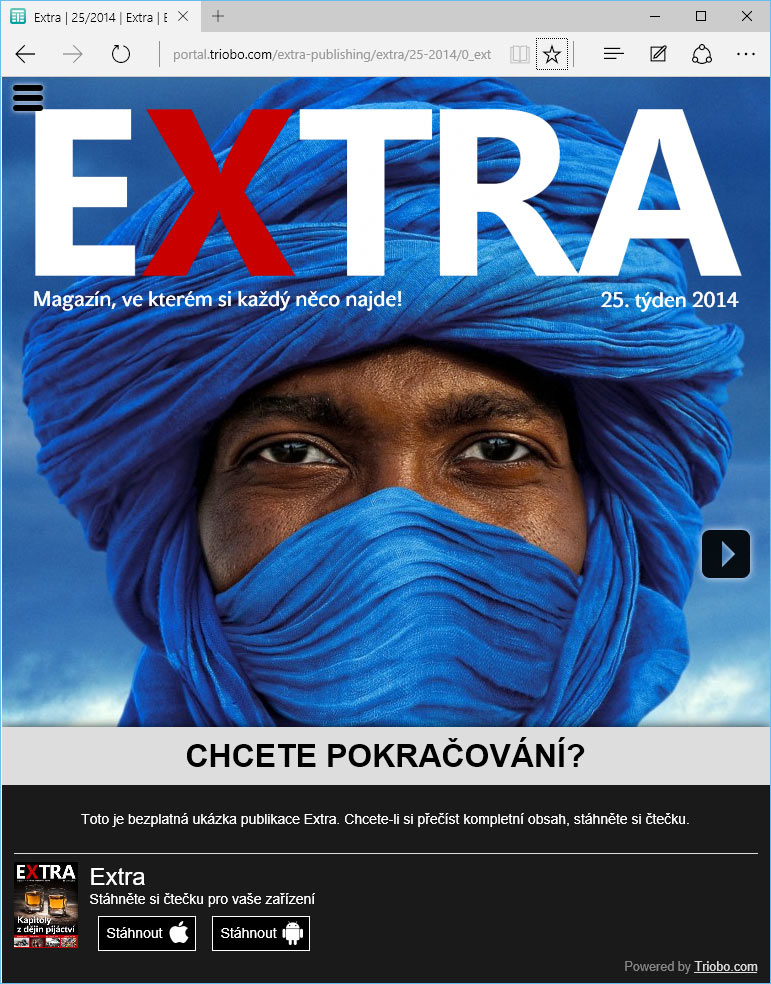
Obrovskou výhodou Triobo Portalu jsou ukázky digitálních publikací na webu zdarma s reklamou na stažení tabletové aplikace. Díky tomu můžete jednoduše propagovat aplikace vytvořené v digitálním publikování Triobo na sociálních sítích a posílat odkazy přímo na konkrétní článek s tím, že si čtenář může hned začít číst, bez nutnosti instalovat čtečku.

Triobo Portal v obrazech – výhody

Ukázka z každé stránky publikace zdarma
Z každé stránky digitální publikace je zobrazen její fragment doplněný reklamou na stažení aplikace pro telefony/chytré telefony/počítač – tlačítka se zobrazují inteligentně podle platformy čtenáře. Navíc se může objevit tlačítko pro přesměrování na webovou stránku s objednávkou předplatného – jakéhokoli, včetně např. tištěného, pokud takovým produktem vydavatel disponuje.
Ukázka Triobo Portal s reklamou pro stažení aplikace

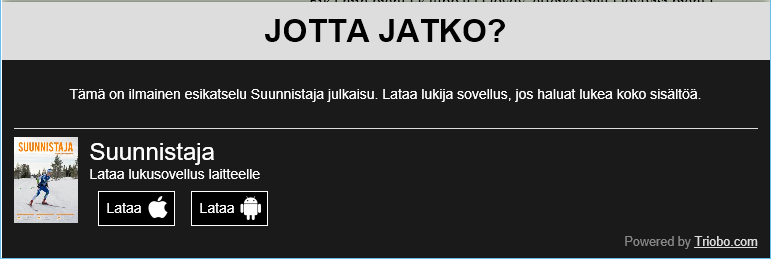
Reklama pro stažení čtečky se zobrazuje v jazyce, ve kterém je daná publikace vytvořena (viz níže příklad finštiny v publikaci Suunnistaja).
Ukázka finské reklamy
Vydavatel může při publikování dané publikace (jejího vydání) vytvoření ukázek zakázat. Pokud si vydavatel objednal pro danou publikaci plnohodnotný webový export, ukázky se negenerují a návštěvník portálu je pak hned přesměrován na kompletní článek bez omezení.

Profil vydavatele zdarma
Každý vydavatel získává vlastní stránku s “hezkou URL” (např. portal.triobo.com/ipublishing) s přehledem všech dostupných titulů.
Ukázka stránky vydavatele digitálních titulů
Vydavatel si může v editoru Triobo nastavit vlastní logo, profil firmy a internetovou adresu.

Profil publikace zdarma
Každá publikace má svou stránku s hezkou URL (např. portal.triobo.com/tabletmedia/dotyk) s přehledem všech dostupných vydání.
Ukázka profilu digitální publikace
Vydavatel si může v editoru Triobo nastavit logo publikace, popis a URL.

Na stránce publikace jsou tlačítka pro stažení aplikace a případně pro objednávku (tištěného, digitálního nebo kombinovaného) předplatného.
Tlačítka pro stažení

Detail publikace
Pro každé vydání digitální publikace je k dispozici stránka s detailním obsahem. Pokud vydavatel při publikování vygeneroval ukázky, jsou jednotlivé články klikací. Stejně tak pokud si vydavatel objednal plnohodnotný webový export.
Detail vydání na Triobo Portal
Všimněte si, že pokud vydavatel v editoru Triobo vyplnil Sekce (kategorie) a klíčová slova, i ta se objeví na Triobo Portalu.

Categories
3. Publikování obsahu pro tablety 5. Úspěšná digitální publikace 6. Marketing digitální publikace

Jak publikovat pro Triobo Portal

Když publikujete do některého z veřejných čteček (iOS, Android, Windows 10, Kindle Fire nebo web), můžete zároveň svůj digitální obsah zveřejnit na webu Triobo Portal (http://portal.triobo.com) s přehledem publikací s ukázkami a reklamou ke stažení. Jak na to?

Triobo Portal titulní strana

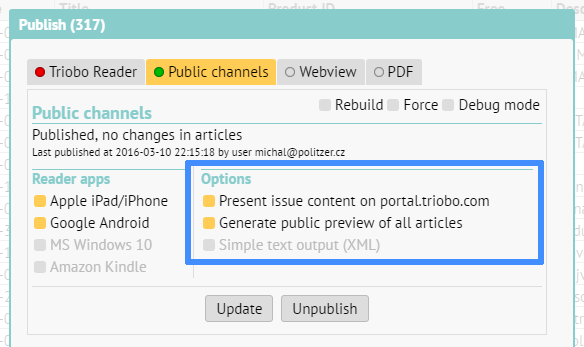
V klasickém okně pro publikování obsahu (viz níže) jsou dvě volby týkající se Triobo Portálu.

Dialog publikování

Zařadit obsah vydání na portal.triobo.com: když máte při publikování zaškrtnuto, objeví se vaše publikace i se seznamem všech stránek také na Triobo Portal.

Vytvářet veřejné náhledy všech článků: doplňuje předchozí volbu. Když je při publikování nastaveno, vygeneruje se ke každé stránce publikace i veřejná ukázka (kousek stránky) s reklamou na stažení vaší aplikace (příklad). Cílem je navnadit čtenáře ke stažení nebo zakoupení aplikace. POZOR: pokud využíváte plnohodnotný webový export Triobo (tzv. webview), ukázky se nevytváří, návštěvník portálu se přímo přesměruje na kompletní článek.

Více o Triobo Portal najdete v samostatném článku.

Categories
2. Editor Triobo 5. Úspěšná digitální publikace

Webový export a Internet Explorer: hlídejte si fonty

Když publikujete pro tablety, smartphony nebo běžné počítače, nemusíte řešit fonty – pracujete s běžnými písmy ve standardním formátu TTF nebo OTF. Při požadavku na webový export (webview) tabletové publikace jsou však určitá specifika plynoucí z roztříštěnosti internetových prohlížečů.

Pro internetové prohlížeče Google Chrome, Apple Safari, Microsoft Edge (standardní součástí Windows 10), Mozilla Firefox nebo Opera nemusíte nic řešit, všechny vyjmenované programy si se standardními fonty bez výhrad rozumí.

U prohlížeče Internet Explorer je bohužel situace jiná (viz stránka věnovaná písmům na Internetu). Internet Explorer má naneštěstí jen omezenou podporu TTF a OTF pro webové stránky. Pokud vámi vybrané písmo nebude v Internet Exploreru zobrazené správně, je třeba zajistit duplicitně k formátu TTF/OTF stejný font i v proprietárním formátu firmy Microsoft – ve formátu EOT. A nebo vyberte jiný font TTF/OTF, se kterým nemá Internet Explorer problém…

Trváte stále na plné podpoře Internet Exploreru? Možná budete potřebovat font ve formátu EOT.

Jak získat font EOT

Jednou z možností je využití on-line konvertorů volně dostupných na Internetu. Bohužel je třeba experimentovat, každý z nich má určitá omezení.

Jak nastavit podporu EOT v Triobo

Potřebujete-li ke konkrétnímu TTF nebo OTF fontu ještě i variantu EOT, jděte v editoru Triobo do dialogu pro písma a nahrajte k vybranému TTF/OTF fontu jeho ekvivalent ve formátu EOT. POZOR: alternativní font ve formátu EOT se musí jmenovat naprosto identicky jako jeho “mateřský” font TTF nebo OTF. Názvy se mohou lišit opravdu jen v příponě.

Jakmile budete mít font EOT správně pojmenovaný a nahraný mezi standardní fonty, přepublikujte vaši digitální publikaci pro webový export (webview). Pokud jste EOT font správně pojmenovali a EOT font je platný, Internet Explorer sám vybere správnou variantu písma a vše bude v pořádku. Přesvědčit se o tom můžete třeba v režimu náhledu (Preview) v editoru Triobo.

Categories
1. Začínáme digitálně publikovat 2. Editor Triobo 3. Publikování obsahu pro tablety 5. Úspěšná digitální publikace

PREVIEW: režim náhledu v editoru

Užitečnou pomůcku pro přípravu digitálních publikací hraje režim režim náhledu (Preview). Symbolizuje ho ikona oka.

Ikona režimu Preview

Jakmile stisknete ikonu Preview, otevře se v novém okně náhled aktuálního článku, jeho naposled uložené verze.

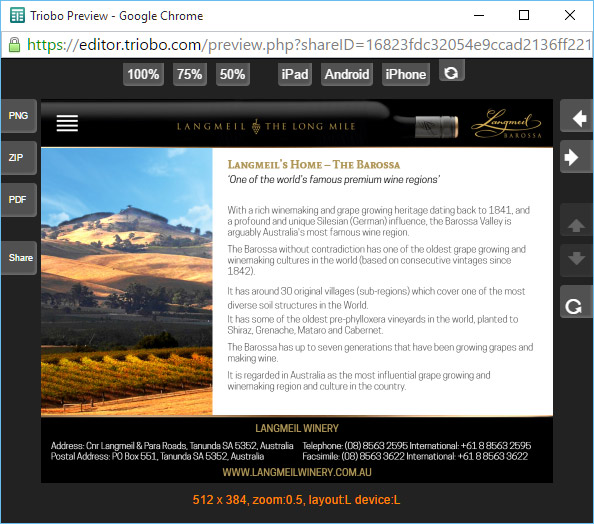
Okno Preview režimu

Tlačítka nahoře

Slouží ke zvětšení nebo zmenšení okna s náhledem. Kromě toho si můžete zobrazit, jak bude stránka vypadat na zařízeních s různým poměrem stran (iPad, Android a iPhone). Poslední tlačítko umožňuje změnit orientaci displeje simulovaného zařízení.

Tlačítka vpravo

Šipky doleva a doprava využijete pro listování na předchozí / následující článek.

Šipky nahoru a dolů slouží pro přechod na předchozí nebo následující stránku aktuálního článku (aktivní pouze v případě tzv. stránkovaných článků).

Tlačitko s kruhovou šipkou vyvolá znovunačtení celého článku (tzn. například opětovné spuštění animací apod.).

Tlačítka vlevo

Tato tlačítka jsou viditelná pouze v případě zobrazení Preview okna přímo z editoru, nikoli když využijete tlačítka SHARE pro sdílení (viz dále).

Tlačítko PNG: export viditelné části článku jako obrázek ve formátu PNG (pro využití např. v Appstore / Google Play / Windows Store apod).

Tlačítko ZIP: vyeportuje viditelnou část článku jako kompletní balík souborů rozměrově (v pixelech) upravených pro potřeby odeslání aplikací do všech marketů: Appstore / Google Play / Windows Store.

Tlačítko PDF: (zatím pouze experimentální alfa verze) export článku ve formátu PDF

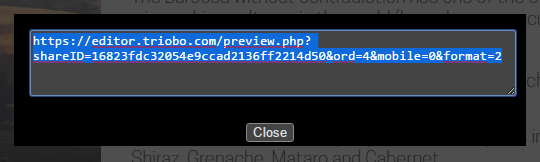
Tlačítko SHARE: otevře dialog s internetovou adresou náhledu pro sdílení:

Dialog s adresou pro sdílení náhledu

Pokud tuto adresu zkopírujete do schránky a třeba pošlete mailem dalšímu člověku, může si prohlédnout stav aktuálně připravované publikace jednoduše na Internetu. Nezapomeňte, že při prohlížení na Internetu jste závislí na rychlosti internetu, typicky synchronizace animací nemusí v náhledu fungovat zcela bezchybně (na rozdíl od tabletové čtečky; pro finální kontrolu využijte Triobo Reader).

Doba platnosti sdíleného odkazu? Maximálně 24 hodin od vytvoření sdílení. Sdílení náhledu není určeno pro publikování na sociálních sítích nebo pro reálné používání digitální publikace.

TIP: Pokud plánujete využít i webový export digitálních publikací Triobo, můžete režim náhledu a možnost SHARE s výhodou použít i pro kontrolu zobrazení v různých prohlížečích. Stačí, když link zkopírujete a adresu otevřete typicky v Internet Exploreru, abyste si zkontrolovali kompatibilitu fontů.