Categories
1. Začínáme digitálně publikovat 2. Editor Triobo

Výchozí nastavení pro nová vydání

Jakmile založíte publikaci, objeví se dialog pro nastavení výchozích hodnot pro všechna nová vydání v dané publikaci. To vám ušetří čas při další práci. Pokud si nejste jistí, ponechte výchozí hodnoty.
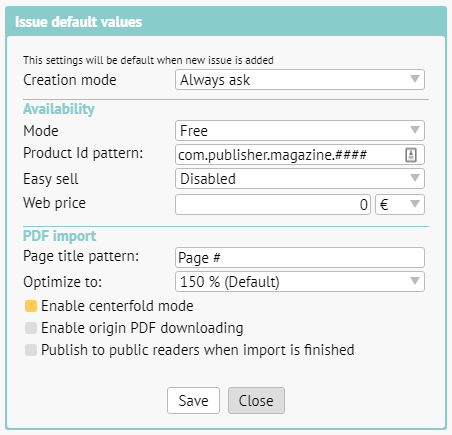
dialog s výchozími hodnotami vydání

Režim vytváření: můžete nastavit “Importovat PDF” (pro práci s obsahem na bázi PDF) nebo “Vytvořit obsah” (pokud budete tvořit multimediální obsah v editoru Triobo). Nejste-li si jistí, ponechte výchozí hodnotu. V takovém případě vám dá editor při zakládání nového vydání vždy možnost volby.

Dostupnost > Režim: zde se určuje, zda ve výchozím nastavení budou nová vydání zdarma, placená, uzamčená nebo skrytá. Více v jiném článku.

Dostupnost > Vzor Product ID (týká se pouze placených vydání): můžete si předchystat šablonu pro produktové kódy. Pokud si nastavíte například com.publisher.magazine.####, automaticky se budou vyplňovat produktové kódy ve tvaru com.publisher.magazine.1, com.publisher.magazine.2 atd. Nezapomeňte, že produktové kódy musí schválit Apple a musí být nastaveny i v Google Play. Viz podrobnosti.

Dostupnost > Snadný prodej (týká se pouze placených vydání): vhodné pro vydavatele s větším archivem. Umožňuje to prodávat obsah ve čtečkách i bez schvalovaných produktových kódů u Apple a Google.

Dostupnost > Cena na webu (týká se pouze placených vydání): zde můžete nastavit cenu vydání pro prodej na webu.

Importovat PDF > Vzor názvu stránky: zde nastavíte, jak se mají jednotlivé stránky po importu jmenovat. Použije se vzorek (patternu), kde místo znaku # bude automaticky doplněno číslo stránky. Na obrázku vidíte příklad “Page #”, což znamená, že první stránka se bude jmenovat Page 1, druhá stránka Page 2 atd. V editoru si následně můžete každou stránku přejmenovat dle libosti.

Importovat PDF > Optimalizovat na: doporučujeme ponechat výchozí hodnotu 150 %, která je rozumným kompromisem mezi kvalitou (potřebnou pro zoomování) a velikostí dat. Pokud nastavíte vyšší hodnotu, bude možné v publikaci ještě více zoomovat za cenu většího datového přenosu.

Importovat PDF > Povolit režim dvoustran: na displeji s dostatečným poměrem stran bude zobrazeno PDF v režimu rozevřené dvoustrany.

Importovat PDF > Povolit stahování PDF: vhodné pro bezplatné tituly. Čtenáři si kromě čtení na webu mohou stáhnout i originální PDF.

Importovat PDF > Po dokončení importu publikuj do veřejných čteček: ihned po importu PDF se automaticky spustí publikování. Pokud plánujete před zveřejněním ještě úpravy obsahu (typicky přejmenování stran), tuto volbu ponechte nevybranou.

K nastavení výchozích hodnot se můžete dostat i dodatečně. V přehledu publikací rozkliknete ikonku [i] pro nastavení vlastností publikace. Následně stisknete tlačítko Výchozí nastavení vydání.
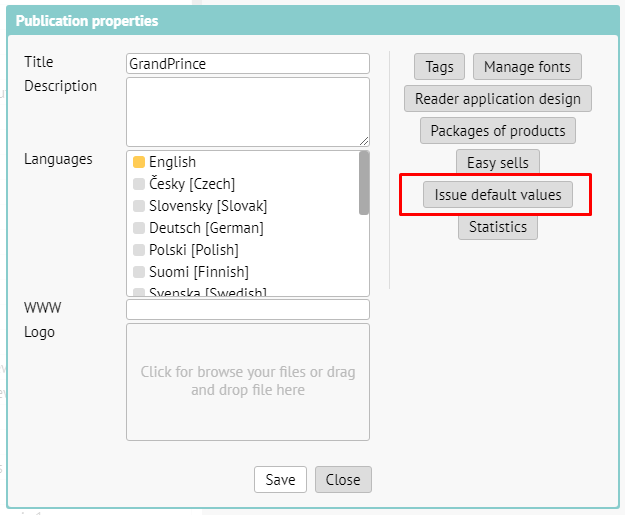
editace nastavení výchozích hodnot

Categories
1. Začínáme digitálně publikovat 2. Editor Triobo 3. Publikování obsahu pro tablety

Digitální replika tištěné publikace z PDF za tři minuty

Vycházíme vstříc i vydavatelům, kteří sice nemají čas vytvářet design publikace na míru tabletům a chytrým telefonům, ale přesto chtějí profitovat ze všech benefitů digitálního publikování Triobo, jako jsou detailní statistiky, animace, prokliky na web atd. K tomu lze využít princip tzv. replik, jejichž základem je PDF v tiskové kvalitě.

Jaké jsou výhody?

  • blesková výroba digitální publikace – stačí tři minuty a může být hotovo
  • obsah vyrobený z printových PDF lze kombinovat s interaktivním obsahem vytvořeným v editoru Triobo – například 300 stránkový katalog vytvoříte pohodlně replikou, ale titulní stránku uděláte v Triobo (animace atd.), doplníte do stránek klikací odkazy do Internetu (e-shop apod.) a třeba i animovanou reklamu klienta
  • výslednou publikaci jednoduše publikujete na web, do tabletů a chytrých telefonů (Apple iOS, Android, Windows 10, Amazon Kindle Fire) a pro běžné počítače (Windows 10)
  • je zachována plná podpora všech funkcí Triobo (detailní statistiky, animace, čtenářská zóna, neveřejná sekce, jazykové verze atd.)
  • velmi komfortní čtení i na webu, nejen v mobilních aplikacích
  • PDF soubor můžete volitelně uvolnit i k běžnému stažení

Co si připravit

Celou publikaci v jednom PDF souboru v nejlepší možné kvalitě (nesnižujte zbytečně kvalitu obrázků). Bez ořezových značek. Každá strana samostatně (tj. nikoli PDF exportované jako dvoustrany vedle sebe).

Jak na to?

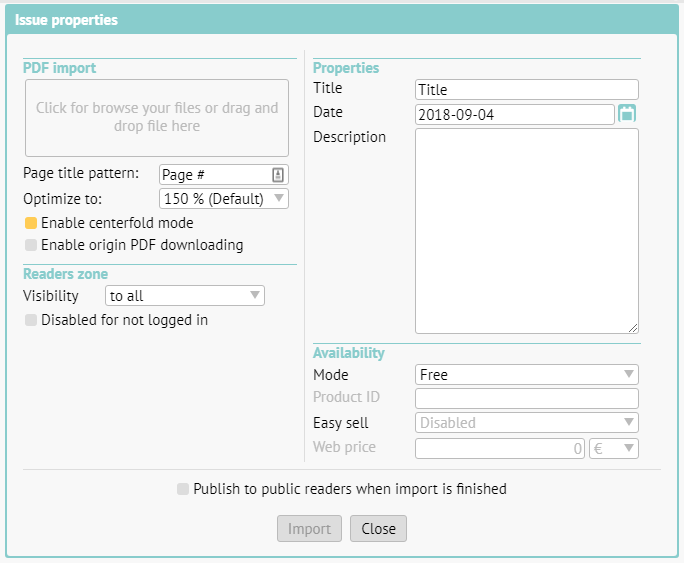
V přehledu vydání (Issues) stiskněte tlačítko “+” pro vytvoření nového vydání. V závislosti na vašem nastavení Výchozích hodnot vydání se objeví následující dialog.

Vytvoření nového vydání

Do levého horního obdélníku přetáhněte myší soubor PDF.

Vzor názvu stránky – zde si můžete nastavit, jak se mají jednotlivé stránky importovaného PDF jmenovat. Použije se vzorek (pattern), kde místo znaku # bude automaticky doplněno číslo stránky. Na obrázku vidíte příklad “Page #”, což znamená, že první stránka se bude jmenovat Page 1, druhá stránka Page 2 atd. V editoru si následně můžete každou stránku přejmenovat dle libosti.

Optimalizace – doporučujeme ponechat výchozí hodnotu 150 %, která je rozumným kompromisem mezi kvalitou (potřebnou pro zoomování repliky printového PDF) a velikostí dat. Pokud nastavíte vyšší hodnotu, bude možné v publikaci ještě více zoomovat za cenu většího datového přenosu.

V případě, že pracujete s obsahem orientovaným na výšku, můžete nastavit podporu režimu dvoustran.

Pokud chcete čtenářům kromě komfortního čtení s ochranou proti kopírování nabídnout soubor PDF i k běžnému stažení, zaškrtněte možnost Povolit stahování PDF. Když to čtenářům umožníte, platí pro přístup k PDF stejná pravidla jako pro čtení: tzn. je-li digitální publikace placená, i přístup ke stahovatelnému PDF je podmíněn zaplacením. Nezapomeňte, že takto stažené PDF se může dál nekontrolovatelně šířit. Pozn.: podmínkou využití této funkce je aktivní webová platforma Triobo (webová čtečka).

Čtenářská zóna > Viditelnost vydání: určíte, kdo vidí obálku vydání, obvykle ponechte výchozí volbu (všichni). Více v samostatném článku.

Název je ve čtečce zobrazen pod obálkou vydání. Je zbytečné opakovat název titulu (obvykle je totožný s názvem aplikace nebo webu), spíš uvádějte číslo vydání atp.

Datum rozhoduje mj. o zatřídění mezi ostatní vydání.

Popis: stručný popis vydání. Důležité je to zejména pro webovou verzi, použije se pro vyhledávače.

Přístupnost: zda je vydání k dispozici zdarma či je podmíněno některým ze způsobů platby. Detaily najdete ve zvláštním článku.

Webová cena: zde můžete nastavit libovolnou cenu (bez ohledu na cenové hladiny Apple) pro prodej digitálního vydání na webu. Podmínkou je, že máte objednanou i webovou čtečku.

Po dokončení importu publikuj do veřejných čteček: ihned po importu PDF se automaticky spustí publikování. Pokud plánujete před zveřejněním ještě úpravy obsahu (typicky přejmenování stran), tuto volbu ponechte nevybranou.

Jakmile máte vše nastavené, stiskněte tlačítko Import.

V přehledu vydání uvidíte průběh importu PDF. Průběh importu

Až bude dokončen import a digitální replika PDF bude vytvořená, můžete libovolnou stránku doplnit klasickým způsobem o klikací odkazy, doplnit animace, přidat třeba i nové stránky vytvořené v Triobo a zkombinovat tak například animovanou titulní stránku publikace s dalšími stránkami katalogu, který vznikne automatickým importem z printového PDF.

Nezapomeňte: aby se objevilo jakékoli vydání na webu nebo ve vaší čtečce, musíte vydání ještě vypublikovat (nebo mít zapnuté automatické publikování po dokončení importu).

Jak na velké náhledy a barvy

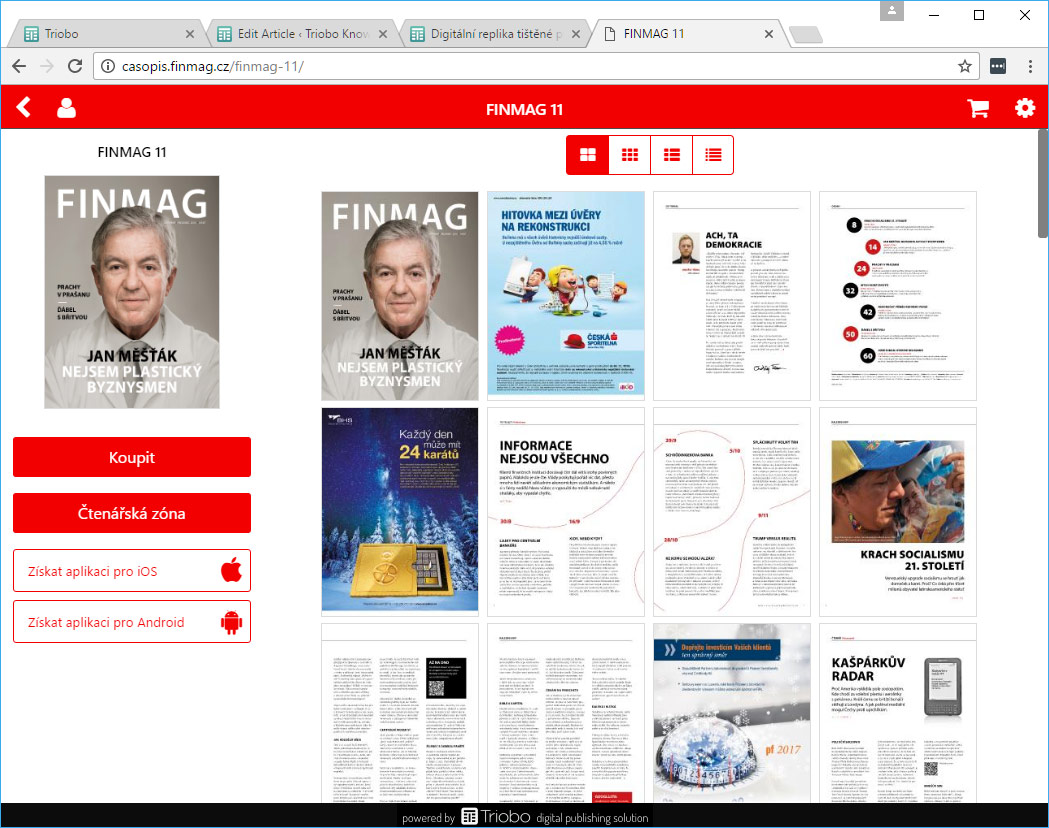
Pro vaši publikaci lze nastavit režim náhledů stránek v detailu vydání a navíc – pokud máte tarif Triobo Professional – i barevné schéma. Na obrázku níže vidíte režim náhledů “celé strany”, které se zvláště hodí pro repliky printových časopisů. Přečtěte si návod, jak vše nastavit.

Nastavení barev a náhledů

Categories
1. Začínáme digitálně publikovat 3. Publikování obsahu pro tablety 5. Úspěšná digitální publikace 6. Marketing digitální publikace

Digitální replika tištěné publikace na webu

Pro všechny vydavatele, kteří chtějí bez práce převést jejich tištěné publikace do čteček pro tablety, chytré telefony nebo printové publikace snadno zveřejnit na webu, jsou tu digitální repliky. V samostatném článku jsme popsali návod pro jejich vytvoření, zde zdůrazníme výhody digitálních replik Triobo na webu.

Benefity digitální repliky na webu

Stručně řečeno – platí vše, co je uvedeno ve článku o webovém exportu Triobo. A navíc:

  • digitální repliku nejde jednoduše z webu ukrást – když čtenář zkusí uložit stránku s obrázkem repliky, podaří se mu uložit jen malý čtvereček s výřezem.
  • podpora režimu dvoustran (na tabletu při otočení na šířku) – podle nastavení vydavatelem
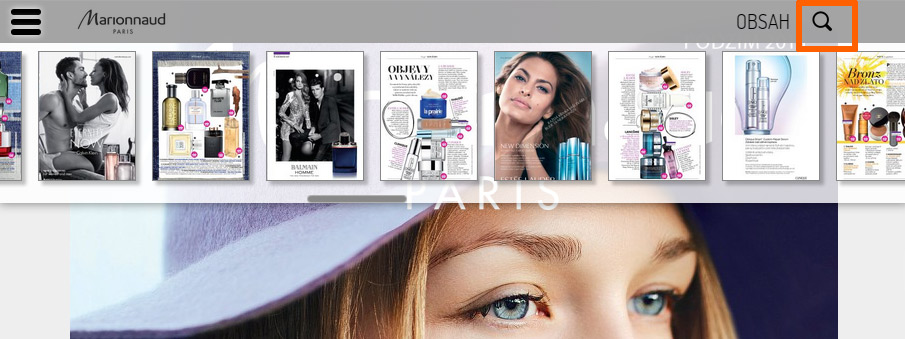
  • funguje lupa: na desktopu pomocí tlačítka F na klávesnici nebo ikonou lupy v menu, na dotykových zařízeních dvěma prsty.
  • načítání v prohlížeči funguje automaticky po částech, mozaikovým způsobem, viz obrázek níže. Díky tomu čtenář rychleji vidí obsah stránky.
  • každá stránka digitální repliky má svou unikátní adresu (můžete sdílet v mailu nebo na sociálních sítích konkrétní stránku).
  • listování mezi stránkami je na dotykových zařízeních pohodlně přístupné posunem prstu (swipe), při pohybu myši se rozsvítí šipky po stranách stránky, na klasických počítačích lze využít i kurzorové šipky
  • menu s náhledy stránek pro snadné prolistování (viz další obrázek)

Načítání webview repliky Triobo

menu webview

Categories
1. Začínáme digitálně publikovat 5. Úspěšná digitální publikace 6. Marketing digitální publikace 7. Slovníček

Triobo Portal – propagace vašich publikací zdarma

Triobo Portal (viz http://portal.triobo.com) umožňuje všem autorům bezplatnou propagaci jejich digitálních publikací. Stačí v Triobo správným způsobem obsah vypublikovat.

Obrovskou výhodou Triobo Portalu jsou ukázky digitálních publikací na webu zdarma s reklamou na stažení tabletové aplikace. Díky tomu můžete jednoduše propagovat aplikace vytvořené v digitálním publikování Triobo na sociálních sítích a posílat odkazy přímo na konkrétní článek s tím, že si čtenář může hned začít číst, bez nutnosti instalovat čtečku.

Triobo Portal v obrazech – výhody

Ukázka z každé stránky publikace zdarma
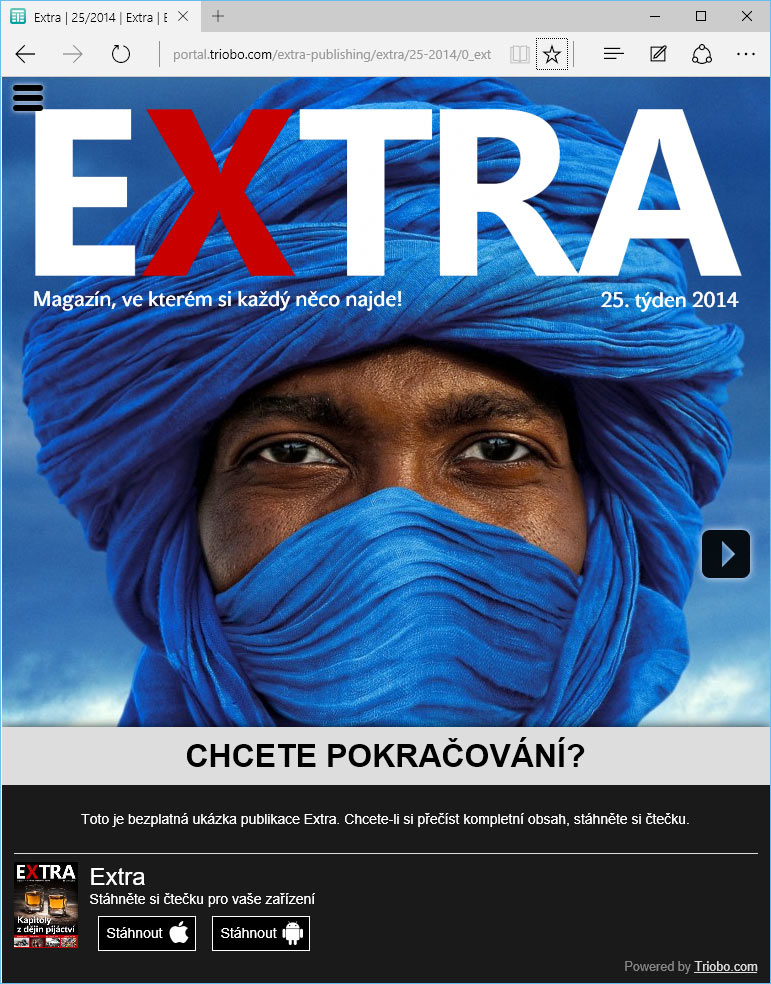
Z každé stránky digitální publikace je zobrazen její fragment doplněný reklamou na stažení aplikace pro telefony/chytré telefony/počítač – tlačítka se zobrazují inteligentně podle platformy čtenáře. Navíc se může objevit tlačítko pro přesměrování na webovou stránku s objednávkou předplatného – jakéhokoli, včetně např. tištěného, pokud takovým produktem vydavatel disponuje.
Ukázka Triobo Portal s reklamou pro stažení aplikace

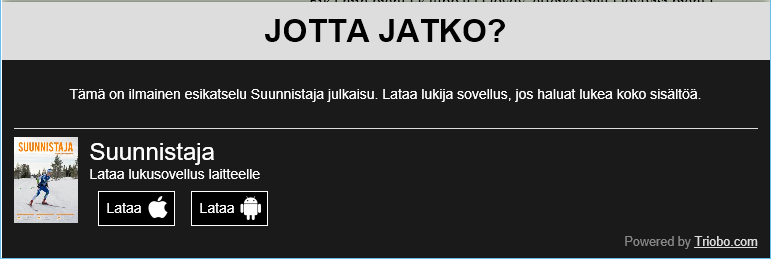
Reklama pro stažení čtečky se zobrazuje v jazyce, ve kterém je daná publikace vytvořena (viz níže příklad finštiny v publikaci Suunnistaja).
Ukázka finské reklamy
Vydavatel může při publikování dané publikace (jejího vydání) vytvoření ukázek zakázat. Pokud si vydavatel objednal pro danou publikaci plnohodnotný webový export, ukázky se negenerují a návštěvník portálu je pak hned přesměrován na kompletní článek bez omezení.

Profil vydavatele zdarma
Každý vydavatel získává vlastní stránku s “hezkou URL” (např. portal.triobo.com/ipublishing) s přehledem všech dostupných titulů.
Ukázka stránky vydavatele digitálních titulů
Vydavatel si může v editoru Triobo nastavit vlastní logo, profil firmy a internetovou adresu.

Profil publikace zdarma
Každá publikace má svou stránku s hezkou URL (např. portal.triobo.com/tabletmedia/dotyk) s přehledem všech dostupných vydání.
Ukázka profilu digitální publikace
Vydavatel si může v editoru Triobo nastavit logo publikace, popis a URL.

Na stránce publikace jsou tlačítka pro stažení aplikace a případně pro objednávku (tištěného, digitálního nebo kombinovaného) předplatného.
Tlačítka pro stažení

Detail publikace
Pro každé vydání digitální publikace je k dispozici stránka s detailním obsahem. Pokud vydavatel při publikování vygeneroval ukázky, jsou jednotlivé články klikací. Stejně tak pokud si vydavatel objednal plnohodnotný webový export.
Detail vydání na Triobo Portal
Všimněte si, že pokud vydavatel v editoru Triobo vyplnil Sekce (kategorie) a klíčová slova, i ta se objeví na Triobo Portalu.

Categories
1. Začínáme digitálně publikovat 2. Editor Triobo 3. Publikování obsahu pro tablety 5. Úspěšná digitální publikace

PREVIEW: režim náhledu v editoru

Užitečnou pomůcku pro přípravu digitálních publikací hraje režim režim náhledu (Preview). Symbolizuje ho ikona oka.

Ikona režimu Preview

Jakmile stisknete ikonu Preview, otevře se v novém okně náhled aktuálního článku, jeho naposled uložené verze.

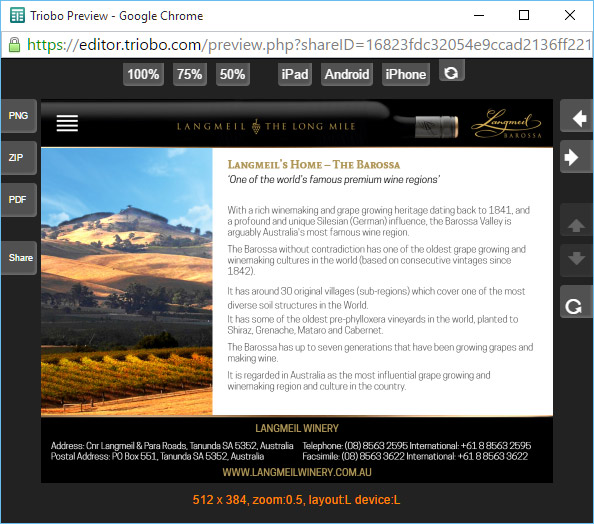
Okno Preview režimu

Tlačítka nahoře

Slouží ke zvětšení nebo zmenšení okna s náhledem. Kromě toho si můžete zobrazit, jak bude stránka vypadat na zařízeních s různým poměrem stran (iPad, Android a iPhone). Poslední tlačítko umožňuje změnit orientaci displeje simulovaného zařízení.

Tlačítka vpravo

Šipky doleva a doprava využijete pro listování na předchozí / následující článek.

Šipky nahoru a dolů slouží pro přechod na předchozí nebo následující stránku aktuálního článku (aktivní pouze v případě tzv. stránkovaných článků).

Tlačitko s kruhovou šipkou vyvolá znovunačtení celého článku (tzn. například opětovné spuštění animací apod.).

Tlačítka vlevo

Tato tlačítka jsou viditelná pouze v případě zobrazení Preview okna přímo z editoru, nikoli když využijete tlačítka SHARE pro sdílení (viz dále).

Tlačítko PNG: export viditelné části článku jako obrázek ve formátu PNG (pro využití např. v Appstore / Google Play / Windows Store apod).

Tlačítko ZIP: vyeportuje viditelnou část článku jako kompletní balík souborů rozměrově (v pixelech) upravených pro potřeby odeslání aplikací do všech marketů: Appstore / Google Play / Windows Store.

Tlačítko PDF: (zatím pouze experimentální alfa verze) export článku ve formátu PDF

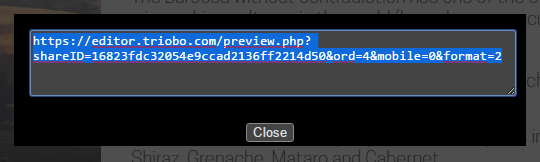
Tlačítko SHARE: otevře dialog s internetovou adresou náhledu pro sdílení:

Dialog s adresou pro sdílení náhledu

Pokud tuto adresu zkopírujete do schránky a třeba pošlete mailem dalšímu člověku, může si prohlédnout stav aktuálně připravované publikace jednoduše na Internetu. Nezapomeňte, že při prohlížení na Internetu jste závislí na rychlosti internetu, typicky synchronizace animací nemusí v náhledu fungovat zcela bezchybně (na rozdíl od tabletové čtečky; pro finální kontrolu využijte Triobo Reader).

Doba platnosti sdíleného odkazu? Maximálně 24 hodin od vytvoření sdílení. Sdílení náhledu není určeno pro publikování na sociálních sítích nebo pro reálné používání digitální publikace.

TIP: Pokud plánujete využít i webový export digitálních publikací Triobo, můžete režim náhledu a možnost SHARE s výhodou použít i pro kontrolu zobrazení v různých prohlížečích. Stačí, když link zkopírujete a adresu otevřete typicky v Internet Exploreru, abyste si zkontrolovali kompatibilitu fontů.

Categories
1. Začínáme digitálně publikovat 3. Publikování obsahu pro tablety

Jak připravit podklady pro web

Abychom mohli spustit webový export vaší tabletové publikace (tzv. webview), potřebujeme od vás následující podklady:

Vlastní doména

Webová publikace musí běžet na vlastní internetové adrese (na vlastní internetové doméně). Obvykle je to doména druhého řádu (typicky www.jmenocasopisu.cz), ale může jít i o doménu třetího řádu (např. http://casopis.vydavatel.com). Tuto doménu si registrujte u svého doménového registrátora. Pak je třeba doménu přesměrovat na nás – pověřte svého administrátora, aby nastavil tzv. CNAME záznam domény na hodnotu webview.triobo.com. A nezapomeňte nám na support@triobo.com poslat, jakou doménu jste pro svůj webový export zvolili.

Logo

V záhlaví menu webových stránek vytvořených díky Triobo je logo publikace (příklad viz níže). Dodejte monochromatické logo ve formátu PNG (s průhledností), na výšku 64 pixelů včetně ochranné zóny pod a nad logem (tzn. včetně mezery), šířka omezená není. Logo v záhlaví webu

FAVICON: ikona webové stránky

Můžete mít i vlastní ikonu webové stránky, tzv. favicon. O umístění ikony se postará Triobo, vy jen dodáte ikonu. Na internetu je dostatek volně dostupných nástrojů i doporučení, jak ikonu vytvořit. Příklad favicon vidíte na obrázku níže. Příklad FAVICON

Informace o vydavateli

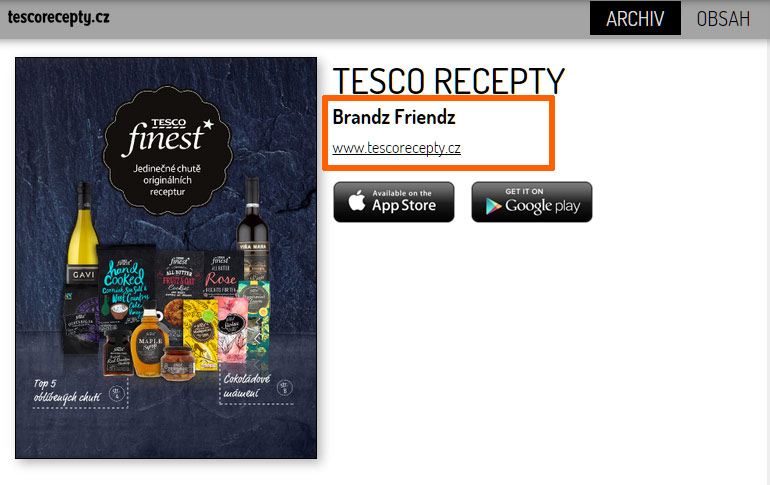
Dodejte požadované jméno vydavatele a internetovou adresu – obojí se objeví na stránce s přehledem vydání. Viz obrázek níže. Informace o vydavateli na webu

Statistiky: kód Google Analytics

Weby vytvořené díky digitálnímu publikování Triobo podporují statistiky a detailní analytiky návštěvnosti pomocí Google Analytics. Dodejte nám váš kód (můžete si jej zdarma vygenerovat na uvedeném odkazu) a o jeho nastavení na vašem webu se postaráme my.

Jak publikovat pro web

Jakmile dostanete zprávu, že je na straně Triobo vše připraveno, stačí obsah na web z editoru vypublikovat. V dialogu pro publikování se objeví nová záložka (Webview) a na ní stiskněte tlačítko Publikovat (nebo Aktualizovat, podle situace). Publikační dialog Triobo

Categories
1. Začínáme digitálně publikovat 3. Publikování obsahu pro tablety 5. Úspěšná digitální publikace 6. Marketing digitální publikace 7. Slovníček

Digitální publikace Triobo na webu (webový export)

Digitální interaktivní publikace vytvořené v Triobo můžete zpřístupnit i lidem, kteří nemají tablet nebo chytrý telefon. Stačí využít webový export Triobo.

Proč využít webový export

  • Čtenář nemusí mít tablet – zpřístupníte své digitální publikace každému čtenáři na jakémkoli počítači. Včetně všech interaktivních prvků, animací atd., vše identické jako na tabletu
  • Čtení ihned, bez nutnosti instalace – čtenář nemusí instalovat čtečku do svého tabletu / telefonu
  • Ideální pro sdílení na sociálních sítích (Facebook, Twitter…) – čtenář hned z Facebooku může číst
  • Podpora internetových vyhledávačů Google, Seznam atd. – texty ve strojově čitelné podobě, Triobo navíc generuje i sitemap.xml). Samozřejmostí jsou hezké internetové adresy každé stránky (cool URL).
  • Propagace vašich aplikací pro tablety a chytré telefony – například díky Triobo Ad Banneru
  • Vaše internetová doména – webové publikace vytvořené v Triobo fungují na jakékoli internetové adrese dle výběru vydavatele
  • Logo publikace v liště menu i uživatelská ikona v záhlaví prohlížeče (tzv. favico)

Skvělý čtenářský zážitek

Už bylo řečeno, že čtenář nemusí nic instalovat a ihned může číst. Je jedno, jestli na tabletu, telefonu nebo jakémkoli počítači. Hlavní je ale komfort čtení, kde se snažíme maximálně přiblížit zážitku iPadové čtečky.

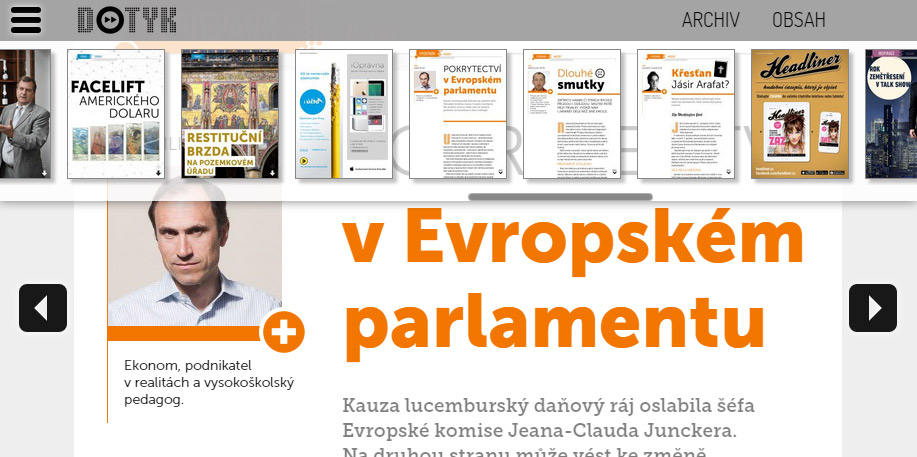
Každá webová publikace má k dispozici menu s náhledy všech stránek – pro rychlý přehled a přelistování. Stačí kliknout na příslušnou ikonku umístěnou podle volby vydavatele vlevo nebo vpravo nahoře.

Menu interativní publikace na webu

Na většině zařízení s dotykovým displejem lze pro listování mezi stránkami použít klasický pohyb prstu (swipe) doleva nebo doprava. Tam, kde to není možné z technických důvodů (typicky výchozí internetové prohlížeče starších Androidů), se při dotyku prstu nebo pohybu myši objeví šipky doleva/doprava.

Ukázka zobrazení šipek pro listování

Telefonní vs. tabletová verze obsahu na webu: běžně se na webu zobrazuje obsah připravený pro tablety. Ovšem pokud vydavatel připravil i telefonní verzi, rozpoznáme i na webu zařízení, ze kterého čtenář webové stránky otevírá, a podle toho zobrazíme stránku buď tabletovou (na počítačích a tabletech) nebo telefonní (na smartphonech).

Tablet vs. telefon na webu

K dispozici může být i režim Lupy, který (na desktopu) funguje v několika krocích:

  • 100 %: zobrazení 1:1,
  • fit to width: roztažení obsahu na šířku okna prohlížeče,
  • fit to window: zmenšení obsahu tak, aby se do okna prohlížeče vešla celá stránka (formát “jeden displej iPadu”)
  • a několik mezikroků mezi tím.

Triobo lupa na webu

Režim zoom můžete na počítačích (tj. v desktopovém prohlížeči) vyvolat v menu pomocí ikonky lupy nebo opakovaným stisknutím klávesové zkratky “F”. Výchozí nastavení lupy může vydavatel pro daný web změnit, jak je popsáno v samostatném článku. Při prohlížení webu na mobilním zařízení funguje zoom pomocí dvou prstů.

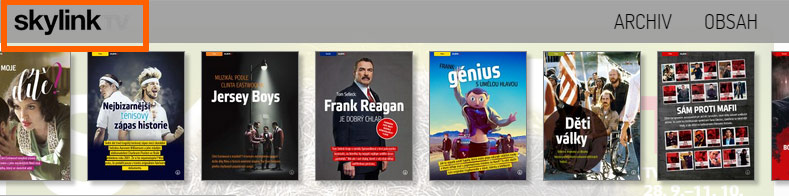
Prohlédněte si, jak může webový export z digitálního publikování Triobo vypadat – navštivte read.skylink.cz.

Ukázka Triobo exportu - www.dotyk.cz

Categories
1. Začínáme digitálně publikovat 3. Publikování obsahu pro tablety

Jak dostat aplikaci do Apple Appstore / Google Play / Windows Store nebo na web

Vaše vlastní aplikace oficiálně v Apple Appstore, Google Play, Amazon Store, Windows Store nebo na webu

Tak, a je to. Vyzkoušeli jste si digitální publikování Triobo a už víte, že je to řešení přesně pro vás. Teď chcete, aby se vaše připravená interaktivní publikace nebo digitální časopis dostal do oficiální veřejné distribuce – do Apple Appstore, Google Play, Windows Store nebo Amazon Store. A nebo, v případě požadavku na webový export, na Internet na vaši doménu.

Kontaktujte nás na support@triobo.com s žádostí o vytvoření aplikace. O veškeré technické náležitosti se postaráme za vás.

Výsledná aplikace je vždy s vaším jménem, s vaší grafikou a je publikována na vašem vydavatelském účtu v Appstore/Google Play/Amazon Store/Windows Store. V případě webového exportu je publikace spuštěna na vaší internetové doméně.

Nezapomeňte

Do mailu nezapomeňte prosím uvést své přihlašovací jméno do editoru Triobo (neposílejte heslo!), požadovaný produkt (Triobo Start, Professional nebo Single, viz ceník Triobo), jméno publikace v editoru Triobo a ideálně i váš telefonický kontakt. Spojíme se s vámi a dohodneme podrobnosti.

V případě jakýchkoli dotazů jsme vám k dispozici.

Categories
1. Začínáme digitálně publikovat

Příprava: jak získat vydavatelský účet pro Apple Appstore a Google Play

Abyste mohli distribuovat časopisy či jakékoli jiné digitální publikace pro zařízení Apple nebo Android, potřebujete tzv. vydavatelský (developerský) účet. Pro distribuci v rámci Appstore potřebujete vydavatelské Apple ID, pro zařízení Android vývojářskou registraci na Google Play. Co to obnáší?

Apple Appstore a registrace vydavatele

Stojí 99 USD ročně (platíte přímo firmě Apple kreditní kartou). Je to registrace na vydavatele, nikoli na titul – tzn. s jedním Apple ID můžete distribuovat neomezený počet titulů a aplikací. O registraci můžete požádat na stránkách Apple, podléhá schvalovacímu procesu, který obvyklé trvá několik dní, orientačně počítejte s jedním týdnem.

Jste-li živnostník, registrace je poměrně jednoduchá. Musíte hlavně disponovat platební kartou na své jméno, to je podmínkou schválení. Pozor, aby na vaší kartě byly povoleny internetové platby.

Pokud jste firma (právnická osoba), budete potřebovat tzv. DUNS číslo. Získáte jej zdarma na internetu po vyplnění jednoduchého formuláře. DUNS číslo vám bude zasláno mailem, obvykle během jednoho nebo dvou dnů.

Jakmile máte DUNS vaší společnosti, můžete začít s žádostí o registraci Apple. Velmi doporučujeme jako kontaktní mail vydavatele zřídit místo adresy konkrétního pracovníka nějakou univerzální adresu (typicky publisher@jmenofirmy.cz), abyste se nedostali do problémů při personálních změnách ve vaší společnosti.

V rámci registrace budete také vyplňovat jméno a kontaktní údaje osoby oprávněné jednat za společnost. Této osobě budou po několika dnech od žádosti telefonovat z Apple (anglicky) kvůli ověření. Pokud zvolíte jako kontaktní osobu někoho jiného než jednatele, počítejte s tím, že si Apple později může vyžádat plnou moc pro daného pracovníka.

Co se týče placení za vydavatelský účet, u firemního developerského účtu můžete použít libovolnou platební kartu, samozřejmě opět s povolenými internetovými platbami.

POZOR: dokud nemáte funkční developerské Apple ID, nemůžeme poslat do Apple vaším jménem čtečku časopisu nebo jakoukoli jinou aplikaci ke schválení. Schvalovací proces Apple u aplikace trvá další cca 3 dny, počítejte s tím proto ve vašich časových plánech.

Google Play a registrace vydavatele pro Android

Stojí jednorázově 25 USD a platí po celou dobu fungování vaší firmy. Poplatek platíte přímo firmě Google kreditní kartou. Stejně jako u Apple i u Google platí, že jde o registraci na vydavatele, nikoli na titul – můžete distribuovat neomezený počet titulů a aplikací.

Výborná zpráva je, že registrace na Google Play nepodléhá žádnému schvalovacímu procesu, je to záležitostí na pár minut. Pro registraci opět doporučujeme využít univerzální mail typu publisher@jménofirmy.cz (může jít o stejnou adresu, kterou použijete i pro Apple). Registraci vydavatelského účtu řešíte na webu Google a budete potřebovat platební kartu s povolenými internetovými platbami.

Chcete vydavatelskou registraci outsourcovat?

I když registrace nejsou nijak složité, možná se jim nebudete chtít věnovat. Budete-li chtít, můžeme vám celý proces zajistit jako placenou službu. Nebudete potřebovat platební kartu a vše vyplníme za vás. V takovém případě nás prosím kontaktujte.

Categories
1. Začínáme digitálně publikovat 2. Editor Triobo

Uživatelská příručka Triobo – index

Poznámka: k dispozici je vždy aktuální přehled novinek a změn vůči předchozím verzím Triobo.

Základní informace

Softwarové požadavky pro editor Triobo

Spuštění editoru Triobo

Členění článků do vydání a publikací

Změna hesla

Příprava publikace

Založení a úpravy publikace

Založení a úpravy vydání

Nákupy – kusové nákupy a předplatné

Písmo a fonty

Založení článku a jeho nastavení

Editace obsahu

Editace článku, základy

Rozvržení článku (tablet vs. telefon)

Práce s objekty

Textový box

Obrázky

Video objekt

HTML objekt

Audio objekt

Používání zdrojů z jiných článků

Kontrola zdrojů a objektů

Online objekty

Sekvence snímků

Vlastnosti článku

Skupiny objektů

Práce s více objekty – zarovnání a rozmístění

Zamykání objektů a článků

Variabilní objekty

Akce „Na dotek“ (On tap)

Animace

Rámce a vodítka

Editace textu

Styly a formáty odstavce

Blok textu

Pevné mezery

Dělení slov

Speciální značky

Vkládání textu z externího zdroje

Plovoucí obrázky

Barvy a jejich nastavení

Publikování

Publikování vydání

Prohlížení vydání ve vydavatelské čtečce

Zamknutí digitálního vydání, informace o vydání

Push notifikace – zasílání zpráv čtenářům

Informace o vydaných čtečkách

Statistiky čtenářů

Tipy a triky pro publikování

Šablony, layout, sazba

Jak vyrobit tlačítko s odkazem na e-shop

Galerie nepublikovaných fotografií

Vložený kód HTML5 (IFRAME)

Velká tabulka, rolovací

Variabilní objekt – obrázky s popisky

Ovládání variabilních objektů

Vkládání komplikovaných grafických kompozicí

Klávesové zkratky