Categories
5. Úspěšná digitální publikace 6. Marketing digitální publikace

Změna internetové adresy (URL) konkrétního článku

Zejména u digitálních publikací, které vzniknou jednoduchým importem z tiskového PDF, se hodí možnost změnit internetovou adresu klíčových článků – kvůli vyhledávačům i kvůli čtenářům a sdílení na sociálních sítích. Standardně po automatickém importu vzniknou stránky pojmenované jako Strana 1, Strana 2…. s nehezkými internetovými adresami typu www.vascasopis.cz/leden/strana-1www.vascasopis.cz/leden/strana-2 atd. Internetové adresy jednotlivých stránek totiž samovolně vzniknou na základě pojmenování jednotlivých článků v editoru Triobo. Můžete je změnit.

Doporučujeme, aby zejména klíčové články, které budete chtít například sdílet na sociálních sítích, měly “hezké” internetové adresy (URL) typu www.vascasopis.cz/leden/tema-tydne.

Jak na to

Pokud jste ještě vaše vydání nevypublikovali, stačí, když vybrané strany přejmenujete v přehledu článků. A následně publikujete.

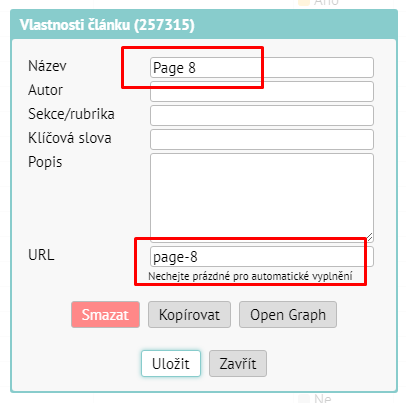
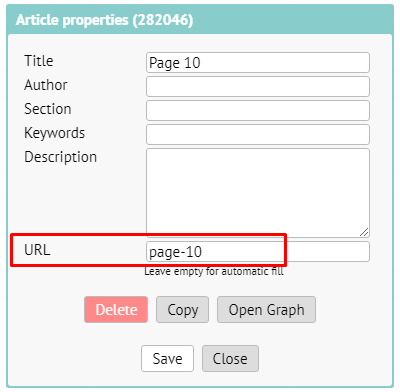
Jestliže už je vydání veřejně dostupné a změnu děláte dodatečně, jděte do přehledu článků a u požadované strany stiskněte ikonu [i]. Objeví se dialog s vlastnostmi vybraného článku:

Pokud ještě nemáte hezky pojmenovaný článek, udělejte to v tomto dialogu, v první položce.

V části pojmenované URL změňte část internetové adresy článku. V uvedeném příkladu je současná adresa stránky www.vascasopis.cz/leden/page-10. Pokud chcete změnu například pro www.vascasopis.cz/leden/tema-tydne, vyplňte odpovídajícím způsobem položku URL.

POZOR: používejte jen písmena, pomlčku (obvykle nahrazuje mezeru) a číslice, nic víc!

Změny uložte. Aby se vše projevilo na webu, je nutné vydání aktualizovat (znovu publikovat).

Pro vybrané články rovněž můžete nastavit svoje obrázky a texty, které použije Facebook při sdílení.

Categories
5. Succesfull digital publication 6. Marketing & digital publications

How to set up a good-looking way to share on Facebook (OpenGraph)

When someone shares a hyperlink to some page of your publication on Facebook, the web address, title of the article and automatically generated image will appear. It looks similar to this:

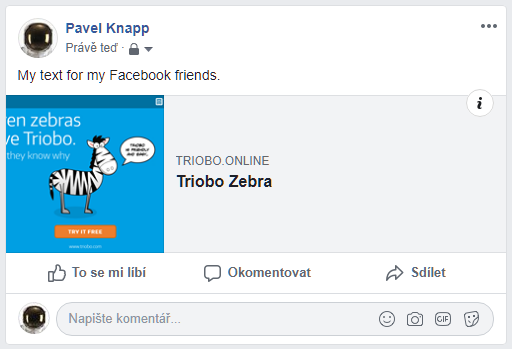
As you can see, it does not look very good. That is why we allow the option to set your own image and texts, that shall be used when sharing, for individual articles. The final result is much more appealing:

How to do it

The following procedure requires, that you first publish the specific issue into the web reader application.

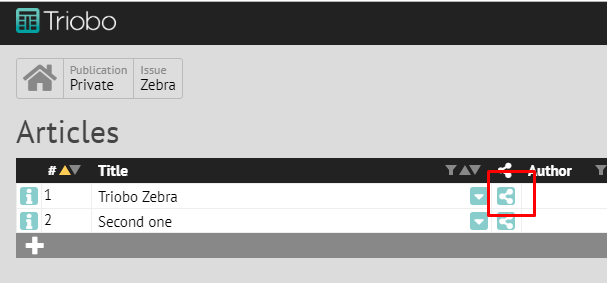
In the articles overview click on the share icon next to the article, whose individual parameters you want to configure. Note: the icon for sharing will appear only after you publish the specific issue into the web reader application.

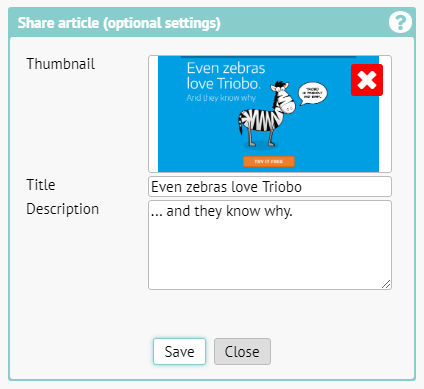
A dialog box with helpful features for sharing on social sites will appear.

Here you have the option to insert any image, that will appear when sharing on Facebook, as well as headline with explanatory text. We recommend, that the image has the dimensions of 1200 x 630 pixels, which are ideal for Facebook.

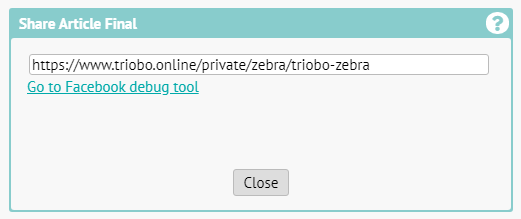
As soon as you save the changes, it is recommended that you force an update even on the side of Facebook. To do that, use the hyperlink Go to Facebook debug tool.

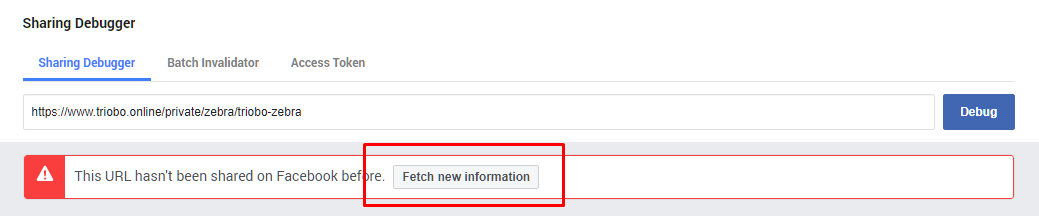
The forced update of Facebook is necessary, because Facebook stores information for sharing in its cache. If you want to be sure, that Facebook notices all your changes immediately, be sure to use the abovementioned hyperlink for Facebook Debugger (do not skip it). If the page, so far, never had any parameters for sharing set, and if it has not been shared by anyone before, click the button Fetch new information.

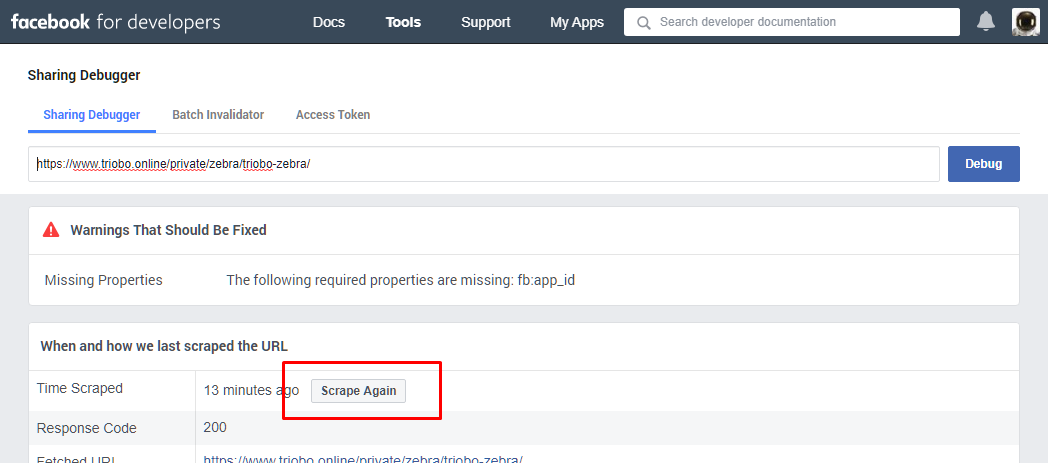
When a page has been shared before in the past, or when you already set its parameters in the past, you can use the button Scrape Again to force the changes for sharing to load. It is possible, that you will have to use it twice, depending on how fast Facebook can process the changes. You can check, if the changes have loaded, in the preview.


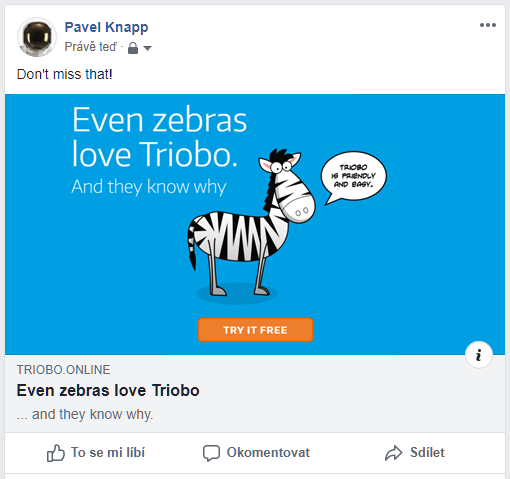
The result of sharing the abovementioned example will look like this:


Categories
5. Úspěšná digitální publikace 6. Marketing digitální publikace

Jak nastavit hezké sdílení pro Facebook (OpenGraph)

Jakmile někdo sdílí na Facebooku odkaz na některou stránku vaší publikace, objeví se webová adresa, název článku a automaticky vygenerovaný obrázek. Vypadá to nějak takto:

Moc dobře to nevypadá. Proto umožňujeme nastavit pro konkrétní článek vlastní obrázek a texty, které se použijí při sdílení. Výsledek je pak mnohem lákavější:

Jak na to

Následující postup vyžaduje, abyste nejprve vydání publikovali do webové čtečky.

V přehledu článků kliknete na ikonku sdílení u článku, jemuž chcete nastavit vlastní parametry. Pozn.: ikonka sdílení se objeví až poté, co vydání vypublikujete do webové čtečky.

Objeví se dialog s vlastnostmi užitečnými pro sdílení na sociálních sítích.

Zde máte možnost vložit libovolný obrázek, který se objeví při sdílení na Facebooku a titulek s vysvětlujícím textem. Doporučujeme, aby obrázek měl rozměry 1200 x 630 pixelů, pro Facebook jsou ideální.

Jakmile změny uložíte, je dobré vynutit aktualizaci i na straně Facebooku. K tomu slouží odkaz Jít na Facebook Debug tool.

Facebook si totiž do své mezipaměti ukládá informace pro sdílení (do své cache). Chcete-li mít jistotu, že Facebook zaznamená okamžitě vaše změny, určitě uvedený odkaz pro Facebook Debugger nevynechte. Pokud stránka ještě nikdy neměla parametry pro sdílení nastavené a zatím ji nikdo nesdílel, stiskněte tlačítko Fetch new information.

Když už stránka sdílená někdy byla, nebo jste jí už parametry v minulosti nastavovali, pomocí tlačítka Scrape Again vynuťte načtení změněných podkladů pro sdílení. Je možné, že jej budete muset použít dvakrát, záleží na tom, jak rychle Facebook změny zpracuje. Načtení změn můžete kontrolovat v náhledu.


Výsledek při sdílení uvedeného příkladu bude vypadat takto:


Categories
3. Publikování obsahu pro tablety 5. Úspěšná digitální publikace

Seznam: jak na publikování placených vydání

Níže uvedený seznam by vám měl posloužit jako rychlá pomůcka a nápověda pro maximální využití možností Triobo při publikování vašich placených vydání.

Nejprve rychlý přehled, detailní popis následuje:

[  ] 1. NUTNÉ: vydání jako placené

[  ] 2. NUTNÉ: produktový kód (Product ID)

[  ] 3. NUTNÉ: název vydání

[  ] 4. NUTNÉ: datum publikování

[  ] 5. DOPORUČENÉ pro magazíny založené na PDF: režim dvoustran

[  ] 6. DOPORUČENÉ: popis vydání

[  ] 7. DOPORUČENÉ: štítky

[  ] 8. VOLITELNÉ: snadný prodej

[  ] 9. DOPORUČENÉ: cena na webu

[  ] 10. DOPORUČENÉ: nastavení ukázky zdarma

[  ] 11. KE ZVÁŽENÍ: hezké adresy vybraných článků


Vysvětlivky

Pozn.: část položek si můžete přednastavit jako výchozí hodnoty.

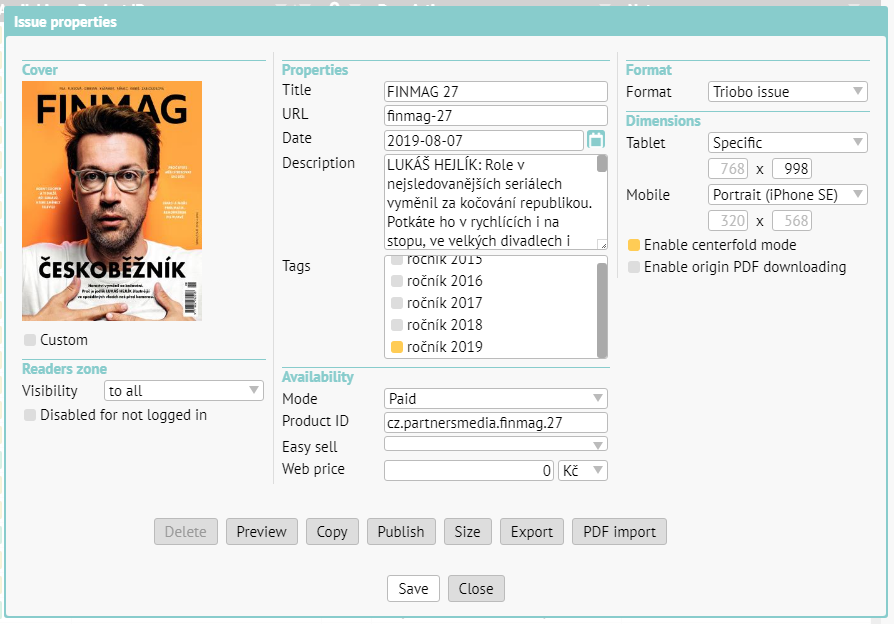
Většinu popisovaných parametrů ovlivňujete v okně pro import PDF vydání nebo při zakládání nového vydání (to když tvoříte v Triobo vizuálním editoru). Kdykoli se k těmto nastavením můžete dostat přes ikonku [i] na začátku řádků v přehledu vydání. Viz obrázek:


[ ] 1. NUTNÉ: vydání jako placené

Pohlídejte si, že v sekci Dostupnost je nastaven Režim na hodnotu Placené. Pokud byste na to zapomenuli, všichni čtenáři by mohli číst zdarma.


[ ] 2. NUTNÉ: produktový kód (Product ID)

Každé placené vydání musí mít svůj unikátní produktový kód. Vycházejme z toho, že již příslušný produktový kód pro dané vydání máte schválený.

Pokud použijete námi doporučený postup, tak v editoru v přehledu všech vydání vidíte (nevypublikované) vydání s poznámkou ve smyslu “pro potřeby schvalovacího procesu”. Pravděpodobně je to jen “demo” pro schvalování, proto si z něj zkopírujete jeho produktový kód a vytvoříte nové, již finální vydání s tímto produktovým kódem. Následně “demo vydání” smažete, už ho nepotřebujete.


[ ] 3. NUTNÉ: název vydání

Tady jde jen o to, abyste vizuálně drželi jednotný formát, který používáte: třeba 02/2019 apod. Název vydání se objeví ve čtečkách pod obálkou.


[ ] 4. NUTNÉ: datum publikování

Při zakládání nového vydání se automaticky vyplní aktuální datum. U běžného vydání to nebude vadit, ale protože se podle tohoto data zatřídí vydání do knihovny v aplikaci mezi vydání dříve publikovaná, musíte si dát pozor na správné datum například při dohrávání archivních vydání. Nechcete přece, aby se dva roky staré vydání objevilo s aktuálním datem na prvním místě.


[ ] 5. DOPORUČENÉ pro magazíny založené na PDF: režim dvoustran

Pokud je vaše vydání založeno na importu tiskového PDF, bude dobré povolit režim dvoustran pro čtení.


[ ] 6. DOPORUČENÉ: popis vydání

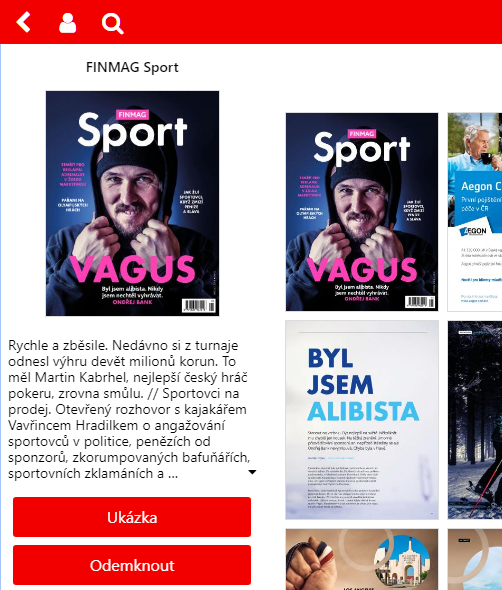
Uvidí ho čtenáři ve čtečce (v levém sloupci) a je taky dobrý pro internetové vyhledávače, máte-li Triobo i s webovou čtečkou. Popis se zobrazí takto:

[ ] 7. DOPORUČENÉ: štítky

Nejtypičtější využití představují štítky pro jednotlivé ročníky vašeho magazínu. Využívejte jich a usnadněte svým čtenářům orientaci v archivu. Zde je návod, jak je nastavit.


[ ] 8. VOLITELNÉ: snadný prodej

Pokud využíváte funkci snadného prodeje, extrémně užitečnou pro prodej archivních vydání na platformě Apple iOS, nezapomeňte si pohlídat, že jste si volbu Snadný prodej u konkrétního vydání (u kterého nemáte schválený produktový kód) povolili.


[ ] 9. DOPORUČENÉ: cena na webu

Jestliže využíváte e-shop Triobo pro prodej předplatných, můžete na webu automaticky prodávat i jednotlivá digitální vydání. V takovém případě nezapomeňte nastavit cenu vydání pro web.


[ ] 10. DOPORUČENÉ: nastavení ukázky zdarma

Velmi doporučujeme u každého prodávaného vydání nastavit několik stran zdarma jako ukázku, minimálně titulní stranu. Podrobný návod je k dispozici v samostatném článku.


[ ] 11. KE ZVÁŽENÍ: hezké adresy vybraných článků

Pokud generujete digitální časopis z tiskového PDF, budou jednotlivé stránky ve webové čtečce pojmenovány např. www.casopis.cz/strana-1, strana-2 atd. Můžete to u vybraných článků změnit (typicky u těch, které nabídnete zdarma jako ukázky) a vylepšit tak dojem pro čtenáře zejména při sdílení na sociálních sítích. Stránka s adresou www.casopis.cz/rozhovor-bono-vox určitě vypadá lépe a také vyhledávače to ocení. Vše je popsáno v blogu.

Pozor: pokud chcete změnit adresu stránky u již publikovaného vydání, musíte rozkliknout vlastnosti článku pomocí ikony [i] na začátku řádku v přehledu článků a tam změnit URL (nesmí obsahovat mezery a diakritiku). Viz obrázek:

Mimochodem, všimněte se, že ve stejném dialogu můžete pomocí tlačítka Open Graph nahrát i obrázek, který se objeví při sdílení dané stránky na Facebooku.

Nezapomeňte potom časopis znovu vypublikovat, aby se změny propsaly ke čtenářům.


Na co spíše nesahat

Nepotřebujete v 99,9 procentech případů nahrávat uživatelskou obálku, Triobo si ji vygeneruje z titulní strany.

Také u placených vydání založených na tiskovém PDF obvykle nebudete chtít, aby šlo PDF stáhnout na disk čtenáře, proto si pohlídejte, že jste tuto volbu nenastavili.

A sekce zaměřená na Viditelnost magazínu u běžných placených časopisů také nepotřebujete měnit.

Categories
3. Content publishing for tablets 5. Succesfull digital publication

E-shop administration: products

Publishers who use e-shop to sell subscription and at the same time have the Triobo Professional tariff can sell, together with the subscription, also related products – for example books. You can administer all content yourself in product administration.

Entry into the Administration

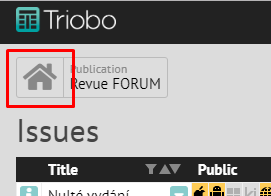
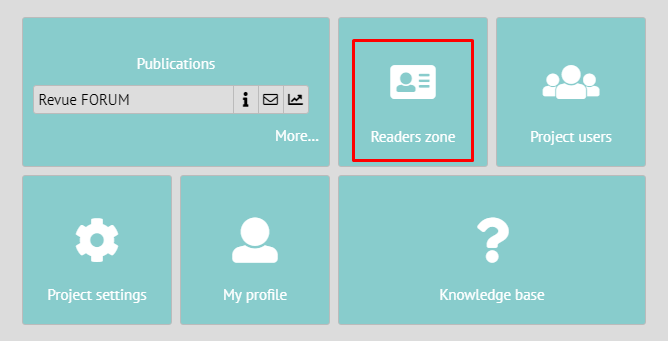
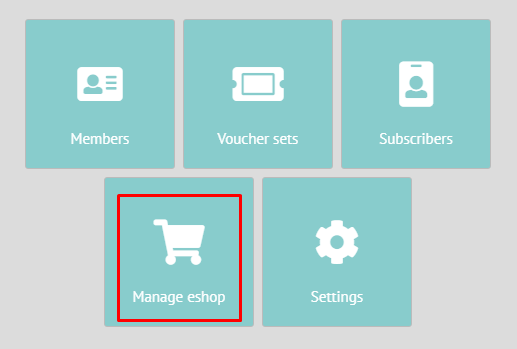
Click on the house icon and continue according to the pictures:

Then into the Readers zone:

In Readers zone choose the E-shop section:

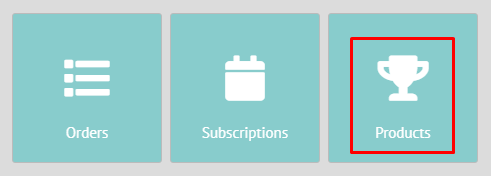
And continue to the Products section:

New product

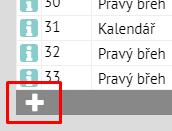
In the product overview click on the icon + in the bottom left corner.

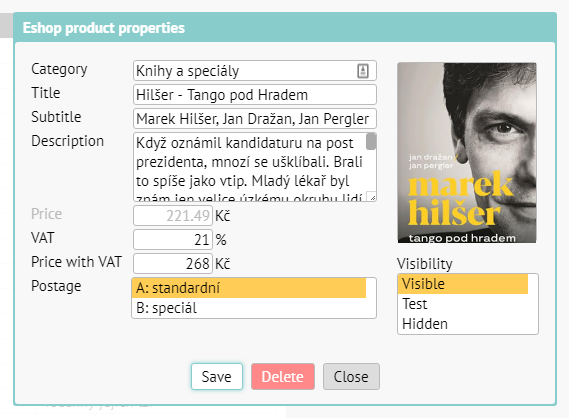
A dialog box for inserting a new product will appear:

The meaning of individual parameters:

Category – you will fill in the category into which the product shall belong. If you use a category title, that has not yet been used, a new category shall be established.

Title – the title of the product (typically a book title).

Subtitle – typically the author of the book.

Description – a longer description, it shall be shortened on the main page of the e-shop, on the product detail it shall appear entirely.

VAT – default is at 21 %, you can however change it accordingly to the legislation and the respective product.

Price with VAT – you shall input the final price, price without VAT shall be calculated automatically.

Postage – based on how you defined your categories of postage when setting up e-shop (this cannot be done yourself, it needs to be set up by us), you will choose the type of the postage. For example category „A“ shall be books and category „B“ shall be discounted postage for sending smaller special issue.

Image – you will drag an image of the product into the rectangle box. Watch out though, the image will not be optimized in any way, you need to do this yourself, based on your own consideration regarding the quality of the image vs. data size.

Visibility – you can use this while preparing your materials. The possible variants are Visible, Test (=trial, is only visible on non-public address), Hidden (is not shown to customers in the offers section).

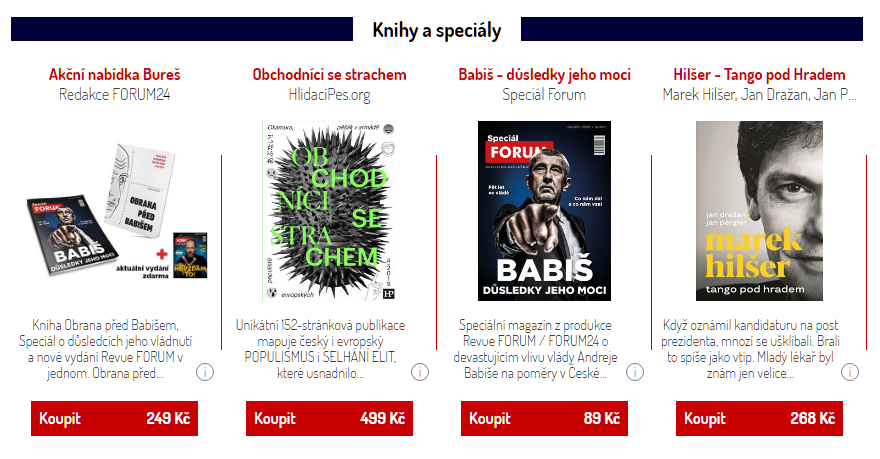
For better idea, this is how the product from the previous image looks like in real e-shop. The first image is the cutout of the main page of the e-shop.

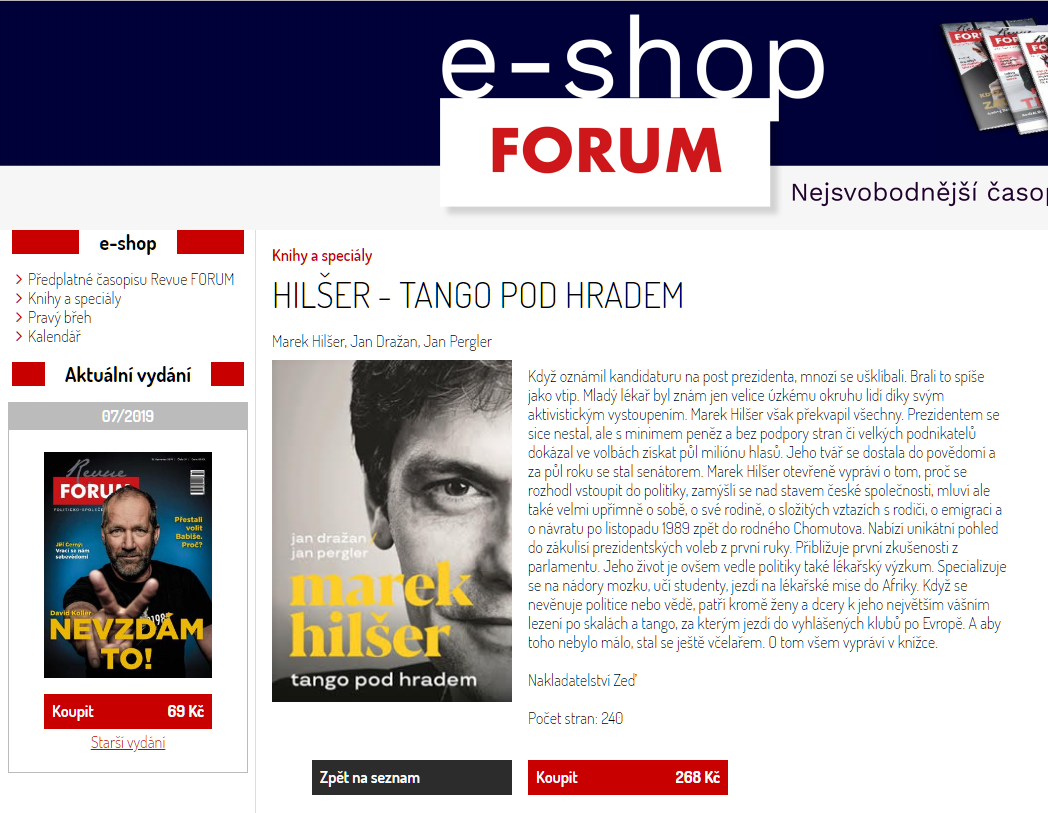
And this is how the product detail looks like:

How to edit the product

Click on the icon [i] on the beginning of the respective product row. You will then make the required change in the product. As soon as you save everything, it will be updated immediately in the e/shop.

How to change the order of the products

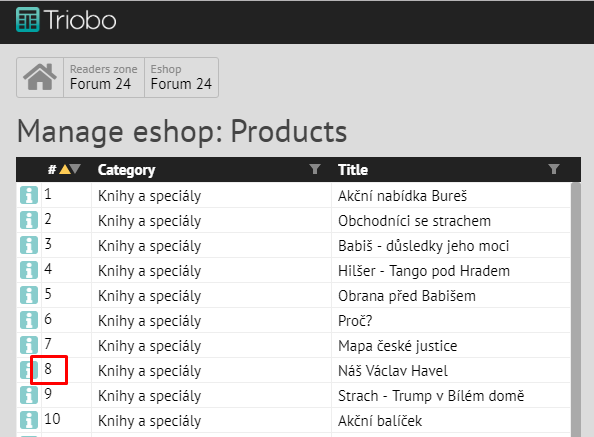
By dragging the mouse (drag and drop) – grab the respective product by the number on the begging of the respective row and drag it into the required position.

Categories
3. Publikování obsahu pro tablety 5. Úspěšná digitální publikace

Administrace e-shopu: produkty

Vydavatelé, kteří využívají e-shop pro prodej předplatného a mají zároveň tarif Triobo Professional, mohou prodávat zároveň s předplatným i příbuzné produkty – např. knihy. Veškerý obsah si můžete spravovat sami v administraci produktů.

Vstupte do administrace e-shopu a pokračujte do sekce Produkty:

Nový produkt

V přehledu produktů kliknete vlevo dole na ikonu +.

Objeví se dialog pro vložení nového produktu:

Význam jednotlivých položek:

Kategorie – vyplníte, do jaké kategorie produkt bude patřit. Když použijete název kategorie, který ještě nebyl použit, založí se kategorie nová.

Název – název produktu (typicky název knihy).

Podnázev – typicky autor knihy.

Popis – delší popis zboží, na hlavní stránce e-shopu se zkrátí, v detailu produktu bude zobrazen celý.

DPH – výchozí 21 procent, můžete libovolně změnit dle legislativy a daného zboží.

Cena s DPH – vložíte koncovou cenu, cena bez DPH se dopočítá.

Poštovné – v závislosti na tom, jak jste si definovali kategorie poštovného při nastavení e-shopu (nelze udělat uživatelsky, musíme nastavit my) vyberete typ poštovného. Například kategorie „A“ budou knihy a kategorie „B“ zlevněné poštovné pro zaslání drobného speciálu.

Obrázek – přetáhnete do obdélníku obrázek produktu. Pozor, obrázek se nijak neoptimalizuje, to je na vás a vaší úvaze o kvalitě obrázku vs. datové velikosti.

Viditelnost – můžete použít při přípravě podkladů. Možné varianty jsou Viditelné, Test (=testovací, je vidět jen na neveřejné adrese), Skryté (neukazuje se zákazníkům v nabídce).

Pro lepší představu, takto vypadá zboží z předchozího obrázku v reálném e-shopu. První snímek je výřez hlavní obrazovky e-shopu.

A takto vypadá detail zboží:

Jak editovat produkt

Kliknete na ikonku [i] na začátku řádku daného produktu. Uděláte změnu ve zboží. Jakmile uložíte, vše se ihned v eshopu aktualizuje.

Jak měnit pořadí produktů

Pomocí tažení myší (drag and drop) – položku zboží chytnete za číslo na začátku řádku a táhnete do požadované polohy.

Categories
3. Content publishing for tablets 5. Succesfull digital publication 6. Marketing & digital publications

Easy sell

If you want to upload an older issue (archive issues) into Triobo and sell it directly in the mobile application, you have basically these options:

a) for every archive issue you can send a product ID for Apple approval. This is however a lengthy operation, especially when you have more older issues of a magazine.

or

b) Triobo offers a special mode suitable for direct sale (for example of just one issue) of archive issues – so called easy sell. You define price of one (archive) issue and we will let Apple/Google approve a special mode necessary for easy sell. You will then be able to turn on the easy sell mode for any archive magazine issue in the Triobo, no more Apple approval process for magazine issue is required. When the reader decides he wants to buy such issue, a message will pop up, that he must first log in in the application. Afterwards, the sale comes through.


Note: the above mentioned applies only to sales within the scope of the mobile application. In your web based e-shop the reader can purchase any issue directly, without the need to care about approval of product IDs or the use of easy sell. The only thing that is necessary is to have the price of the issues for web purchases and the product ID (even if not approved by Apple) filled in by the respective issue. Such issue will then be marked as locked without the option to purchase inside the mobile application. However: if the reader buys said issue on webpage and then logs in through the mobile application using his user name and password he can read this archive issue even in the mobile application.

Categories
3. Publikování obsahu pro tablety 5. Úspěšná digitální publikace 6. Marketing digitální publikace

Snadný prodej

Chcete-li do Triobo nahrát archivní vydání a prodávat je přímo v mobilní aplikaci, máte v zásadě tyto možnosti:

a) pro každé archivní vydání můžete poslat ke schválení produktový kód. Zejména při větším množství starších čísel časopisu jde o časově náročnější operaci.

nebo

b) Triobo nabízí zvláštní režim vhodný právě pro kusový prodej archivních vydání – tzv. snadný prodej. Definujete cenu jednoho (archivního) vydání a my necháme u Apple/Google schválit speciální režim potřebný pro snadné prodeje. Vy pak u všech archivních vydání nastavíte v editoru Triobo režim snadných nákupů, nemusíte žádat o schválení každého konkrétního vydání. Bude-li chtít čtenář dané vydání koupit, objeví se mu zpráva, že se nejprve musí v aplikaci přihlásit. Poté dojde k vlastnímu nákupu.


Pozn.: výše popsané způsoby se týkají pouze prodejů v rámci mobilní aplikace. Ve vašem webovém eshopu může čtenář nakupovat jakékoli vydání přímo, bez nutnosti starat se o schvalování produktových kódů nebo využívat snadné nákupy. Stačí, když u vydání bude vyplněna cena pro prodej na webu a produktový kód (byť neschválený Applem). V takovém případě pak v mobilní aplikaci bude dané vydání označeno jako zamčené bez možnosti nákupu. Ovšem: pokud čtenář dané vydání koupí na webu a pak se v mobilní aplikaci přihlásí svým jménem a heslem, může dané archivní vydání číst i v aplikaci.

Categories
5. Succesfull digital publication 6. Marketing & digital publications

Trivial reader application on another webpage (IFRAME)

Let us presume, that thanks to Triobo you have a web reader application of your digital publication and you want to promote it on another webpage.

You can use IFRAME to display a full-fledged reader application on a different web address as part of another webpage, as we have written in detail in another article. This variation of IFRAME reader application is more usable for unpaid publications, since it covers the paid pages by crosshatches.

The other variant is represented by a more trivial IFRAME reader application, that offers you a simple flip through a specific issue/publication on another web. The pages are smaller and are not covered by crosshatches. At the same time this variant works with a lower quality (unreadable) preview, so that paid mediums cannot be exploited.

The result may look for example like this:


The respective full-fledged reader application is at the same time running on a separate web address.

How to do it

Again, we will use IFRAME (that is a short HTML code, that you will insert to a different webpage) and a new set of parameters, that is usable for publication based on PDF. The example preview shown before is using the following code:

<iframe src="info.eduard.com/en?action=newestissue&embed=1&arrows=1&bg=ddd&color=d00&title=i&applinks=1&weblink=1&barbg=d00&barcolor=fff&bottomweblink=Open%20in%20new%20window%0A" scrolling="no" style="width:650px;height:480px;"></iframe>

Let us go through the individual parameters. Based on your need you may reduce the number of parameters (respectively you do not have to use all of them) and you can thus set the design of your “flip presentation” based on your own will.

info.eduard.com/en – the address of your full-fledged Triobo web reader application. If you use the parameter „action“ (see the following point), state only the home web address. If you do not use the parameter „action“, insert the URL for the specific issue or directly for a specific page.

action=newestissue – thanks to this parameter the most relevant (latest) issue shall be displayed.

embed=1 – a key parameter, that tells the reader application, that the publication shall be displayed in the trivial flip through style, with only small preview etc.

arrows=1 – if this parameter is used, it will display arrows on the sides of the magazine for flipping through. Note: you can also flip through without arrow just by clicking on the respective side.

bg=xxx – thanks to this parameter you can change the background colour. The colour is entered in hexa input, that is common for HTML, for example ddd nebo ff8800, always without # on the beginning.

color=xxx – colour of the arrows, again in hexa input common on web, without # on the beginning.

title=x – instead of „x“ use one of the mentioned variants: „i“ for issue title, „p“ for publication title, „pi“ for publication and issue title. You can also input any text you wish, beware however, that it is not enough to just write it, it is necessary to input it as code, for example by using the service of https://www.urlencoder.org. This gives you for example instead of „Latest issue“ the code „Latest%20issue“, which can be used in this parameter.

applinks=1 – this parameter sets if the icons for downloading the mobile application (that is the bitten apple, android) are shown.

weblink=1 – this parameter sets if the icon for opening the full fledged reader application in a new browser window is shown.

bottomweblink= – you can also set your own text hyperlink under the publication. The text needs to be encoded first, again for example by using the service of https://www.urlencoder.org. Example: instead of „Open in new window“ you will get „Open%20in%20new%20window“, which can be used in the parameter.

If the parameter title or applinks or weblink (that is at least one of those) is set, then a lane of heading will show above, which can be coloured:

barbg=xxx – colour of the background of the heading lane, again in hexa in the web standard without # on the beginning.

barcolor=xxx – colour of the text in the heading lane.
 

The size of the window (in pixels) is modified here: style=”width:650px;height:480px;”.

Tip: do not forget to put hyperlinks to the e-shop with the option to purchase subscription or specific digital (and/or printer) publications under the window with IFRAME flip presentation.

Quality of previews

The publisher can decide to use previews of individual pages in a higher quality – this, however, comes with the risk, that such pages are on the border of normal readability and therefore there is a higher chance, in case of paid publications, that they will be exploited. This change is subject to authorization from the side of Triobo, for safety reasons, and therefore it is necessary to directly request it.

Note: This option is available only for those titles, that were imported from PDF files.


Statistics

Even such a simplified version of the reader application for marketing purposes is compatible with your Google Analytics statistics, which gives you overview of its usage.


Hyperlink sample to a specific page of a magazine

The example, that is missing the parameter „action“ and therefore no arrows for flipping through are shown.

<iframe src="https://kiosek.epublishing.cz/tajemstvi-vesmiru/7-8-2019/strana-12?embed=1&bg=000&title=pi&applinks=1&weblink=1&barbg=404&barcolor=ddd" style="width:650px;height:480px;" scrolling="no"></iframe>

Can also be used even for the original digital layout

You do not have to work only with publications based on PDF, the flip presentation can also handle (in previews) publications created with original layout for digital environment, that contain animations, interactivity etc.

Bonus for advanced – „fully responsive IFRAME“

For ideal customisation of the IFRAME flip presentation to the actual size of the browser window (a typical problem between a big monitor and display of a cell phone), it is suitable to ensure such responsiveness, so that the IFRAME reduces its size while keeping the height-to-width ratio constant. The procedure to do so is the following:

First, it is necessary to define the style for „box“ and use the trick through „padding-bottom“ that renders rectangle 100 % wide and tall in the requested ratio. Next, IFRAME will be inserted inside with the absolute position of 0, 0 and dimensions of 100 % x 100 %..

The corresponding part of the code:

<style>
.box {
position: relative;
width: 100%;
padding-bottom: 75%; /* tato hodnota určuje poměr, 4:3 = 75%, 3:2 = 66%, 16:9 = 56.25% */
}
.box iframe {
position: absolute;
left: 0;
top: 0;
width: 100%;
height: 100%;
}
</style>

Use this construction in the HTML code of the webpage:

<div class='box'><iframe src='xxxxxx'></iframe></div>
Categories
5. Úspěšná digitální publikace 6. Marketing digitální publikace

Triviální čtečka uvnitř jiného webu (IFRAME)

Řekněme, že díky Triobo máte webovou čtečku své digitální publikace a chcete jí udělat promo na jiném webu.

Můžete k tomu využít IFRAME a zobrazit plnohodnotnou webovou čtečku na jiné adrese jako součást jiných stránek, jak jsme podrobněji popsali v jiném článku. Tato varianta IFRAME čtečky se hodí více pro bezplatné publikace, protože placené stránky překryje šrafováním.

Druhou možnost představuje triviálnější IFRAME čtečka, která nabídne jednoduché prolistování konkrétního vydání/publikace na jiném webu. Stránky jsou menší a nejsou překryty šrafováním. Zároveň pracujeme s méně kvalitním (nečitelným) náhledem, aby nemohlo dojít ke zneužití u placených médií.

Výsledek může vypadat třeba takto:


Odpovídající plnohodnotná webová čtečka přitom stále běží na samostatné adrese.

Jak na to

Opět využijeme IFRAME (tedy krátký HTML kód, který vložíte do jiné webové stránky) a novou sadu parametrů, která je použitelná pro publikace založené na PDF. Ukázka výše používá následující kód:

<iframe src="https://info.eduard.com/en?action=newestissue&embed=1&arrows=1&bg=ddd&color=d00&title=i&applinks=1&weblink=1&barbg=d00&barcolor=fff&bottomweblink=Otev%C5%99%C3%ADt%20v%20nov%C3%A9m%20okn%C4%9B#" scrolling="no" style="width:650px;height:480px;"></iframe>

Rozeberme si jednotlivé parametry. Podle potřeby je můžete ubírat (resp. není třeba použít všechny) a lze tak nastavit design “listovačky” podle vašeho přání.

info.eduard.com/en – adresa vaší plnohodnotné webové čtečky Triobo. Pokud použijete parametr “action” (viz další bod), uveďte jen domovskou adresu. Pokud parametr “action” nepoužijete, vložte URL na konkrétní vydání nebo přímo na konkrétní stranu.

action=newestissue – díky tomuto parametru se zobrazí vždy nejaktuálnější vydání

embed=1 – klíčový parametr, který čtečce říká, že má publikaci zobrazit v triviální listovací podobě, pouze s malými náhledy atd.

arrows=1 – pokud je tento parametr přítomný, zobrazí se po stranách magazínu šipky pro listování. Pozn.: listovat lze i bez šipek, prostým klikáním na jednotlivé strany.

bg=xxx – díky tomuto parametru si můžete nastavit barvu pozadí. Barva se zadává v hexa zápisu obvyklém v HTML, např. ddd nebo ff8800, vždy bez # na začátku.

color=xxx – barva šipek, opět v hexa zápisu obvyklém na webu, bez # na začátku.

title=x – místo “x” použijte jednu z uvedených variant: “i” pro název vydání, “p” pro název publikace, “pi” název publikace i vydání. Nebo můžete vložit libovolný text. Ovšem pozor, nestačí jej napsat jednoduše, je třeba jej zakódovat, například pomocí služby https://www.urlencoder.org. Pak např. místo “Nejnovější vydání” získáte “Nejnov%C4%9Bj%C5%A1%C3%AD%20vyd%C3%A1n%C3%AD” a to můžete v parametru použít.

applinks=1 – zda se ukazují ikony pro stažení vaší mobilní aplikace (nakousnuté jablko, android)

weblink=1 – zda se ukazuje ikona pro otevření plnohodnotné webové čtečky v novém okně prohlížeče

bottomweblink= – můžete si ještě nastavit vlastní textový odkaz pod publikací. Text musíte nejprve zakódovat, například pomocí služby https://www.urlencoder.org. Příklad: místo “Otevřít v novém okně” získáte “Otev%C5%99%C3%ADt%20v%20nov%C3%A9m%20okn%C4%9B” a to lze v parametru použít.

Pokud je nastaven parametr title nebo applinks nebo weblink (alespoň jeden z nich), zobrazuje se nahoře pruh záhlaví, který lze obarvit:

barbg=xxx – barva pozadí pruhu, opět v hexa ve webovém standardu bez # na začátku.

barcolor=xxx – barva textu v pruhu

Velikost okna (v pixelech) upravujete zde: style=”width:650px;height:480px;”.

Tip: pod okno s IFRAME listovačkou si nezapomeňte dát odkazy do eshopu s možnosti nakoupit předplatné nebo konkrétní digitální (a/nebo tištěné) tituly.

Kvalita náhledů

Vydavatel se může rozhodnout pro použití náhledů jednotlivých stránek ve vyšší kvalitě – ovšem s tím rizikem, že takové stránky již jsou na hraně běžné čitelnosti a tedy hrozí riziko zneužití u placených titulů. Z bezpečnostních důvodů tato volba podléhá autorizaci ze strany Triobo, je třeba o ni požádat.

Pozn.: Tato možnost je dostupná jen pro tituly, které vznikly importem z PDF souborů.

Statistiky

I tato zjednodušená verze čtečky pro marketingové účely pracuje s vašimi statistikami Google Analytics, máte tedy přehled o využití.

Ukázka odkazu na konkrétní stranu magazínu

Ukázka, kde chybí parametr “action” a nezobrazujeme šipky pro listování.

<iframe src="https://kiosek.epublishing.cz/tajemstvi-vesmiru/7-8-2019/strana-12?embed=1&bg=000&title=pi&applinks=1&weblink=1&barbg=404&barcolor=ddd" style="width:650px;height:480px;" scrolling="no"></iframe>

Lze použít i pro originální digitální sazbu

Nemusíte pracovat jen s publikacemi založenými na PDF, listovačka zvládne (v náhledech) i publikace tvořené s originálním layoutem pro digitální prostředí, které obsahují animace, interaktivitu apod.

Bonus pro pokročilé – “plně responzivní IFRAME”

Pro ideální přizpůsobení IFRAME listovačky aktuální velikosti okna prohlížeče (viz typicky rozdíl mezi velkým monitorem a displejem telefonu), je dobré zajistit takovou responzivitu, aby se IFRAME zmenšoval při zachování poměru jeho stran. Postup následuje:

Nejdřív je třeba nadefinovat styl pro “box” a trikem přes “padding-bottom” vykreslit obdélník 100 % široký a v požadovaném poměru vysoký. Následně se IFRAME umístí dovnitř s absolutní pozicí 0, 0 a rozměry 100% x 100%.

Odpovídající kus kódu:

<style>
.box {
position: relative;
width: 100%;
padding-bottom: 75%; /* tato hodnota určuje poměr, 4:3 = 75%, 3:2 = 66%, 16:9 = 56.25% */
}
.box iframe {
position: absolute;
left: 0;
top: 0;
width: 100%;
height: 100%;
}
</style>

Do HTML kódu stránky pak použijete tuto konstrukci

<div class='box'><iframe src='xxxxxx'></iframe></div>