Categories
2. Triobo editor 3. Content publishing for tablets

Package of products

The publisher can sell, apart from subscriptions and individual issues, also packages of products through the apps, which is combination of individual issues for one collective price. At the same time he can use the packages together with vouchers.

How to set up the package of products

In the list of publications press the icon [i] before the publication name. The following dialog box will appear:

product package

Click on Packages of products to proceed forward.

product packages

Use the button “+” to create a new package:

creation of product package

Title of the package is obligatory, it will help you to better orient yourself, as well as the readers (if you publish the package for sale in the app).

Product ID can be created (named) at your own convention, similar to the way you created product ID for individual issue or for example subscription. The Product ID must be unique. (more about Product IDs).

In the main portion of the dialog box select the issues of your publication that you wish to include inside the package of products you are creating.

Very important is the checkbox Package Can Be Purchased.

If you select this, the package will be offered in the app under the icon of shopping cart for sale. Attention: in that case it is necessary to have the Product ID approved by Apple for sale, same process as approving product IDs for individual issues.

If you leave the checkbox unselected, the package, although not visible in the app, can be distributed to the readers through voucher (with the above mentioned Product ID filled in). The advantage of this is, that you do not have to undergo Apple’s approval process.

BE CAREFUL: as soon as you create a new package, you must update some issue or publish a new one, to transfer the package information to the reader applications.

Categories
2. Editor Triobo 3. Publikování obsahu pro tablety

Balíček produktů

Vydavatel může v aplikacích prodávat kromě předplatných a kusových vydání také balíčky produktů, tedy kombinaci kusových vydání za jednu společnou cenu. Stejně tak může balíčky využít s vouchery.

Jak balíček produktů nastavit

V Přehledu publikací klikněte na ikonku [i] před jménem publikace. Objeví se následující dialog:

balíček produktů

Klikněte na Balíčky produktů, abyste se dostali dále.

balíčky produktů

Pomocí tlačítka “+” vytvoříte nový balíček:

tvorba balíčku produktů

Název balíčku je povinný, podle něj se budete orientovat vy i čtenáři (pokud zveřejníte balíček k prodeji v aplikaci).

Product ID si vytvořte (pojmenujte) podle své konvence, podobně jako jste vytvořili produktový kód pro vydání nebo třeba předplatné. Produktový kód musí být unikátní. (více o produktových kódech)

V hlavní části dialogu naklikejte všechna vydání vaší publikace, která chcete zahrnout do vytvářeného balíčku produktů.

Důležité je zatržítko Balíček určený k prodeji.

Pokud jej zatrhnete, bude balíček nabízen v aplikaci pod ikonou nákupního košíku k prodeji. Pozor: v takovém případě je nezbytné tento produktový kód u Apple nechat schválit k prodeji, úplně stejně, jako se schvalují Product ID pro jednotlivá vydání.

Když necháte zatržítko prázdné, balíček sice nebude v aplikaci zobrazen, ale stále jej můžete – s výše vyplněným produktovým kódem – distribuovat čtenářům pomocí voucheru. Výhodou je, že se nemusí podstupovat schvalovací proces u Apple.

POZOR: jakmile vytvoříte nový balíček, je nutné aktualizovat nějaké vydání nebo vypublikovat vydání nové, aby se informace o balíčku přenesly do čteček čtenářů. 

Categories
2. Triobo editor 3. Content publishing for tablets

How to generate vouchers (coupons)

Coupons (vouchers) can be used for the purpose of marketing as replacement of payments. More from the business and marketing point of view can be found in separate article about Reader’s zone, here you can find the process how to create them.

You can get into the section of Reader’s zone from the main page of the editor:

homepage Triobo editor

In the next menu choose the icon Voucher sets:

set of vouchers

Use the button “+” to add a new set of vouchers:

new set of vouchers

A dialog box for creating a new set of vouchers will appear, which we will now analyze in detail.

voucher dialog

Title: obligatory field, you can later find the voucher set in the voucher overview according to the title.

Next you will choose if you want to create a series of one-off (unique) vouchers (typically: for individual readers, distribution through e-mail), or one permanent voucher (typically for use in a print advertisement). More about the options of use can be found in the abovementioned article about Reader’s zone.

If you chose a series of one-off voucher:

The field Code is in this option obligatory set as “Auto”, that means that vouchers are automatically generated as a sequence of twelve letter codes. It is necessary to set the number of vouchers (1-1000) and Product ID (more to this later). You can also choose a time period, for how long will the vouchers be valid (that is the time period during which the reader can use the voucher). If you do not set the time period, the vouchers can be used anytime. After use every coupon becomes consumed and therefore cannot be used again.

If you need a permanent voucher, that can be used by unlimited amount of readers: in comparison to the previous option you can change “Auto” on “Own” and have the voucher in a nice form, for example SUMMER2019.

The most important thing: Product ID. Vouchers substitute the need to pay with money. Based on that, every voucher needs to have one or more product codes that are assigned to it, and that identify typically yearly subscription of the magazine, or also a specific issue or set of issues (so called package of products). Product IDs of individual issues are reserved in editor in Publication overview, Product ID for temporal subscription can be found in iTunes Connect or in Google Play. It depends on the fact, if you choose subscription and what type (yearly, half yearly, quarterly…).

Once you have set all that was needed, press Create. In the next dialog box, you will see all created vouchers, that can be simply copied for further use. Do not forget to save the vouchers!

generated vouchers

Categories
2. Editor Triobo 3. Publikování obsahu pro tablety

Jak generovat vouchery (kupóny)

Kupóny (vouchery) lze využít v rámci marketingu jako náhradu platby. Více z pohledu byznysu a marketingu najdete ve speciálním článku o Čtenářské zóně, zde je postup pro jejich vytvoření.

Do sekce Čtenářské zóny se dostanete z hlavní obrazovky editoru:

homepage editoru Triobo

V následném menu zvolíte položku Sada kupónů:

sada kupónů

Pomocí tlačítka “+” můžete přidat novou sadu voucherů:

přidat sadu voucherů

Objeví se dialog pro vytvoření nové sady kupónů, který detailně rozebereme.

dialog pro tvorbu voucherů

Název: povinné pole, podle tohoto jména pak sadu kupónů najdete v přehledu voucherů.

Dále si vyberete, jestli chcete vytvořit sérii jednorázových kupónů (typicky: pro jednotlivé čtenáře, rozesílku mailem), nebo jeden trvalý voucher (typicky pro využití v tištěném inzerátu). Více o možnostech použití nejdete ve zmiňovaném článku o Čtenářské zóně.

Pokud jste vybrali sérii jednorázových kupónů:

Povinná je položka “Auto”, tj. vouchery se automaticky generují jako sekvence dvanáctipísmenných kódů. Je nutné nastavit počet kusů (1-1000) a Product ID (k tomu dále). Také můžete určit časové rozmezí, v rámci kterého mají kupóny platnost (tj. je to rozmezí, v jakém může čtenář voucher uplatnit). Pokud data platnosti nevyplníte, vouchery lze využít kdykoli. Po každém použití se daný kupón zneplatní a nejde jej opakovaně využít.

Jestli potřebujete trvalý kupón, který může využít neomezené množství osob: v porovnání s předchozí volbou můžete změnit “Auto” na “Own” (Vlastní) a mít voucher v hezké podobě, například LETO2019.

Nejdůležitější věc: Product ID: vouchery nahrazují nutnost platby penězi. Z toho plyne, že každý voucher musí mít přiřazen jeden nebo více produktových kódů, které identifikují typicky roční předplatné magazínu, ale může jít i o konkrétní vydání nebo sadu vydání (tzv. balíček produktů). Product ID jednotlivých vydání máte zadány v editoru v Přehledu vydání, Product ID pro časová předplatná naleznete v iTunes Connect nebo v Google Play. Záleží, jestli předplatná používáte a jaká (roční, půlroční, čtvrtletní…).

Jakmile jste si nastavili vše potřebné, stiskněte Vytvořit. V dalším okně vidíte všechny vytvořené vouchery, které si pro další využití můžete jednoduše zkopírovat. Nezapomeňte vouchery uložit!

vygenerované kupóny

Categories
2. Triobo editor

On tap action

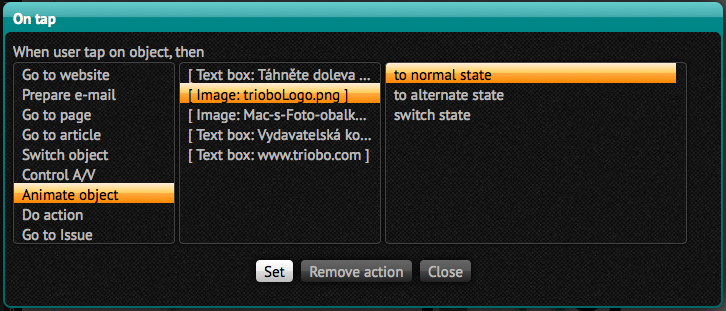
Text objects, images and groups of objects may have configured the action On tap. Click on the item and select one of the following actions:

Triobo on tap action setup

  • Go to website – enter web address that will appear in the browser of tablet reader
  • Prepare e-mail – enter e-mail address, click on the object to open the e-mail application on your tablet with such previously prepared email address
  • Go to page – select the page of given article or next/previous page. Selecting the first page can be used for “go to the beginning of the article,” which may be useful with the multipage articles. For non-paged articles, that are long (and scrollable), you can enter value in pixels, to which it will scroll after the button pressing. Zero Value can be used to return to the top.
  • Go to article – select which article the reader it to be transferred to. You can choose from all articles from given edition. You can also go to the next/previous article. The “to last article” command switches the reader to the article from which the current article originated. It is not possible to switch between different editions.
  • Switch object – switches the variable object. At first on the left side of pertinent object select the action that applies to it (in caase there are more of them on page). Then select one of the following actions:
    • to next – switches to the next stage. If this is the last stage of a variable object, this action switches you to the first state
    • to previous – returns to the previous state. If it is the first stage, this action switches you to the last state
    • to first – switches to the first object
    • to last – switches to the last object
    • to state – offers a list of states so you can choose to which action it should switch
  • Control A/V – controls the video or audio. On the left, select which video/audio you want to select, and then select an action:
    • Play – starts playback
    • Stop – stops playback
    • Toggle Play/Stop – switches playback (if not running then it starts, if running, it pauses)
    • Play full screen – starts playing over the full tablet screen (only for video)
  • Animate object – animates object (see chapter 26. animation). Select the object that has animations set, and then select one of the following actions:
    • to normal state – animates object, which is in alternative state into normal state. If the object is already in the normal state, nothing happens
    • to alternate state – animates object, which is in normal state to alternative state. If the object is already in alternative state, nothing happens
    • switch state – switches between object states
  • Do action – executes selected action: opens dialogue sharing for Twitter / Facebook / E-mail (on Android always induces the system dialog Share) or will go to the issue library
  • Go to issue – moves to selected issue. This issue, of course, must be published openly, otherwise the reader will go to the issue library. If the check box Open if ready to read, issue will be open directly (cover page), otherwise the issue detail page will be shown.
  • Set language – if you have reader application with multilanguage support, thanks to this option you can switch language version directly from your publication.
Categories
2. Editor Triobo

Akce “Na dotek” (On tap)

Textové objekty, obrázky a také skupiny objektů mohou mít nastavenu akci On tap (resp. Na dotek). Klepněte na položku a zvolte jednu z následujících akcí:

Triobo nastavení akce Na dotek

  • Go to website – zadejte internetovou adresu, která se čtenáři zobrazí v prohlížeči tabletu
  • Prepare e-mail – zadejte e-mailovou adresu; po kliknutí na tento objekt se otevře e-mailová aplikace v tabletu s touto předpřipravenou mailovou adresou
  • Go to page – zvolte stránku daného článku, případně na další/předchozí stránku. Zvolení první strany lze využít pro akci „přejít na začátek článku“, která se u vícestránkových článků může hodit. U nestránkovaných článků, které jsou ale dlouhé (a plynule rolující) můžete zadat hodnotu v pixelech, na kterou má být po stisku odrolováno. Nulovou hodnotu lze využít pro návrat nahoru.
  • Go to article – zvolte, na který článek má být čtenář přenesen. Na výběr jsou všechny články z daného vydání. Můžete také přejít na další/předchozí článek. Volba „na minulý článek“ přepne čtenáře na článek, ze kterého k stávajícímu článku přišel. Není možné přecházet mezi různými vydáními.
  • Switch object – přepne variabilní objekt. Nejdříve v levé části zvolte, kterého objektu se akce týká (pokud jich je na stránce více). Pak vyberte jednu z akcí:
    • to next – přepne na následující stav. Pokud je to poslední stav variabilního objektu, přepne akce na první stav
    • to previous – přepne na předchozí stav. Pokud je to první stav, přepne akce na poslední stav
    • to first – přepne na první objekt
    • to last – přepne na poslední objekt
    • to state – nabídne seznam stavů a můžete zvolit, na který má akce přepnout
  • Control A/V – ovládá video nebo audio. V levé části zvolte, které video/audio chcete ovládat, a následně vyberte akci:
    • Play – spustí přehrávání
    • Stop – pozastaví přehrávání
    • Toggle Play/Stop – přepne přehrávání (pokud neběží, spustí jej; pokud běží, pozastaví přehrávání)
    • Play fullscreen – spustí přehrávání přes celou plochu tabletu (jen pro video)
  • Animate object – animuje objekt (viz kapitola 26. Animace). Vyberte objekt, který má animace nastavené, a poté zvolte jednu z akcí:
    • to normal state – animuje objekt, který je v alternativním stavu, do normálního. Pokud už je objekt v normálním stavu, nestane se nic
    • to alternate state – animuje objekt, který je v normálním stavu, do alternativního. Pokud už je objekt v alternativním stavu, nestane se nic
    • switch state – přepne mezi stavy objektu
  • Do action – provede vybranou akci: otevře dialog sdílení pro Twitter/Facebook/E-mail (na Androidu vždy vyvolá systémový dialog Sdílet) nebo přejde do knihovny vydání
  • Go to issue – přejde na vybrané vydání. Toto vydání samozřejmě musí být publikované veřejně, jinak čtenář přejde do knihovny vydání. Pokud je zatržena volba Open if ready to read, vydání se rovnou otevře, v opačném případě se zobrazí přehled všech stránek vydání.
  • Set language – u čteček s podporou více jazyků umožní z publikace přepnout jazykovou verzi.
Categories
1. Starting with digital publishing 2. Triobo editor

Default settings for new issues

As soon as you set up a publication, a dialog box to configure default values for all new issues in the publication will appear. This will save you time during further steps. If you are not sure, leave the default values as they are.

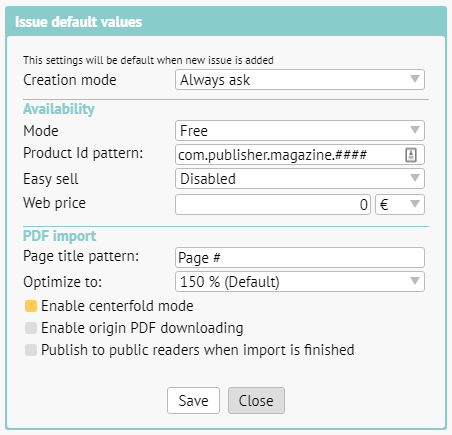
default values

Creation mode: you can set „Import PDF“ (for working with content on PDF basis) or „Create content“ (if you will be creating multimedia content in Triobo editor). If you are not sure, leave the default value. In that case the editor will always give you the option to choose when setting up new issue.

Availability > Mode: here you can choose, if by default new issues will be free of charge, paid, locked or hidden. More in another article.

Availability > Product Id pattern (applies only to paid issues): you can prepare a template for product Ids beforehand. If you set for example com.publisher.magazine.####, the product Ids will automatically be filled in the following form com.publisher.magazine.1, com.publisher.magazine.2 etc. Do not forget, that product Ids need to be approved by Apple and must be set in Google Play. See details.

Availability > Easy sell (applies only to paid issues): suitable for publishers with bigger archive. This enables them to sell content in reader applications even without approving product IDs by Apple and Google.

Availability > Web price (applies only to paid issues): here you can set the price of issue for web purchases.

PDF import > Page title pattern: here you can set, how individual pages shall be named after import. A pattern is used, where instead of the # symbol a page number shall be automatically filled in. On the picture you can see an example “Page #“, which means, that the first page will be named Page 1, second page Page 2 etc. In the editor you can further change the name of every individual page as you wish.

PDF import > Optimize to: we recommend leaving the default value of 150 %, that is the reasonable compromise between quality (required for zooming) and size of data. If you set higher value, it will allow for even greater zoom but at the cost of larger data transfer.

PDF import > Enable centerfold mode: on the display with sufficient aspect ratio the PDF will be displayed in centerfold mode (two pages side by side).

PDF import > Enable origin PDF downloading: suitable for publications free of charge. Readers can also download original PDF on the website, apart from reading.

PDF import > Publish to public readers when import is finished: right after the PDF import is finished an automated process of publishing will begin. If you plan to make further changes to the content before publishing (typically renaming individual pages) leaves this option unchecked.

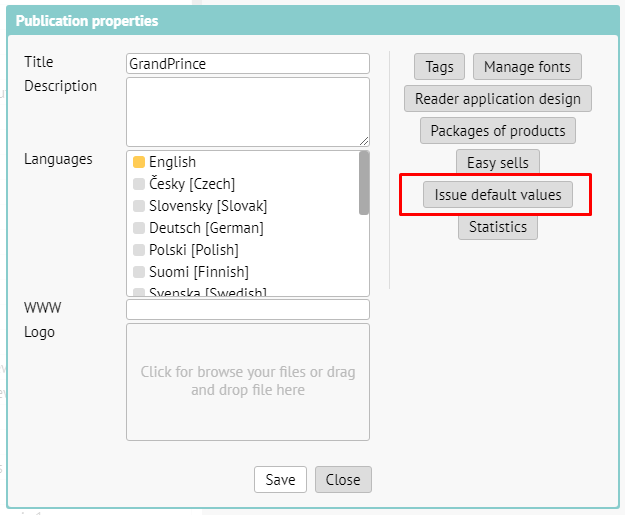
You can also access default value settings afterwards. In publication overview click on the icon [i] for setting up publication properties. After that click on the button Issue default values.

edit of default settings

Categories
1. Začínáme digitálně publikovat 2. Editor Triobo

Výchozí nastavení pro nová vydání

Jakmile založíte publikaci, objeví se dialog pro nastavení výchozích hodnot pro všechna nová vydání v dané publikaci. To vám ušetří čas při další práci. Pokud si nejste jistí, ponechte výchozí hodnoty.

dialog s výchozími hodnotami vydání

Režim vytváření: můžete nastavit “Importovat PDF” (pro práci s obsahem na bázi PDF) nebo “Vytvořit obsah” (pokud budete tvořit multimediální obsah v editoru Triobo). Nejste-li si jistí, ponechte výchozí hodnotu. V takovém případě vám dá editor při zakládání nového vydání vždy možnost volby.

Dostupnost > Režim: zde se určuje, zda ve výchozím nastavení budou nová vydání zdarma, placená, uzamčená nebo skrytá. Více v jiném článku.

Dostupnost > Vzor Product ID (týká se pouze placených vydání): můžete si předchystat šablonu pro produktové kódy. Pokud si nastavíte například com.publisher.magazine.####, automaticky se budou vyplňovat produktové kódy ve tvaru com.publisher.magazine.1, com.publisher.magazine.2 atd. Nezapomeňte, že produktové kódy musí schválit Apple a musí být nastaveny i v Google Play. Viz podrobnosti.

Dostupnost > Snadný prodej (týká se pouze placených vydání): vhodné pro vydavatele s větším archivem. Umožňuje to prodávat obsah ve čtečkách i bez schvalovaných produktových kódů u Apple a Google.

Dostupnost > Cena na webu (týká se pouze placených vydání): zde můžete nastavit cenu vydání pro prodej na webu.

Importovat PDF > Vzor názvu stránky: zde nastavíte, jak se mají jednotlivé stránky po importu jmenovat. Použije se vzorek (patternu), kde místo znaku # bude automaticky doplněno číslo stránky. Na obrázku vidíte příklad “Page #”, což znamená, že první stránka se bude jmenovat Page 1, druhá stránka Page 2 atd. V editoru si následně můžete každou stránku přejmenovat dle libosti.

Importovat PDF > Optimalizovat na: doporučujeme ponechat výchozí hodnotu 150 %, která je rozumným kompromisem mezi kvalitou (potřebnou pro zoomování) a velikostí dat. Pokud nastavíte vyšší hodnotu, bude možné v publikaci ještě více zoomovat za cenu většího datového přenosu.

Importovat PDF > Povolit režim dvoustran: na displeji s dostatečným poměrem stran bude zobrazeno PDF v režimu rozevřené dvoustrany.

Importovat PDF > Povolit stahování PDF: vhodné pro bezplatné tituly. Čtenáři si kromě čtení na webu mohou stáhnout i originální PDF.

Importovat PDF > Po dokončení importu publikuj do veřejných čteček: ihned po importu PDF se automaticky spustí publikování. Pokud plánujete před zveřejněním ještě úpravy obsahu (typicky přejmenování stran), tuto volbu ponechte nevybranou.

K nastavení výchozích hodnot se můžete dostat i dodatečně. V přehledu publikací rozkliknete ikonku [i] pro nastavení vlastností publikace. Následně stisknete tlačítko Výchozí nastavení vydání.

editace nastavení výchozích hodnot

Categories
3. Content publishing for tablets

Google Tag Manager implementation

Triobo supports the Google Tag Manager system that enables user-managed integration of any tracking and advertising codes of the publisher inside his reader applications (or inside his websites). If the publisher’s Triobo tariff includes the option to use this service, all the publisher needs to do is to send the GTM identifier through e-mail to us and we will ensure its deployment.

How to properly configure the Google Tag Manager on the publisher’s side

Here we describe the most frequent case, situation, when the publisher wants to deploy the tracking code of analytic service Google Analytics to the Google Tag Manager. The configuration on your side (publisher’s side) is not a condition for implementing Google Tag Manager into Triobo. That means that the configuration can be done additionally and independently of us.

  • In the Google Tag Manager create a Tag with the “Google Analytics” type and enter the TrackingID (= Google Analytics code, starts with UA-number). You can get TrackingID in Google Analytics, if you do not have it yet.
  • Turn on the trigger for page transition (probably will be generated automatically).
  • You must add trigger History Change (explanation: within the reader application we are altering the status through Javascript, not changing the whole page).
  • Turn on variable New History Fragment.
  • … and turn this trigger for Google Analytics tag.
Categories
3. Publikování obsahu pro tablety

Implementace Google Tag Manageru

Triobo podporuje nástroj Google Tag Manager, který umožňuje uživatelsky řízenou integraci libovolných sledovacích a reklamních kódů vydavatele do jeho aplikací (nebo do jeho webu). Pokud Triobo tarif vydavatele možnost této služby obsahuje, stačí zaslat identifikátor GTM mailem, zajistíme jeho nasazení.

Jak správně nastavit Google Tag Manager na straně vydavatele

Zde popisujeme nejčastější případ, situaci, kdy vydavatel pro vlastní sledování chce do Google Tag Manageru vložit kód analytické služby Google Analytics.
Nastavení na vaší straně není podmínkou pro implementaci Google Tag Manageru do Triobo, tzn. můžete to provést dodatečně a nezávisle na nás.

  • v Google Tag Manageru vytvořte Tag typu “Google Analytics” a do něj zadejte TrackingID (=kód Google Analytics, začíná UA-číslo). TrackingID získáte v Google Analytics, pokud jej ještě nemáte.
  • zapněte tzv. trigger pro změnu stránky (pravděpodobně se vytvoří automaticky)
  • musíte přidat trigger History Change (vysvětlení: v rámci aplikace měníme stav pomocí Javascriptu, neměníme stránku jako takovou)
  • zapněte variable New History Fragment
  • a tento trigger zapněte pro tag Google Analytics