Categories
2. Editor Triobo

Akce “Na dotek” (On tap)

Textové objekty, obrázky a také skupiny objektů mohou mít nastavenu akci On tap (resp. Na dotek). Klepněte na položku a zvolte jednu z následujících akcí:
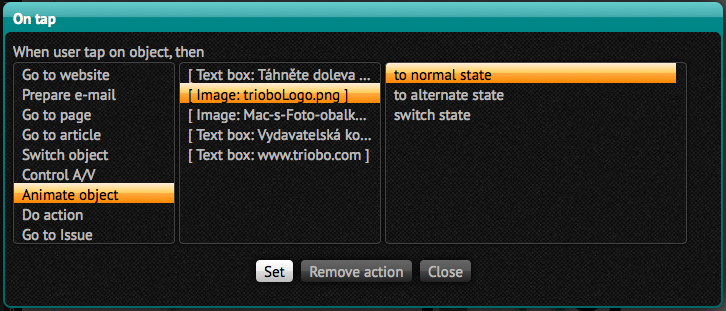
Triobo nastavení akce Na dotek

  • Go to website – zadejte internetovou adresu, která se čtenáři zobrazí v prohlížeči tabletu
  • Prepare e-mail – zadejte e-mailovou adresu; po kliknutí na tento objekt se otevře e-mailová aplikace v tabletu s touto předpřipravenou mailovou adresou
  • Go to page – zvolte stránku daného článku, případně na další/předchozí stránku. Zvolení první strany lze využít pro akci „přejít na začátek článku“, která se u vícestránkových článků může hodit. U nestránkovaných článků, které jsou ale dlouhé (a plynule rolující) můžete zadat hodnotu v pixelech, na kterou má být po stisku odrolováno. Nulovou hodnotu lze využít pro návrat nahoru.
  • Go to article – zvolte, na který článek má být čtenář přenesen. Na výběr jsou všechny články z daného vydání. Můžete také přejít na další/předchozí článek. Volba „na minulý článek“ přepne čtenáře na článek, ze kterého k stávajícímu článku přišel. Není možné přecházet mezi různými vydáními.
  • Switch object – přepne variabilní objekt. Nejdříve v levé části zvolte, kterého objektu se akce týká (pokud jich je na stránce více). Pak vyberte jednu z akcí:
    • to next – přepne na následující stav. Pokud je to poslední stav variabilního objektu, přepne akce na první stav
    • to previous – přepne na předchozí stav. Pokud je to první stav, přepne akce na poslední stav
    • to first – přepne na první objekt
    • to last – přepne na poslední objekt
    • to state – nabídne seznam stavů a můžete zvolit, na který má akce přepnout
  • Control A/V – ovládá video nebo audio. V levé části zvolte, které video/audio chcete ovládat, a následně vyberte akci:
    • Play – spustí přehrávání
    • Stop – pozastaví přehrávání
    • Toggle Play/Stop – přepne přehrávání (pokud neběží, spustí jej; pokud běží, pozastaví přehrávání)
    • Play fullscreen – spustí přehrávání přes celou plochu tabletu (jen pro video)
  • Animate object – animuje objekt (viz kapitola 26. Animace). Vyberte objekt, který má animace nastavené, a poté zvolte jednu z akcí:
    • to normal state – animuje objekt, který je v alternativním stavu, do normálního. Pokud už je objekt v normálním stavu, nestane se nic
    • to alternate state – animuje objekt, který je v normálním stavu, do alternativního. Pokud už je objekt v alternativním stavu, nestane se nic
    • switch state – přepne mezi stavy objektu
  • Do action – provede vybranou akci: otevře dialog sdílení pro Twitter/Facebook/E-mail (na Androidu vždy vyvolá systémový dialog Sdílet) nebo přejde do knihovny vydání
  • Go to issue – přejde na vybrané vydání. Toto vydání samozřejmě musí být publikované veřejně, jinak čtenář přejde do knihovny vydání. Pokud je zatržena volba Open if ready to read, vydání se rovnou otevře, v opačném případě se zobrazí přehled všech stránek vydání.
  • Set language – u čteček s podporou více jazyků umožní z publikace přepnout jazykovou verzi.
Categories
2. Editor Triobo

Animace a transformace

Pro různě rozhýbané objekty rozlišujeme v editoru Triobo dva režimy: Transformace a Animace.

Transformace použijete v případě, kdy chcete změnit objekt z jednoho stavu na stav druhý – typicky když chcete, aby se objekt “rozsvítil” (změnil průhlednost stavu) nebo aby přijel z určitého místa (změnil pozici mezi dvěma stavy). Plus máte možnost nastavovat řadu parametrů a ovlivnit průběh transformace. Více o nastavení transformací.

Animace jsou předpřipravené cyklicky se opakující efekty, u kterých můžete nastavit jen dobu trvání. Více o nastavení animací.

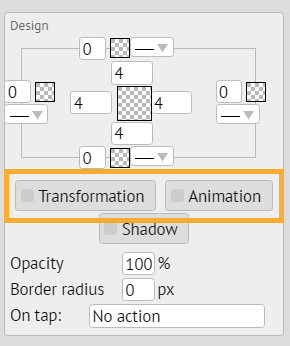
Pro obě možnosti jsou v levém menu editoru speciální tlačítka:

Tlačítka Animace a Transformace

U daného objektu můžete nastavit vždy jen jednu z obou možností Animace / Transformace. Pokud chcete později volbu změnit, je třeba nejprve původní možnost vypnout (pomocí tlačítko Remove, které se objeví po kliknutí na Animace nebo Transformace) a pak teprve je možné vybrat druhou volbu.

(pokud chcete přece jen obě možnosti nakombinovat, lze to obejít jednoduchým trikem – objektu nastavíte řekněme animaci, objekt zavřete do skupiny a skupině pak nastavíte ještě transformaci)

Categories
1. Začínáme digitálně publikovat 2. Editor Triobo

Uživatelská příručka Triobo – index

Poznámka: k dispozici je vždy aktuální přehled novinek a změn vůči předchozím verzím Triobo.

Základní informace

Softwarové požadavky pro editor Triobo

Spuštění editoru Triobo

Členění článků do vydání a publikací

Změna hesla

Příprava publikace

Založení a úpravy publikace

Založení a úpravy vydání

Nákupy – kusové nákupy a předplatné

Písmo a fonty

Založení článku a jeho nastavení

Editace obsahu

Editace článku, základy

Rozvržení článku (tablet vs. telefon)

Práce s objekty

Textový box

Obrázky

Video objekt

HTML objekt

Audio objekt

Používání zdrojů z jiných článků

Kontrola zdrojů a objektů

Online objekty

Sekvence snímků

Vlastnosti článku

Skupiny objektů

Práce s více objekty – zarovnání a rozmístění

Zamykání objektů a článků

Variabilní objekty

Akce „Na dotek“ (On tap)

Animace

Rámce a vodítka

Editace textu

Styly a formáty odstavce

Blok textu

Pevné mezery

Dělení slov

Speciální značky

Vkládání textu z externího zdroje

Plovoucí obrázky

Barvy a jejich nastavení

Publikování

Publikování vydání

Prohlížení vydání ve vydavatelské čtečce

Zamknutí digitálního vydání, informace o vydání

Push notifikace – zasílání zpráv čtenářům

Informace o vydaných čtečkách

Statistiky čtenářů

Tipy a triky pro publikování

Šablony, layout, sazba

Jak vyrobit tlačítko s odkazem na e-shop

Galerie nepublikovaných fotografií

Vložený kód HTML5 (IFRAME)

Velká tabulka, rolovací

Variabilní objekt – obrázky s popisky

Ovládání variabilních objektů

Vkládání komplikovaných grafických kompozicí

Klávesové zkratky

Categories
2. Editor Triobo 7. Slovníček

Správa uživatelů editoru Triobo (víceuživatelský přístup)

Každý zákazník využívající tarify Triobo Professional, Triobo Business nebo Triobo Enterprise má možnost využívat víceuživatelský přístup k editoru Triobo s přístupovými právy.

Typické využití:

  • vydavatel rozdělí práci mezi více pracovníků a každému poskytne přístup v editoru jen k vybraným publikacím
  • kreativní agentura umožní klientovi náhled na právě vytvářenou digitální publikaci (nebo interaktivní inzerci) na dálku prostřednictvím Triobo Readeru. Přitom je zaručeno, že konkrétní zákazník uvidí jen své publikace a nikoli publikace jiných zákazníků agentury. Navíc lze omezit přístup jen do čtečky Triobo Readeru, do editoru se zákazník agentury nikdy nedostane.

Jakmile začnete využívat tarif Triobo, který podporuje víceuživatelský přístup, objeví se administrátorovi vašeho účtu v editoru Triobo v nabídce nová ikona:

Triobo - ikona víceuživatelského přístupu

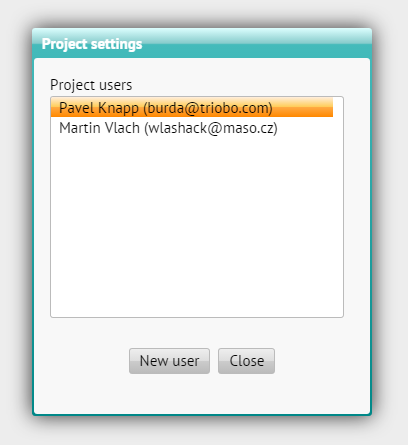
Když na ní kliknete, uvidíte seznam všech uživatelů, kteří mají momentálně přístup do vašeho editoru Triobo.

Triobo - výběr uživatelů

Pokud chcete přidat nového uživatele, využijete tlačítko Nový uživatel. Nastavte jeho jméno a e-mail. Použijte existující e-mailovou adresu. Dále můžete (ale nemusíte) zadat heslo, z bezpečnostních důvodů jej zadejte dvakrát. Pokud jej nezadáte vůbec, potom bude automaticky heslo vygenerováno a po založení uživatele se jej dozvíte. Později už není možné heslo zjistit.

Chcete-li editovat stávajícího uživatele, dvojklikem na jeho jméno se dostanete k úpravám.

Co můžete nastavit?

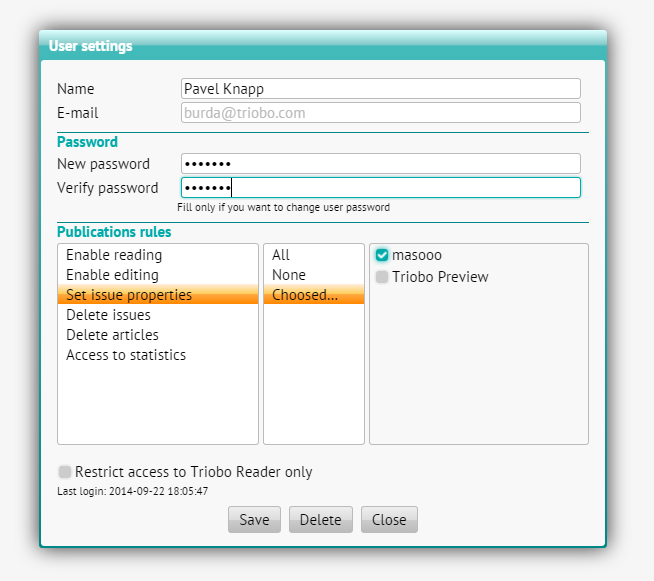
V levé skupině se nacházejí jednotlivá práva. Uprostřed volíte, zda právo platí pro všechny publikace ve vašem projektu, pro žádné (tzn. dané právo je vždy zakázáno), nebo pro vybrané publikace – potom můžete jednotlivé publikace, pro které je právo povoleno, vybrat v pravém seznamu.

Triobo - nastavení přístupových práv uživatele

  • Povolit čtení – uživatel může publikace jen prohlížet

  • Povolit úpravy – uživatel může publikace je i editovat

  • Nastavovat vlastnosti vydání – uživatel může publikovat do Triobo Readeru i do veřejných kanálů, může publikace aktualizovat

  • Mazat vydání – uživatel může smazat jakékoli vydání dané publikace jako celek (pokud má zároveň právo “Nastavovat vlastnosti vydání”)

  • Mazat články – uživatel může mazat jen články, nikoli celá vydání

  • Přistupovat ke statistikám – uživatel bude mít přístup k informacím o čtenosti

Navíc můžete zaškrtnout, že chcete uživatele pustit pouze do kontrolní vydavatelské čtečky Triobo Reader (viz volba Omezit přístup jen do čtečky Triobo Reader).

Categories
2. Editor Triobo

Používání zdrojů z jiných článků

Obrázky, videa a audia využívají zdroje – tedy soubory s daty. Každý článek je zároveň složkou těchto zdrojů. Můžete ale používat zdroje i z jiných článků stejného vydání. Pokud budete později články duplikovat, je důležité si uvědomit, jak Triobo se zdroji pracuje.

Pokud ve článku použijete zdroj, který je umístěn přímo ve vlastní složce článku, objeví se vedle jeho názvu ikona Pevné svázání se zdrojem ().

Jestliže je tato volba zapnutá (), potom při kopírování článku (případně objektu) v rámci stejného vydání dojde také ke zkopírování zdroje samotného a v cílovém článku bude objekt odkazovat na kopii zdroje umístěnou rovněž v cílové složce článku. Toto nastavení je vhodné pro běžné obrázky na stránce v situaci, kdy článek kopírujeme, abych vytvořili skutečný nezávislý duplikát.

Pokud je tato volba vypnutá (), potom při kopírování článku (ale i při kopírování nebo přesunu objektu mezi články) v rámci jednoho vydání vznikne kopie objektu, ale ta bude využívat původní zdroj. Pokud z jakéhokoli důvodu původní zdroj smažete, budete muset v cílovém článku zdroj nahradit jiným. Toto nastavení je vhodné pro opakující se prvky na stránce, kdy zdrojový článek slouží jako šablona a je záměrem vytvořit nový článek využívající stejné zdroje.

U objektů, které využívají zdroje z jiného článku, je ikona neaktivní: takové objekty při kopírování článku (nebo kopírování/přesouvání objektu) vždy zachovávají svoji vazbu na původní zdroj.

Naprosto jiná situace nastává při kopírování článku do jiného vydání. Mezi vydáními není možné zdroje sdílet, pokud budete kopírovat objekt, který používá zdroj svého článku, pak vždy vznikne kopie zdroje v cílovém článku – bez ohledu na nastavení ikony .

Pokud do jiného vydání kopírujete objekt, který využívá zdroj z jiného, než svého článku, pokusí se Triobo nalézt v cílovém vydání článek stejného jména a na něj objekt napojit. Pokud článek stejného názvu nenajde, pak v cílovém článku vytvoří kopii zdroje a použije ji. Navíc také budou zkopírovány všechny zdroje z článku do nového článku, bez ohledu na to, zda jsou nebo nejsou použity (a to z toho důvodu, že by mohly být použity jiným článkem).

Upozornění: Objekty HTML a sekvence nikdy nekopírují zdroje, ani neodkazují na původní zdroje – musíte sami zajistit nakopírování patřičných zdrojů a jejich napojení.

Jak nejlépe využít možnost sdílených zdrojů Postupujte například takto:

  • Založte ve vydání článek, který se vyskytuje v každém vydání – vhodným je například „Titulka“
  • Často opakující se zdroje (logo časopisy a další prvky grafiky vašeho layoutu) nahrajte do složky článku Titulka. V článcích pak používejte zdroje odtud.
  • Až budete chtít založit nové vydání, nejdříve do něj zkopírujte článek Titulka
  • Při kopírování jakéhokoli článku z původního vydání dojte ke změně navázání zdrojů na článek Titulka v novém vydání

Tip: dívejte sdílené prvky jako např. loga atd. do prvního článku (již zmíněná titulka), nikoli až třeba do posledního. Tím zajistíte, že i když začne čtenář číst digitální publikaci před úplným stažením, uvidí na titulní stránky všechny obrázky.

Shrnutí

Pokud si nejste jisti, zda bude vytvořena nová kopie zdroje, nebo jen změněno svázání, pomůže vám následující schéma:

  • kopie v rámci vydání:
    • objekt se zdrojem ve vlastním článku
      • zapnutá volba Pevné svázání se zdrojem => Vytvoří kopii zdroje
      • vypnutá volba Pevné svázání se zdrojem => Odkazuje na původní zdroj
    • objekt se zdrojem v jiném článku => Odkazuje na původní zdroj
  • kopie do jiného vydání:
    • objekt se zdrojem ve vlastním článku => Vytvoří kopii zdroje
    • objekt se zdrojem v jiném článku
      • v cílovém vydání nalezen stejný článek => Odkazuje na zdroj v odpovídajícím článku
      • v cílovém vydání není nalezen stejný článek => Vytvoří kopii zdroje
Categories
2. Editor Triobo

Variabilní objekty

Variabilní objekt je taková skupina objektů, kdy je však vždy viditelný pouze jeden z nich.

Nejdříve vyberte objekt (nebo skupinu), který chcete používat jako variabilní (vícestavový), a pak klepněte na ikonu ikona variabilního objektu. V levém panelu nově vidíte seznam „Variable object“, ve kterém budou vypsány všechny stavy – na počátku má objekt jediný stav. Nyní v tomto panelu klepněte na ikonu +, čímž dojde k zduplikování vybraného stavu.

Poklepejte na objekt (který je nyní znázorněn stejně jako skupina), čímž vybraný stav otevřete pro úpravy. Objekt, který je v tomto stavu umístěn, můžete nyní editovat: tzn. pokud je to například obrázek, poklepáním vyvoláte dialog pro změnu zdroje obrázku.

Variabilní objekt může mít libovolné množství stavů. Jejich pořadí nastavujete šipkami ikona pořadí stavů pod seznamem stavů. Kterýkoli stav také můžete odebrat klepnutím na ikonu křížku.

Tip: Stavem variabilního objektu může být také skupina objektů, např. obrázek s popiskem, nebo více obrázků s více texty. Je snazší vytvářet variabilní objekty tak, že nejdříve vytvoříte typický stav (např. seskupený obrázek s popiskem). Pokud je stavem variabilního objektu jednoduchý objekt (text, obrázek…) a vy potřebujete do stavu přidat více objektů, změňte nejdříve jednoduchý objekt na skupinu ikonou Group (=vytvoříte „skupinu“ z jednoho objektu).

Klepnutím na ikonu otevřete nastavení variabilního objektu.

Nastavení vlastností variabilního objektu

Zde můžete zvolit, jak bude variabilní objekt reagovat při prohlížení:

  • None – objekt není sám o sobě aktivní. Jeho stavy je nutné přepínat pomocí akcí jiných objektů (viz dále)
  • Tap to next state – klepnutí na objekt přepne stav do následujícího
  • Swipe to next/previous state – tažení přes objekt přepne na další/předchozí stav
  • Switch to state according drag length – táhnutí přes objekt postupně přepíná mezi stavy. Položka Sensitivity určuje citlivost. Čím více, o tolik více musí čtenář přejet prstem, než se zobrazí další stav.

Animace mezi stavy Zde můžete vybrat, jaký způsob animace bude použit při přechodu mezi jednotlivými stavy:

  • None – žádná animace, následující stav se zobrazí ihned
  • Crossfade – prolnutí
  • Swipe Left/Right – při přechodu na stav s vyšším pořadím starší stav odjede vlevo a novější přijede zprava
  • Swipe Up/Down – to samé ve vertikálním směru
  • Zoom in – původní stav je zvětšen směrem k uživateli, nový jej nahradí zezadu
  • 3D – objekty se pohybují v prostoru
  • Quick swipe – rychlý pohyb vlevo/vpravo s prolnutím

U všech efektů lze nastavit jejich délku pomocí parametru Length. Délka je v sekundách.

Položka Use State 0 zapíná speciální Stav 0, ve kterém není vidět žádný stav objektu. Použití je vysvětleno v článku Variabilní objekty, pokročilé techniky

Položka Dots slouží k zobrazení puntíků pod variabilním objektem. Pomocí Color vyberte jejich barvu, můžete také zvolit barvu pozadí pod puntíky volbou Background, případně zde nastavte barvu na [No color]. Zobrazení puntíků můžete otestovat v náhledu. Jsou zobrazeny v dolní části variabilního objektu v pruhu o výšce 16 px. Pokud chcete dosáhnout toho, že puntíky nebudou překrývat jednotlivé stavy, můžete na závěr celý variabilní objekt právě o 16 pixelů na výšku zvětšit.

Položka Autoplay zapne automatické přepínání jednotlivých stavů po té, co je objekt zobrazen. Rychlost se zadává jako čas mezi přepnutími jednotlivých stavů v sekundách.

Alternativní vytváření variabilních objektů

Druhou možností, jak vytvářet variabilní objekty, je nakreslit si jednotlivé objekty samostatně. Pak je označte myší (v požadovaném pořadí a se stisknutou klávesou Shift) a teprve potom stiskněte tlačítko – jednotlivé objekty budou jednotlivými stavy, všechny budou umístěny do levého horního rohu vzniklého variabilního objektu.

Variabilní objekt můžete také rozdělit stejně, jako jakoukoli jinou skupinu tlačítkem enter image description here – jednotlivé stavy budou následně vyskládány vedle sebe. Toho lze využít k tomu, že můžete jednotlivé objekty upravit a posléze znovu seskupit do variabilního objektu.

Categories
2. Editor Triobo

Styly a formáty odstavce

Pokud potřebujete upravit textový styl, poklepáním na jeho stylu jej můžete dále upravovat. Volby jsou stejné, jako v režimu formátování odstavce. Každý styl předefinovává výchozí styl (No style), formátování odstavce pak předefinovává konkrétní použitý styl. Pokud pro výchozí styl zvolíte například písmo Gotham, pak styl Nadpis může písmo přebít na Vittese (jinak zůstane zachován Gotham) a formátování samotného odstavce může písmo přebít na Futura (jinak zůstane Vittese). Pole, která jsou nevyplněná (resp. šedá), znamenají „použij formátování z výchozího stylu“ nebo „použij formátování z nastaveného stylu“. Zděděná hodnota je zobrazena světle šedou barvou.

K dispozici jsou následující volby:

  • Přepínač podtržení a přeškrtnutí – obsahuje čtyři volby, žádný efekt, podtržené, přeškrtnuté a současně podtržené i přeškrtnuté
  • Přepínač běžné/kapitálky/verzálky – přepíná zobrazení písem na normální způsob, kapitálky (malá písmena jsou vykreslena jako zmenšená velká) a verzálky (vše velkými písmeny). Kapitálky jsou vytvořeny zmenšením verzálek, doporučujeme tedy spíše používat specializované fonty, které kapitálky přímo obsahují.
  • Přepínač pro text plovoucí vlevo/vpravo enter image description here – tímto způsobem můžete založit tzv. iniciálu, větší písmeno na začátku odstavce, pokud vhodně nastavíte velikost a okraje takového odstavce
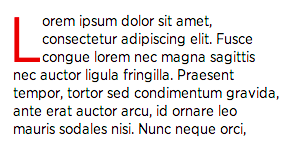
Ukázka iniciály Triobo

  • Stín písma – v dialogové okně se zadává jeho posun ve směru x, y, velikost rozmazání a barva
  • Seznam – v paletce zvolte typ seznamu, na výběr jsou různé odrážky a také číslované seznamy
  • Písmo enter image description here – umožňuje výběr písma, jako první je zde hodnota [ default ] (výchozí, tj. zdědit). Vedle každého písma je krátká ukázka.
  • Velikost písma v pixelech
  • Velikost řádkování v pixelech – pokud ve výchozím stylu hodnotu nezměníte, bude použito běžné řádkování 120 % velikosti písma (tj. pro písmo 10 px to bude řádkování 12 px). Pokud ve výchozím stylu řádkování nastavíte, nezapomeňte ve všech odvozených stylech na to, že budete muset řádkování opět přebít.
  • Prostrkání znaků – můžete v pixelech zadat velikost mezery mezi znaky, je možné použít i záporné hodnoty pro zúžení mezer mezi nadpisy
  • Barva textu
  • Barva obrysu textu – zadejte také sílu obrysu v pixelech
  • Barva pozadí odstavce
  • Levý okraj v pixelech
  • Pravý okraj v pixelech
  • Okraj prvního řádku (odsazení) v pixelech
  • Zarovnání vlevo/na střed/vpravo/na obě zarážky , můžete také použít klávesové zkratky: Ctrl + Shift + L / C / R / J (Windows), nebo Cmd + Shift + L / C / R/ J (OS X)
  • Velikost mezery před odstavcem v pixelech
  • Velikost mezery za odstavcem v pixelech
  • Velikost a barva levého, pravého, horního a spodního okraje odstavce

Při editaci stylu můžete také zadat jeho název.

Při editaci formátu odstavce je k dispozici tlačítko Clean (Clean) – to zajistí, že všechna formátování odstavce budou zrušena (a bude tedy použit pouze styl odstavce) a navíc budou zrušeny formáty všech vnořených bloků.

Categories
2. Editor Triobo

Editace textu

Poklepáním textového rámce se dostanete do režimu, kdy můžete vkládat text. V horní části se objeví pruh pro formátování textu, rozdělený na čtyři kategorie:

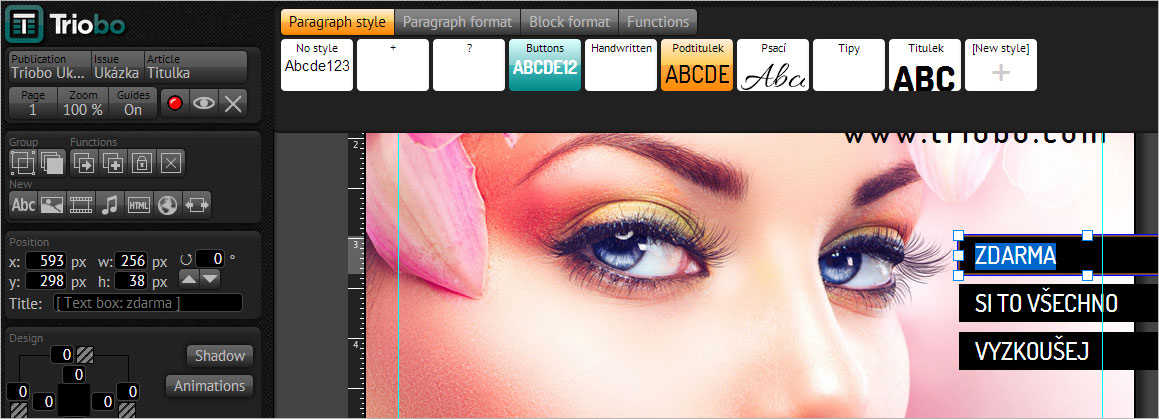
textové menu

  • Paragraph style – slouží k nastavování stylu odstavce (více zde)
  • Paragraph format – slouží k nastavování formátu odstavce; jedná se o přebití nastavení, které odstavec získal od stylu (podrobnosti)
  • Block format – umožňuje v rámci odstavce vytvořit libovolný blok (například slovo nebo více slov) a těmto pak samostatně určovat jiný formát, než má okolní text. Více zde.
  • Functions – obsahuje speciální funkce pro práci s textem (pevné mezery, dělení slov)

Na rozdíl od běžných textových editorů není nutné označovat celý odstavec, pokud chcete měnit jeho styl nebo formát – vždy se pracuje s celým odstavcem, v kterém se nachází kurzor. Pokud je označena část textu, pak se změna stylu nebo změna formátu odstavce projeví ve všech odstavcích, které jsou alespoň částečně vybrány.

Stejně tak se vždy pracuje s celým blokem, v kterém se nachází kurzor.

Tip: Klávesové zkratky Alt+0 až Alt+9 (čísla na numerické části klávesnice) nastavují prvních 10 stylů. Alt+0 je tedy vždy výchozí styl (pojmenovaný No style). Pořadí stylů můžete ovlivnit jejich názvy, doporučujeme vybrané styly očíslovat, např.: 1. Odsazený, 2. Mezinadpis, 3. Box-text, 4. Box-odsazený, 5. Nadpis, 6. Perex…

Categories
2. Editor Triobo

Online objekty

Online objekt vložíte nástrojem Text box, můžete použít tažení ve stránce nebo klepnutí (viz Vkládání objektů). Společnou vlastností online objektů je, že vyžadují, aby čtenář byl připojen k internetu, protože nabízejí aktuální obsah.

Nastavení online objektu

V závislosti na typu můžete nastavit další vlastnosti:

  • Youtube – zadejte ID videa na serveru YouTube.com – jedná se řetězec písmen a číslic a bývá v adrese videa zpravidla za znaky ?v=. Příklad: video na stránce http://www.youtube.com/watch?v=5BZzSoXIDZc má identifikátor 5BZzSoXIDZc. Tlačítky 16:9 a 4:3 můžete upravit výšku rámu tak, aby poměr stran odpovídal požadované hodnotě.

  • Vimeo – zadejte ID videa na serveru Vimeo.com – jedná se o číslo, kterým je zakončena adresa videa. Příklad: video na adrese http://vimeo.com/22439234 má identifikátor 22439234. Tlačítky 16:9 a 4:3 upravit výšku v závislosti na požadovaném poměru a dané šířce

  • Twitter – Zadejte widget id. Widget musíte nejdříve vytvořit na webové adrese https://twitter.com/settings/widgets. Založte nový Widget tlačítkem Create new, nakonfigurujte vše potřebné a uložte. Následně se widget-id zobrazí v adresním řádku jako dlouhé číslo. Pokud tedy vidíte např. adresu https://twitter.com/settings/widgets/376778312434978817/edit, pak widget-id je 376778312434978817.

  • Facebook – můžete zobrazovat informace z vaší fanouškovské stránky: zadejte část adresy vaší stránky, která následuje za http://www.facebook.com/, např. tedy trioboCZ. Zaškrtněte, zda chcete zobrazovat kromě informačního boxu také záhlaví, proud zpráv (stavů), ikony vašich fanoušků. Kromě provedení předpokládajícího světlé pozadí můžete také použít barevné schéma předpokládající tmavé pozadí – nezapomeňte, že online objektu můžete nastavit barvu pozadí stejně, jako objektu jakémukoli jinému.

  • WWW – do článku můžete vložit libovolnou internetovou stránku. Doporučujeme například jednoduché textové stránky typu m.zive.cz nebo m.ihned.cz

  • Google Maps – mapy Google můžete vkládat pomocí předchozí volby WWW, nicméně existuje ještě jednodušší způsob, pokud znáte souřadnice místa, které chcete na mapách ukázat. Přejděte na https://maps.google.com, najděte požadované místo a klepněte na něj pravým tlačítkem myši. Zvolte položku „Co je tady?“ – následně se ve vyhledávacím poli objeví souřadnice. Ty zkopírujte a vložte do Triobo. Dále zvolte přiblížení: 1 je celá zeměkoule, 16 jsou detailní ulice, 20 a výš už je použitelné jen pro kvalitní letecké fotografie. Můžete také zvolit typ mapy.

Upozornění: Nedoporučujeme do jednoho článku vkládat více online objektů typu YouTube a Vimeo, mohou se vzájemně rušit. Nevkládejte do jednoho článku více online objektů Twitter, funkční bude vždy pouze jeden z nich.

Během úprav online objektu se vpravo ukazuje náhled. (S výjimkou Twitteru, ten uvidíte až po spuštění náhledu celého článku).

Upozornění: Funkčnost online objektů závisí na externích firmách, nelze zaručit, že všechny moduly budou vždy funkční.

Doporučujeme

Nezapomínejte na to, že on-line objekty jsou závislé na připojení k internetu. Přečtěte si, jak tento problém elegantně vyřešit.

Categories
2. Editor Triobo

Barvy a jejich nastavení

Dialog pro nastavení barvy se objeví kdykoli budete nastavovat barvu pozadí objektu, jeho okraje, barvu písma apod. Triobo používá vedle odstínu (hue), sytosti (saturation) a jasu (brightness) barvy také průhlednost (opacity). Tato průhlednost je naznačena v náhledech prosvítající čtvercovou mřížkou – reálně se pak průhlednost barvy projeví tak, že pod barvou je částečně vidět pozadí.

Mixování barev

Dialog pro volbu barvy obsahuje tři části. Prostřední část obsahuje dvě záložky. Míchání barev usnadňuje volbu barvy v barevném modelu HSB: volíte tedy odstín (H = hue) jako úhel od 0 do 359°, sytost (S = saturation) a jas (B = brightness) barvy, obojí od 0 do 100 %. Tomuto modelu odpovídá také spektrum barev v horní části: klepnutím myši zvolíte odstín (vodorovně) a sytost (svisle). Změna jasu (B) změní také jas spektra pro větší názornost.

Druhá záložka Paleta Triobo slouží k rychlé volbě 90 přednastavených barev. Poklepáním barvu ihned použijete.

Pravá část zobrazuje nahoře dvojicí náhledů: levý zobrazuje barvu tak, jak vypadala před změnami, pravý aktuálně vybranou barvu. Následuje nastavení modelu RGB, kde nastavujete v hodnotách od 0 do 255 jas jednotlivých barevných složek světla (R = red, červená, G = green, zelená, B = blue, modrá). Model CMYK je nastavení odpovídající čtyřem tiskovým barvám (C = Cyan, azurová, M = Magenta, purpurová, Y = Yellow, žlutá a K = Black, černá).

Pole Web slouží k zadání hodnot tak, jak se používají v HTML. Můžete zadat buď šestici znaků (odpovídá třem dvouciferným hexadecimálním údajům), nebo jen trojici, která bude automaticky doplněna na šest znaků zdvojením jednotlivých částí. (Např. 75a se přepíše na 7755aa.)

Poslední táhlo nastavuje průhlednost barvy. V některých případech může být tato volba neaktivní.

Všechna táhla jde ovládat buď myší, nebo zadáním číselné hodnoty. Pokud máte kurzor v číselném poli, můžete šipkami nahoru a dolů hodnotu měnit. Pokud podržíte klávesu Alt, budou se hodnoty měnit o 8.

Paleta vydání

Vlevo se nachází paleta vydání. Pokud máte namíchánu požadovanou barvu, můžete si ji do palety uložit stiskem ikony plus. Jestliže už jste předtím vybrali barvu z palety a upravili ji, můžete ji uložit stiskem ikony Uložit. V obou případech se objeví dialog pro pojmenování. Při pojmenovávání barvy můžete klepnout na tlačítko Automaticky a barva bude pojmenována podle svých hodnot v barevném modelu RGB. (Pokud napříště změníte hodnotu s automaticky pojmenovaným názvem, bude název opět automaticky změněn podle aktuální barvy)

Šipkami nahoru a dolů měníte pořadí barev, křížek slouží k smazání barvy z palety. Poklepání na název barvy v paletě ji ihned použijete.

Význam průsvitných barev

Průsvitné barvy můžete s výhodou použít na efekty, kdy potřebujete, aby objekt samotný byl zcela krycí, ale skrz jeho pozadí například prosvítal podklad. Typicky to může být černá s 70 % krytím, kterou použijete jako pozadí textového boxu s jinak bílým písmem. Zatímco bílé písmo (kde použijete barvu 255, 255, 255, 100 %) bude zcela překrývat pozadí a bude kontrastní, černá barva pouze ztmaví fotografii pod objektem.

Příklad průhledné barvy