Categories
2. Editor Triobo 5. Úspěšná digitální publikace

Administrace e-shopu: nastavení předplatných

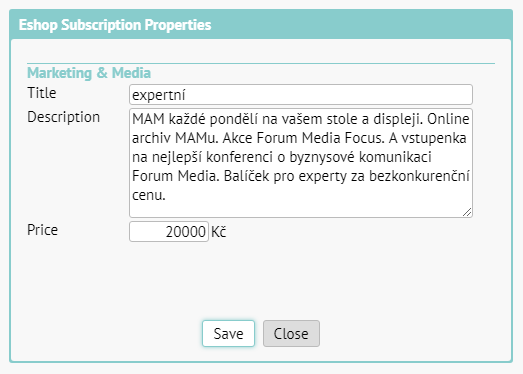
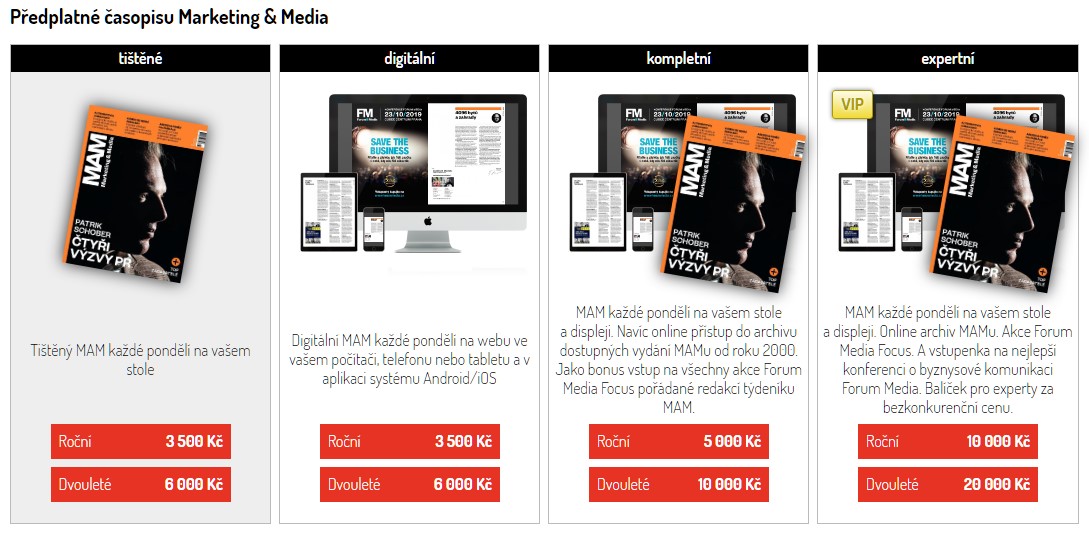
V administraci e-shopu můžete editovat i nabídku jednotlivých předplatných, které prodáváte. Můžete měnit jejich popis a ceny.

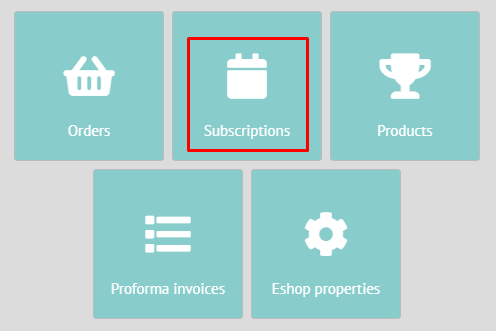
Vstupte do administrace e-shopu a pokračujte do sekce Předplatná:

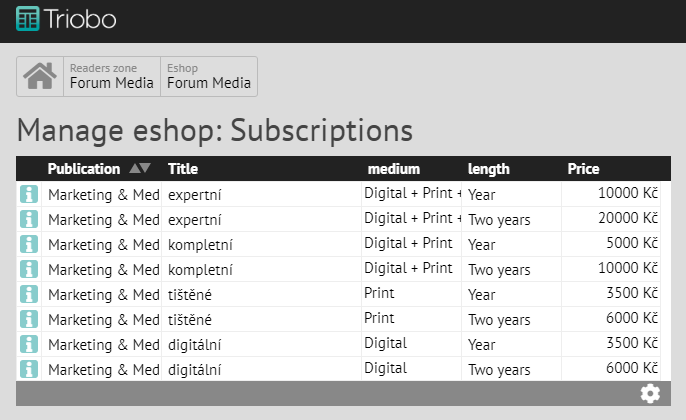
V zobrazené tabulce vyberte konkrétní předplatné a klikněte na ikonku [i].

A takto vypadá výsledek na e-shopu:

Categories
2. Editor Triobo 5. Úspěšná digitální publikace

Administrace e-shopu: zálohové faktury

Pozn.: práce se zálohovými fakturami je záměrně triviální, aby je bylo možné okamžitě zpřístupnit bez jakékoli implementace na straně zákazníka. Pokročilí vydavatelé mohou využít dostupného rozhraní (API) pro propojení s vlastním eshopem na míru a s ekonomickým systémem a celý proces zálohových plateb tak zautomatizovat.

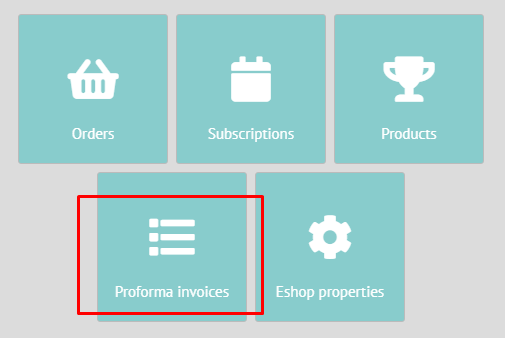
Vstupte do administrace e-shopu a pokračujte do sekce Zálohové faktury:

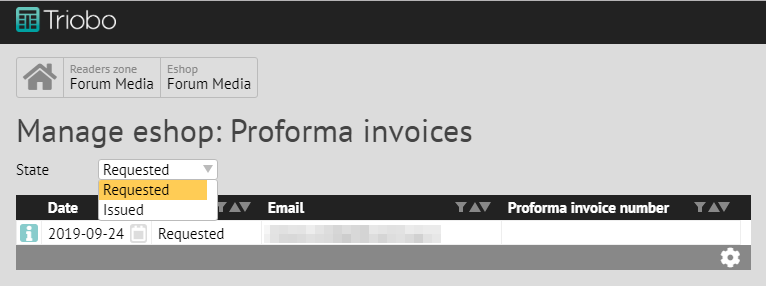
Na další stránce máte zobrazeny dosud neuhrazené zálohové faktury. Můžete si seznam filtrovat podle stavu.

Stav Vyžádáno znamená, že zákazník požádal o vystavení zálohové faktury a čeká na podklady k platbě.

Hodnota Vystaveno ukazuje, že faktura již byla vystavena a čekáte na úhradu.

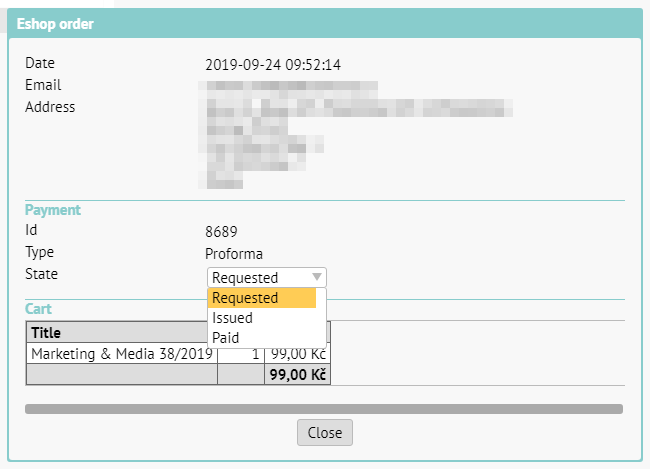
Chcete-li změnit stav konkrétní objednávky se zálohovou fakturou, klikněte na ikonu [i] na začátku řádku. Objeví se dialog s detaily:

Pokud změníte stav z Vyžádáno na Vystaveno, můžete pro svou orientaci vyplnit číslo zálohové faktury.

Jakmile nastavíte stav na “Uhrazeno”, objednávka z přehledu zálohových faktur zmizí a nadále se zobrazuje jako vyřízená v sekci Objednávky.


Categories
2. Editor Triobo 5. Úspěšná digitální publikace

Administrace e-shopu: objednávky

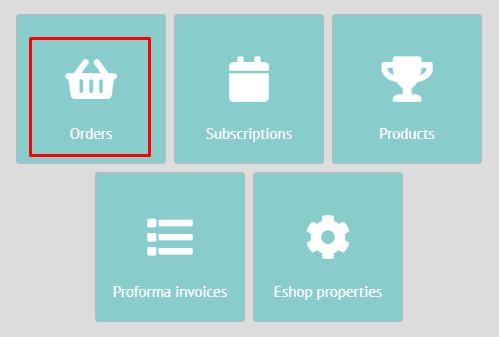
Vstupte do administrace e-shopu a pokračujte do sekce Objednávky:

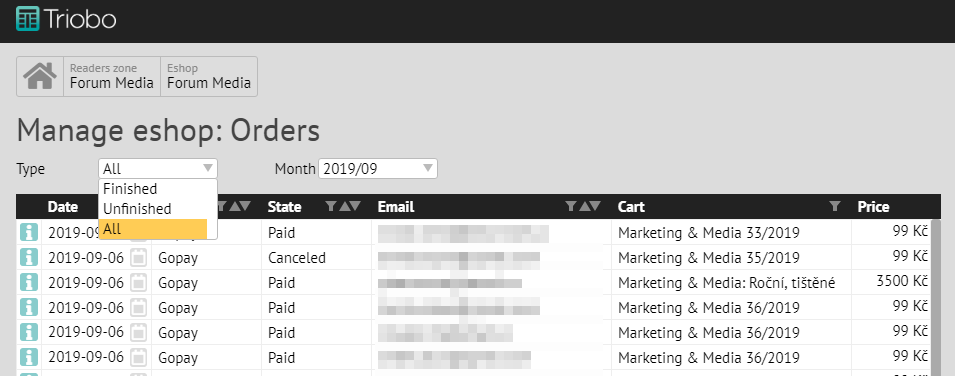
K dispozici máte kompletní přehled všech objednávek, který můžete filtrovat podle stavu a měsíce.

Pozn.: pokud platební brána podporuje informaci o zrušené/nedokončené objednávce, vidíte ji v přehledu jako Zrušenou.

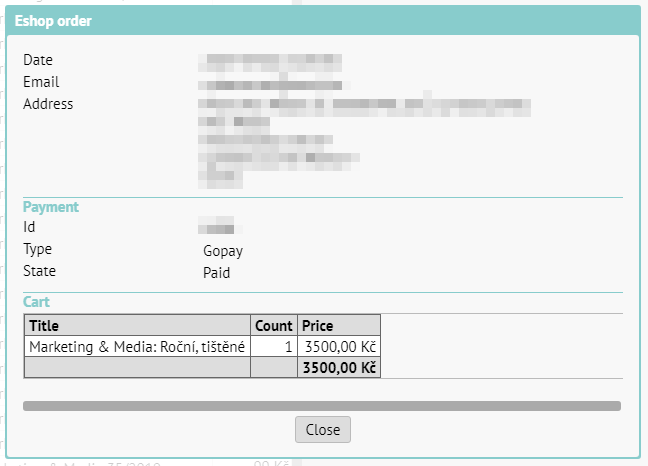
Chcete-li zobrazit detailní informace o objednávce, klikněte na ikonu [i] na začátku řádku.

Categories
2. Editor Triobo 5. Úspěšná digitální publikace

Administrace e-shopu: nastavení

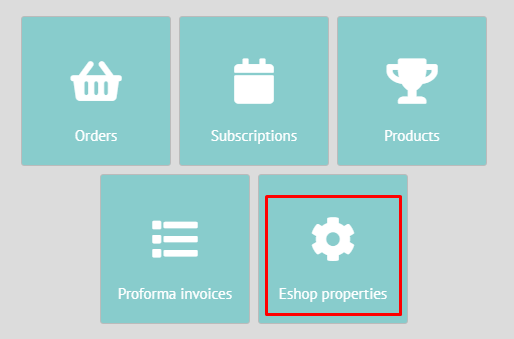
Vstupte do administrace e-shopu a pokračujte do sekce Nastavení:

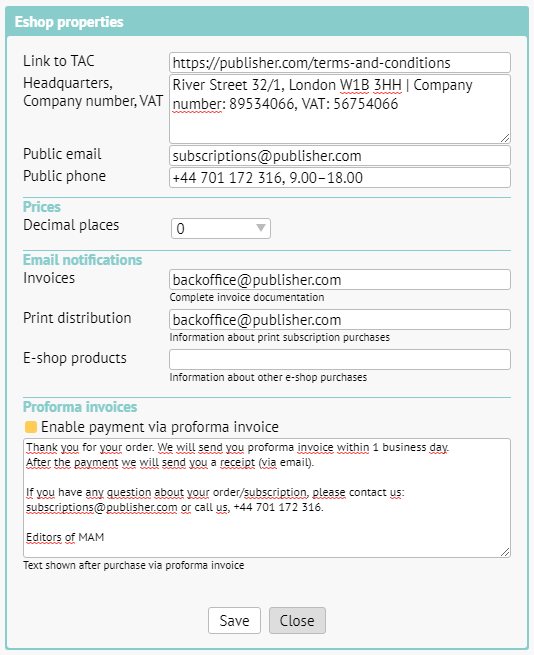
Objeví se dialog s vlastnostmi e-shopu, většinou jde o položky vyžadované platební bránou. Jejich význam následuje.

Odkaz na VOP: povinný link na všeobecné obchodní podmínky, zobrazuje se v patičce eshopu.

Sídlo, IČ, DIČ: povinné, zobrazuje se v patičce eshopu.

Veřejný email: povinné, viz patička e-shopu.

Veřejný telefon: povinné, viz patička eshopu. Uveďte i pracovní dobu.

Ceny / Desetinná místa: zobrazovaný počet desetinných míst u cen produktů a služeb. Výchozí je nula.

Emailové notifikace: neveřejné maily, na které se odesílají notifikace o přijatých objednávkách. Všimněte si, že můžete mít různé maily pro příjem notifikací s podklady pro fakturaci, pro distribuci tištěných předplatných a pro příbuzné produkty. Pokud neprodáváte v eshopu žádné příbuzné produkty, položku nevyplníte.

Zálohové faktury: jakkoli je nejvhodnější okamžitá platba pomocí platební karty, můžete na svém eshopu povolit i objednávky s úhradou dle zálohové faktury. Zákazníkovi se ukáže text, který si zde vyplníte a vám přijde emailová notifikace upozorňující na nutnost vystavit (zálohovou) fakturu.

Categories
2. Editor Triobo 5. Úspěšná digitální publikace

Administrace e-shopu

Administraci e-shopu vydavatele je v editoru Triobo vyhrazena zvláštní sekce.

Témata

Správa příbuzných produktů (knihy, reklamní předměty apod.)

Přehled objednávek

Zpracování zálohových faktur

Editace nabídky předplatných

Nastavení e-shopu (zálohové faktury, patička e-shopu atd.)


Vstup do administrace

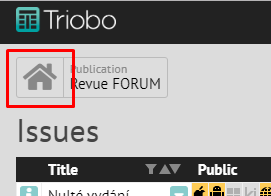
Kliknete na ikonu domečku a pokračujete podle obrázků:

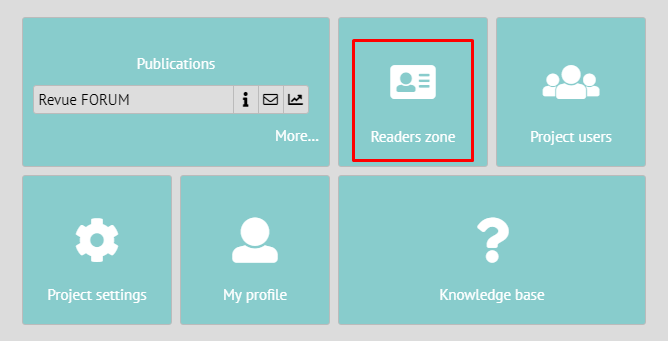
Pak do Čtenářské zóny:

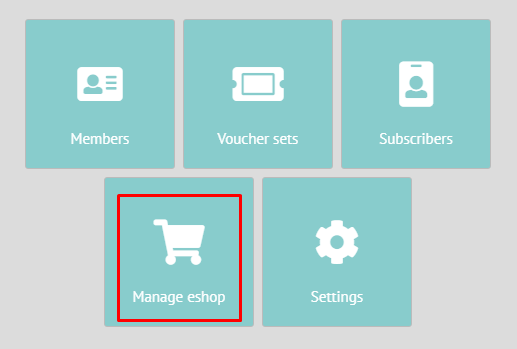
Ve Čtenářské zóně vyberete sekci E-shop:

Categories
3. Publikování obsahu pro tablety 5. Úspěšná digitální publikace

Administrace e-shopu: produkty

Vydavatelé, kteří využívají e-shop pro prodej předplatného a mají zároveň tarif Triobo Professional, mohou prodávat zároveň s předplatným i příbuzné produkty – např. knihy. Veškerý obsah si můžete spravovat sami v administraci produktů.

Vstupte do administrace e-shopu a pokračujte do sekce Produkty:
Nový produkt

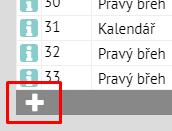
V přehledu produktů kliknete vlevo dole na ikonu +.
Objeví se dialog pro vložení nového produktu:
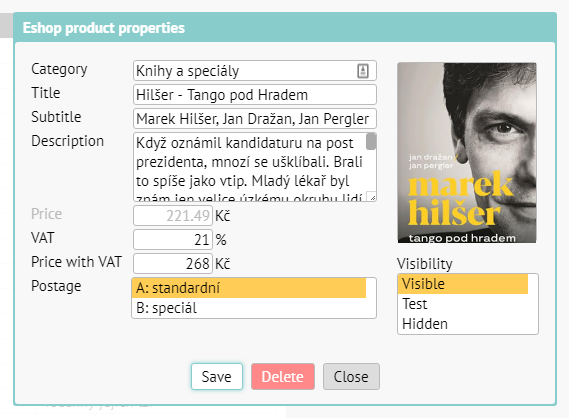
Význam jednotlivých položek:

Kategorie – vyplníte, do jaké kategorie produkt bude patřit. Když použijete název kategorie, který ještě nebyl použit, založí se kategorie nová.

Název – název produktu (typicky název knihy).

Podnázev – typicky autor knihy.

Popis – delší popis zboží, na hlavní stránce e-shopu se zkrátí, v detailu produktu bude zobrazen celý.

DPH – výchozí 21 procent, můžete libovolně změnit dle legislativy a daného zboží.

Cena s DPH – vložíte koncovou cenu, cena bez DPH se dopočítá.

Poštovné – v závislosti na tom, jak jste si definovali kategorie poštovného při nastavení e-shopu (nelze udělat uživatelsky, musíme nastavit my) vyberete typ poštovného. Například kategorie „A“ budou knihy a kategorie „B“ zlevněné poštovné pro zaslání drobného speciálu.

Obrázek – přetáhnete do obdélníku obrázek produktu. Pozor, obrázek se nijak neoptimalizuje, to je na vás a vaší úvaze o kvalitě obrázku vs. datové velikosti.

Viditelnost – můžete použít při přípravě podkladů. Možné varianty jsou Viditelné, Test (=testovací, je vidět jen na neveřejné adrese), Skryté (neukazuje se zákazníkům v nabídce).

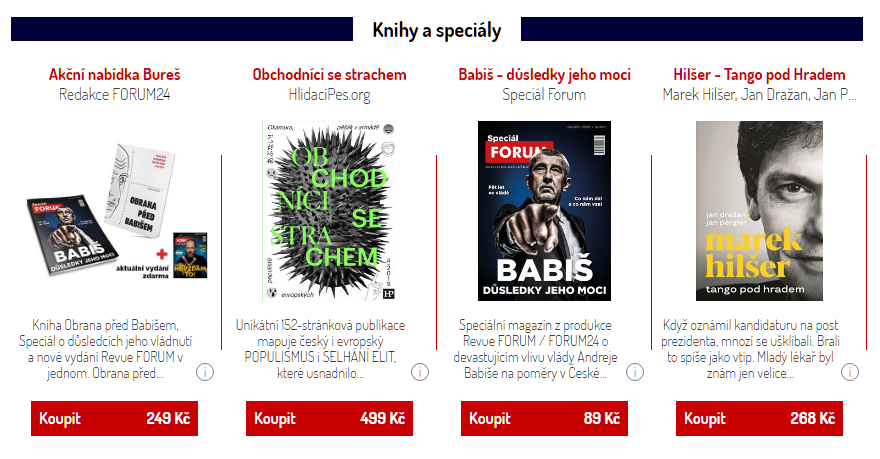
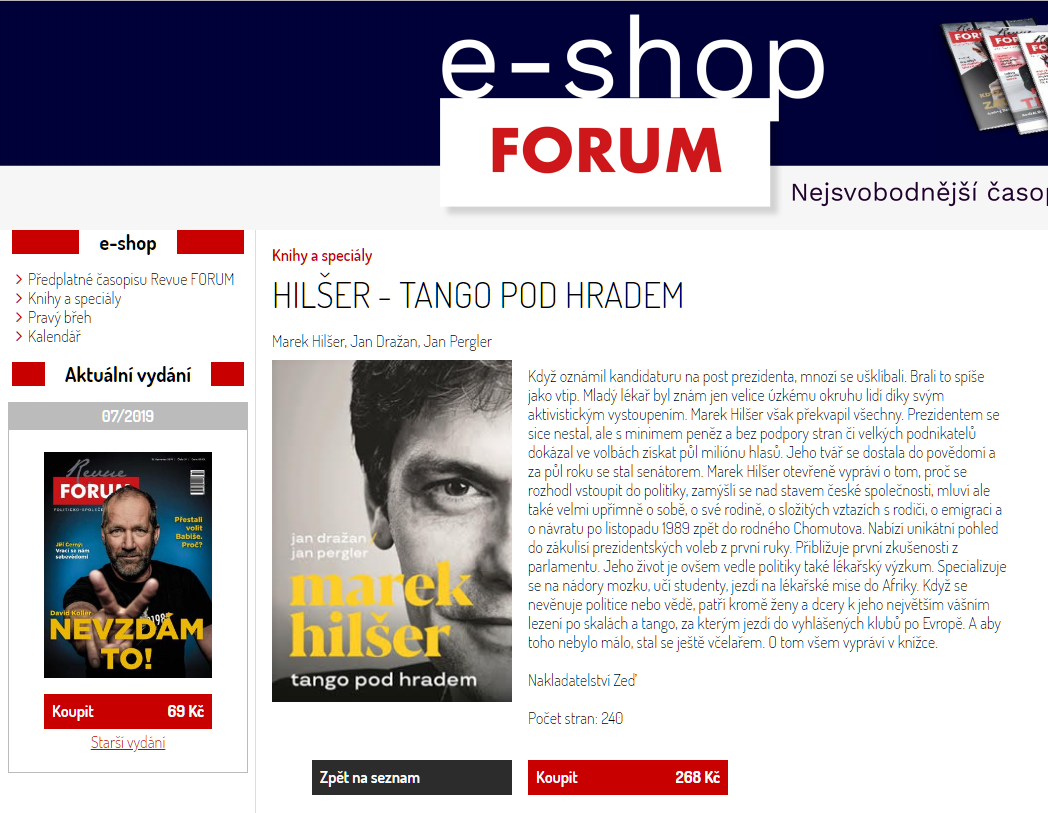
Pro lepší představu, takto vypadá zboží z předchozího obrázku v reálném e-shopu. První snímek je výřez hlavní obrazovky e-shopu.
A takto vypadá detail zboží:
Jak editovat produkt

Kliknete na ikonku [i] na začátku řádku daného produktu. Uděláte změnu ve zboží. Jakmile uložíte, vše se ihned v eshopu aktualizuje.

Jak měnit pořadí produktů

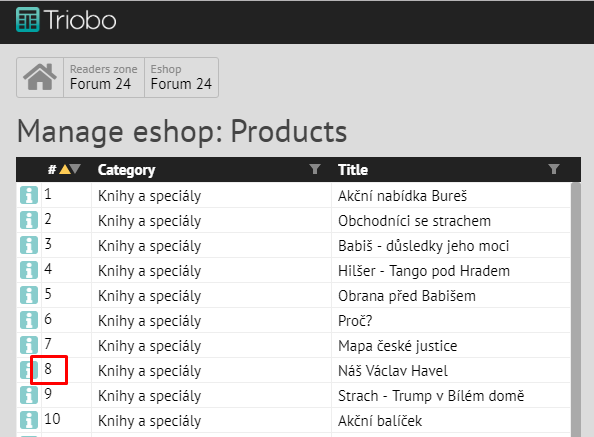
Pomocí tažení myší (drag and drop) – položku zboží chytnete za číslo na začátku řádku a táhnete do požadované polohy.