Categories
5. Úspěšná digitální publikace 6. Marketing digitální publikace

Jak nastavit hezké sdílení pro Facebook (OpenGraph)

Jakmile někdo sdílí na Facebooku odkaz na některou stránku vaší publikace, objeví se webová adresa, název článku a automaticky vygenerovaný obrázek. Vypadá to nějak takto:
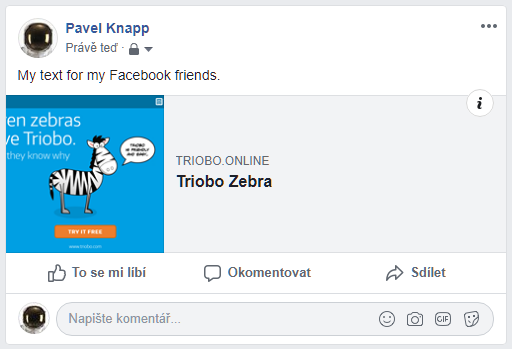
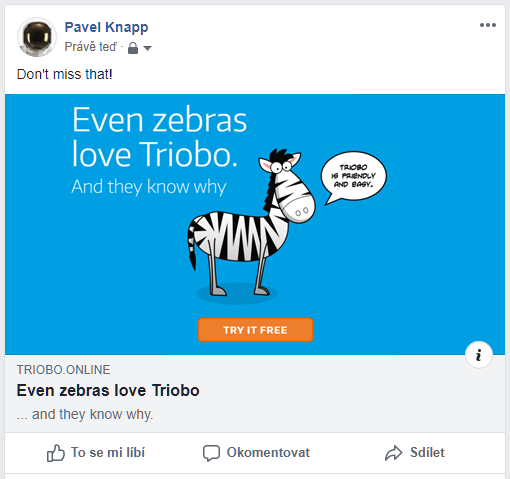
Moc dobře to nevypadá. Proto umožňujeme nastavit pro konkrétní článek vlastní obrázek a texty, které se použijí při sdílení. Výsledek je pak mnohem lákavější:

Jak na to

Následující postup vyžaduje, abyste nejprve vydání publikovali do webové čtečky.

V přehledu článků kliknete na ikonku sdílení u článku, jemuž chcete nastavit vlastní parametry. Pozn.: ikonka sdílení se objeví až poté, co vydání vypublikujete do webové čtečky.
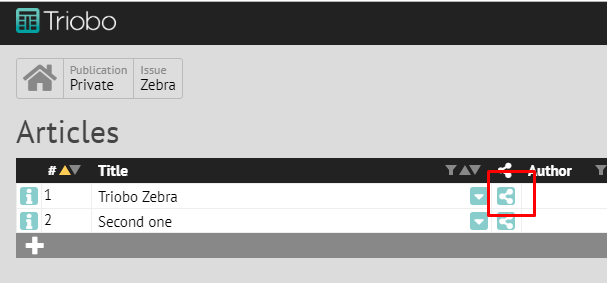
Objeví se dialog s vlastnostmi užitečnými pro sdílení na sociálních sítích.
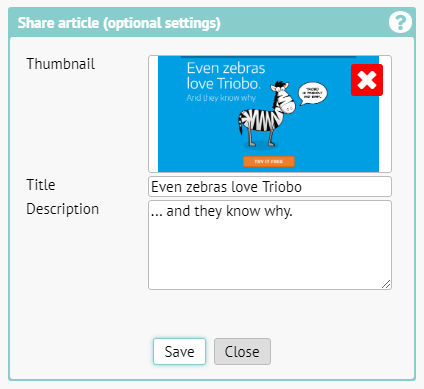
Zde máte možnost vložit libovolný obrázek, který se objeví při sdílení na Facebooku a titulek s vysvětlujícím textem. Doporučujeme, aby obrázek měl rozměry 1200 x 630 pixelů, pro Facebook jsou ideální.

Jakmile změny uložíte, je dobré vynutit aktualizaci i na straně Facebooku. K tomu slouží odkaz Jít na Facebook Debug tool.
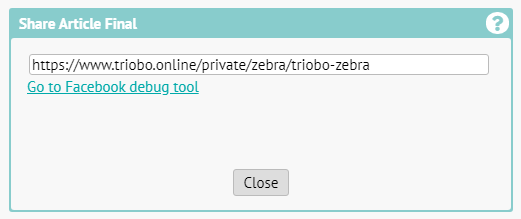
Facebook si totiž do své mezipaměti ukládá informace pro sdílení (do své cache). Chcete-li mít jistotu, že Facebook zaznamená okamžitě vaše změny, určitě uvedený odkaz pro Facebook Debugger nevynechte. Pokud stránka ještě nikdy neměla parametry pro sdílení nastavené a zatím ji nikdo nesdílel, stiskněte tlačítko Fetch new information.
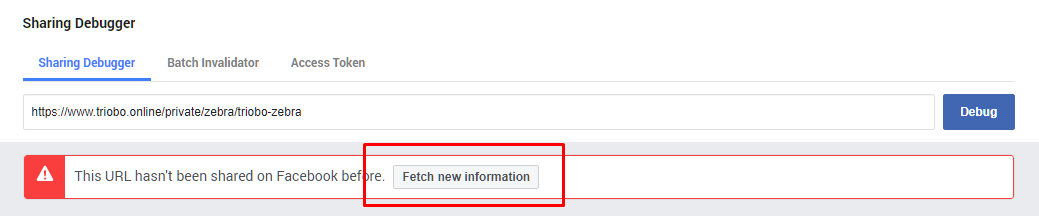
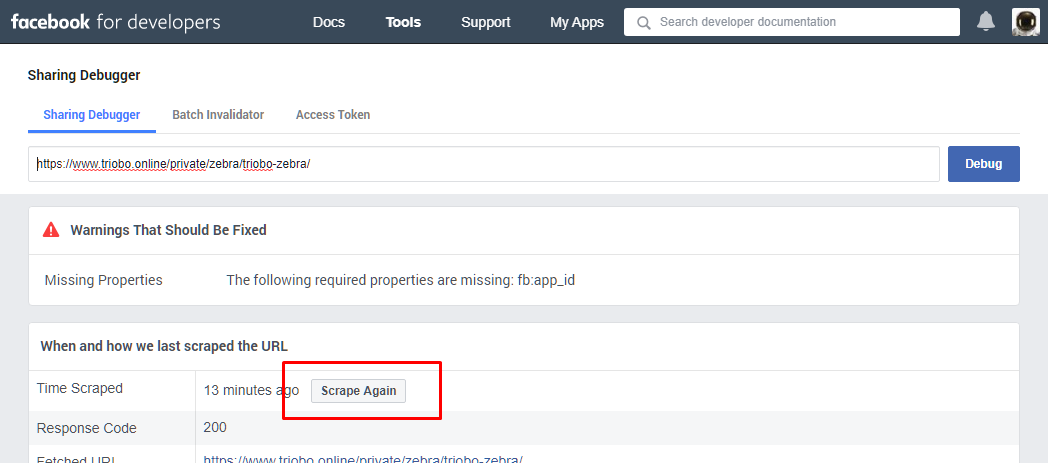
Když už stránka sdílená někdy byla, nebo jste jí už parametry v minulosti nastavovali, pomocí tlačítka Scrape Again vynuťte načtení změněných podkladů pro sdílení. Je možné, že jej budete muset použít dvakrát, záleží na tom, jak rychle Facebook změny zpracuje. Načtení změn můžete kontrolovat v náhledu.
 

Výsledek při sdílení uvedeného příkladu bude vypadat takto:
 

Categories
3. Publikování obsahu pro tablety 5. Úspěšná digitální publikace 6. Marketing digitální publikace 7. Slovníček

Optimalizace reklamních kampaní na Facebooku

Nedílnou součástí úspěšného publikování pro tablety a chytré telefony je marketing digitální publikace. Nestačí být v Appstore/Google Play, nezbytně nutné je aktivní oslovení potenciálních čtenářů. Velmi zajímavou možností jsou kampaně na Facebooku, hlavně proto, že můžete cílit jen na uživatele, kteří reálně používají tablet nebo chytrý telefon.

Díky Triobo můžete svou reklamní kampaň na Facebooku optimalizovat a šetřit finance vkládané do marketingu. Propojíme čtečku vašeho časopisu (nebo jakékoli digitální publikace) s Facebookem a umožníme vám tak facebookovou reklamu cílit:

  • reklamu zobrazíte jen uživateli, který zrovna přistupuje na Facebook z mobilu nebo tabletu (=vaše cílová skupiny) a zároveň ještě nemá nainstalovanou čtečku vašeho digitálního magazínu

a/nebo

  • reklamu zobrazíte jen takovému uživateli, který sice v tabletu nebo telefonu má váš digitální magazín nainstalovaný, ale už ho určitou dobu neotevřel

Klíčové je, že reklamu vidí skutečně jen ten uživatel Facebooku, který je pro vás zajímavý jako potenciální čtenář.

Jak na to

Je třeba využívat cenový tarif Triobo Professional. Pak už jen stačí registrovat váš digitální časopis na Facebooku a poslat nám přidělené Facebook App ID. My připravíme čtečku digitální publikace s tímto identifikátorem a pošleme ji ke schválení do Appstore/Google Play. Poté můžete na Facebooku své reklamní kampaně optimalizovat a cílit na správné uživatele.

Categories
2. Editor Triobo

Online objekty

Online objekt vložíte nástrojem Text box, můžete použít tažení ve stránce nebo klepnutí (viz Vkládání objektů). Společnou vlastností online objektů je, že vyžadují, aby čtenář byl připojen k internetu, protože nabízejí aktuální obsah.

Nastavení online objektu

V závislosti na typu můžete nastavit další vlastnosti:

  • Youtube – zadejte ID videa na serveru YouTube.com – jedná se řetězec písmen a číslic a bývá v adrese videa zpravidla za znaky ?v=. Příklad: video na stránce http://www.youtube.com/watch?v=5BZzSoXIDZc má identifikátor 5BZzSoXIDZc. Tlačítky 16:9 a 4:3 můžete upravit výšku rámu tak, aby poměr stran odpovídal požadované hodnotě.

  • Vimeo – zadejte ID videa na serveru Vimeo.com – jedná se o číslo, kterým je zakončena adresa videa. Příklad: video na adrese http://vimeo.com/22439234 má identifikátor 22439234. Tlačítky 16:9 a 4:3 upravit výšku v závislosti na požadovaném poměru a dané šířce

  • Twitter – Zadejte widget id. Widget musíte nejdříve vytvořit na webové adrese https://twitter.com/settings/widgets. Založte nový Widget tlačítkem Create new, nakonfigurujte vše potřebné a uložte. Následně se widget-id zobrazí v adresním řádku jako dlouhé číslo. Pokud tedy vidíte např. adresu https://twitter.com/settings/widgets/376778312434978817/edit, pak widget-id je 376778312434978817.

  • Facebook – můžete zobrazovat informace z vaší fanouškovské stránky: zadejte část adresy vaší stránky, která následuje za http://www.facebook.com/, např. tedy trioboCZ. Zaškrtněte, zda chcete zobrazovat kromě informačního boxu také záhlaví, proud zpráv (stavů), ikony vašich fanoušků. Kromě provedení předpokládajícího světlé pozadí můžete také použít barevné schéma předpokládající tmavé pozadí – nezapomeňte, že online objektu můžete nastavit barvu pozadí stejně, jako objektu jakémukoli jinému.

  • WWW – do článku můžete vložit libovolnou internetovou stránku. Doporučujeme například jednoduché textové stránky typu m.zive.cz nebo m.ihned.cz

  • Google Maps – mapy Google můžete vkládat pomocí předchozí volby WWW, nicméně existuje ještě jednodušší způsob, pokud znáte souřadnice místa, které chcete na mapách ukázat. Přejděte na https://maps.google.com, najděte požadované místo a klepněte na něj pravým tlačítkem myši. Zvolte položku „Co je tady?“ – následně se ve vyhledávacím poli objeví souřadnice. Ty zkopírujte a vložte do Triobo. Dále zvolte přiblížení: 1 je celá zeměkoule, 16 jsou detailní ulice, 20 a výš už je použitelné jen pro kvalitní letecké fotografie. Můžete také zvolit typ mapy.

Upozornění: Nedoporučujeme do jednoho článku vkládat více online objektů typu YouTube a Vimeo, mohou se vzájemně rušit. Nevkládejte do jednoho článku více online objektů Twitter, funkční bude vždy pouze jeden z nich.

Během úprav online objektu se vpravo ukazuje náhled. (S výjimkou Twitteru, ten uvidíte až po spuštění náhledu celého článku).

Upozornění: Funkčnost online objektů závisí na externích firmách, nelze zaručit, že všechny moduly budou vždy funkční.

Doporučujeme

Nezapomínejte na to, že on-line objekty jsou závislé na připojení k internetu. Přečtěte si, jak tento problém elegantně vyřešit.

Categories
5. Úspěšná digitální publikace

On-line objekty jsou také někdy off-line

V digitálních časopisech můžete využívat i tzv. on-line objekty, tedy vložit do publikace určité části dostupné na internetu – například video z Youtube, sloupec se zprávami Twitteru a podobně. Nesmíte ale zapomenout, že v Triobo vytváříte digitální publikaci, která musí fungovat i bez internetového připojení. Takové stavy musíte správně ošetřit, aby čtenář nebyl zmatený. Jak na to?

V podstatě je to velmi jednoduché:

  1. vytvoříte si obrázek ve stejné velikosti, jakou má váš on-line objekt. Tento obrázek byl měl graficky jednoduchý, ale výrazný. Na obrázku může být například vaše logo a nápis “Pro zobrazení dalšího obsahu se připojte k internetu.”
  2. Tento obrázek vložte na místo, kde chcete mít vlastní on-line objekt.
  3. Online objekt umístěte nad obrázek (myšleno o vrstvu blíže ke čtenáři), přesně na stejné souřadnice.
  4. A je to. Pokud bude čtenář připojený k internetu, uvidí on-line objekt, například video z YouTube. Pokud však při čtení bude off-line, místo on-line objektu se objeví vaše grafické upozornění, že se čtenář má připojit k internetu.

Inspirace

Na příkladu digitálního magazínu The Hollywood Reporter vidíte, jak to může vypadat. Vlevo je situace, kdy je čtenář bez internetu, vpravo je on-line. The Hollywood Reporter