Categories
2. Editor Triobo 5. Úspěšná digitální publikace

Webový export a Internet Explorer: hlídejte si fonty

Když publikujete pro tablety, smartphony nebo běžné počítače, nemusíte řešit fonty – pracujete s běžnými písmy ve standardním formátu TTF nebo OTF. Při požadavku na webový export (webview) tabletové publikace jsou však určitá specifika plynoucí z roztříštěnosti internetových prohlížečů.

Pro internetové prohlížeče Google Chrome, Apple Safari, Microsoft Edge (standardní součástí Windows 10), Mozilla Firefox nebo Opera nemusíte nic řešit, všechny vyjmenované programy si se standardními fonty bez výhrad rozumí.

U prohlížeče Internet Explorer je bohužel situace jiná (viz stránka věnovaná písmům na Internetu). Internet Explorer má naneštěstí jen omezenou podporu TTF a OTF pro webové stránky. Pokud vámi vybrané písmo nebude v Internet Exploreru zobrazené správně, je třeba zajistit duplicitně k formátu TTF/OTF stejný font i v proprietárním formátu firmy Microsoft – ve formátu EOT. A nebo vyberte jiný font TTF/OTF, se kterým nemá Internet Explorer problém…

Trváte stále na plné podpoře Internet Exploreru? Možná budete potřebovat font ve formátu EOT.

Jak získat font EOT

Jednou z možností je využití on-line konvertorů volně dostupných na Internetu. Bohužel je třeba experimentovat, každý z nich má určitá omezení.

Jak nastavit podporu EOT v Triobo

Potřebujete-li ke konkrétnímu TTF nebo OTF fontu ještě i variantu EOT, jděte v editoru Triobo do dialogu pro písma a nahrajte k vybranému TTF/OTF fontu jeho ekvivalent ve formátu EOT. POZOR: alternativní font ve formátu EOT se musí jmenovat naprosto identicky jako jeho “mateřský” font TTF nebo OTF. Názvy se mohou lišit opravdu jen v příponě.

Jakmile budete mít font EOT správně pojmenovaný a nahraný mezi standardní fonty, přepublikujte vaši digitální publikaci pro webový export (webview). Pokud jste EOT font správně pojmenovali a EOT font je platný, Internet Explorer sám vybere správnou variantu písma a vše bude v pořádku. Přesvědčit se o tom můžete třeba v režimu náhledu (Preview) v editoru Triobo.

Categories
1. Začínáme digitálně publikovat 2. Editor Triobo 3. Publikování obsahu pro tablety 5. Úspěšná digitální publikace

PREVIEW: režim náhledu v editoru

Užitečnou pomůcku pro přípravu digitálních publikací hraje režim režim náhledu (Preview). Symbolizuje ho ikona oka.

Ikona režimu Preview

Jakmile stisknete ikonu Preview, otevře se v novém okně náhled aktuálního článku, jeho naposled uložené verze.

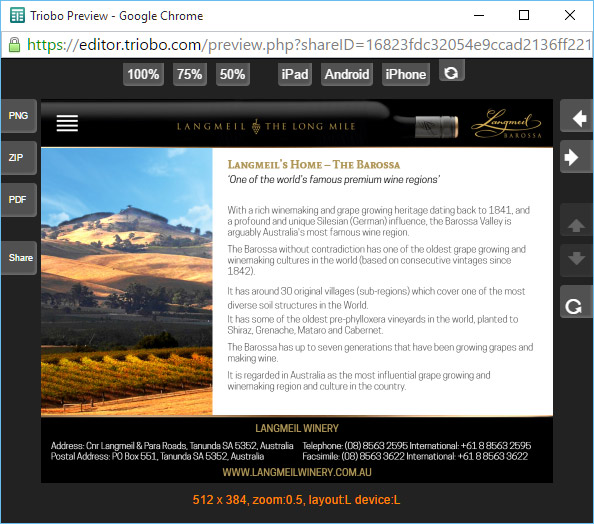
Okno Preview režimu

Tlačítka nahoře

Slouží ke zvětšení nebo zmenšení okna s náhledem. Kromě toho si můžete zobrazit, jak bude stránka vypadat na zařízeních s různým poměrem stran (iPad, Android a iPhone). Poslední tlačítko umožňuje změnit orientaci displeje simulovaného zařízení.

Tlačítka vpravo

Šipky doleva a doprava využijete pro listování na předchozí / následující článek.

Šipky nahoru a dolů slouží pro přechod na předchozí nebo následující stránku aktuálního článku (aktivní pouze v případě tzv. stránkovaných článků).

Tlačitko s kruhovou šipkou vyvolá znovunačtení celého článku (tzn. například opětovné spuštění animací apod.).

Tlačítka vlevo

Tato tlačítka jsou viditelná pouze v případě zobrazení Preview okna přímo z editoru, nikoli když využijete tlačítka SHARE pro sdílení (viz dále).

Tlačítko PNG: export viditelné části článku jako obrázek ve formátu PNG (pro využití např. v Appstore / Google Play / Windows Store apod).

Tlačítko ZIP: vyeportuje viditelnou část článku jako kompletní balík souborů rozměrově (v pixelech) upravených pro potřeby odeslání aplikací do všech marketů: Appstore / Google Play / Windows Store.

Tlačítko PDF: (zatím pouze experimentální alfa verze) export článku ve formátu PDF

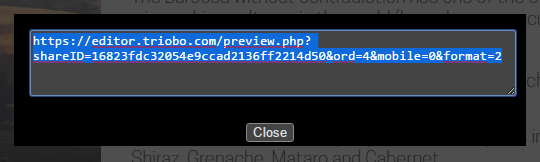
Tlačítko SHARE: otevře dialog s internetovou adresou náhledu pro sdílení:

Dialog s adresou pro sdílení náhledu

Pokud tuto adresu zkopírujete do schránky a třeba pošlete mailem dalšímu člověku, může si prohlédnout stav aktuálně připravované publikace jednoduše na Internetu. Nezapomeňte, že při prohlížení na Internetu jste závislí na rychlosti internetu, typicky synchronizace animací nemusí v náhledu fungovat zcela bezchybně (na rozdíl od tabletové čtečky; pro finální kontrolu využijte Triobo Reader).

Doba platnosti sdíleného odkazu? Maximálně 24 hodin od vytvoření sdílení. Sdílení náhledu není určeno pro publikování na sociálních sítích nebo pro reálné používání digitální publikace.

TIP: Pokud plánujete využít i webový export digitálních publikací Triobo, můžete režim náhledu a možnost SHARE s výhodou použít i pro kontrolu zobrazení v různých prohlížečích. Stačí, když link zkopírujete a adresu otevřete typicky v Internet Exploreru, abyste si zkontrolovali kompatibilitu fontů.