Categories
5. Úspěšná digitální publikace 6. Marketing digitální publikace

Triviální čtečka uvnitř jiného webu (IFRAME)

Řekněme, že díky Triobo máte webovou čtečku své digitální publikace a chcete jí udělat promo na jiném webu.

Můžete k tomu využít IFRAME a zobrazit plnohodnotnou webovou čtečku na jiné adrese jako součást jiných stránek, jak jsme podrobněji popsali v jiném článku. Tato varianta IFRAME čtečky se hodí více pro bezplatné publikace, protože placené stránky překryje šrafováním.

Druhou možnost představuje triviálnější IFRAME čtečka, která nabídne jednoduché prolistování konkrétního vydání/publikace na jiném webu. Stránky jsou menší a nejsou překryty šrafováním. Zároveň pracujeme s méně kvalitním (nečitelným) náhledem, aby nemohlo dojít ke zneužití u placených médií.

Výsledek může vypadat třeba takto:


Odpovídající plnohodnotná webová čtečka přitom stále běží na samostatné adrese.

Jak na to

Opět využijeme IFRAME (tedy krátký HTML kód, který vložíte do jiné webové stránky) a novou sadu parametrů, která je použitelná pro publikace založené na PDF. Ukázka výše používá následující kód:

<iframe src="https://info.eduard.com/en?action=newestissue&embed=1&arrows=1&bg=ddd&color=d00&title=i&applinks=1&weblink=1&barbg=d00&barcolor=fff&bottomweblink=Otev%C5%99%C3%ADt%20v%20nov%C3%A9m%20okn%C4%9B#" scrolling="no" style="width:650px;height:480px;"></iframe>

Rozeberme si jednotlivé parametry. Podle potřeby je můžete ubírat (resp. není třeba použít všechny) a lze tak nastavit design “listovačky” podle vašeho přání.

info.eduard.com/en – adresa vaší plnohodnotné webové čtečky Triobo. Pokud použijete parametr “action” (viz další bod), uveďte jen domovskou adresu. Pokud parametr “action” nepoužijete, vložte URL na konkrétní vydání nebo přímo na konkrétní stranu.

action=newestissue – díky tomuto parametru se zobrazí vždy nejaktuálnější vydání

embed=1 – klíčový parametr, který čtečce říká, že má publikaci zobrazit v triviální listovací podobě, pouze s malými náhledy atd.

arrows=1 – pokud je tento parametr přítomný, zobrazí se po stranách magazínu šipky pro listování. Pozn.: listovat lze i bez šipek, prostým klikáním na jednotlivé strany.

bg=xxx – díky tomuto parametru si můžete nastavit barvu pozadí. Barva se zadává v hexa zápisu obvyklém v HTML, např. ddd nebo ff8800, vždy bez # na začátku.

color=xxx – barva šipek, opět v hexa zápisu obvyklém na webu, bez # na začátku.

title=x – místo “x” použijte jednu z uvedených variant: “i” pro název vydání, “p” pro název publikace, “pi” název publikace i vydání. Nebo můžete vložit libovolný text. Ovšem pozor, nestačí jej napsat jednoduše, je třeba jej zakódovat, například pomocí služby https://www.urlencoder.org. Pak např. místo “Nejnovější vydání” získáte “Nejnov%C4%9Bj%C5%A1%C3%AD%20vyd%C3%A1n%C3%AD” a to můžete v parametru použít.

applinks=1 – zda se ukazují ikony pro stažení vaší mobilní aplikace (nakousnuté jablko, android)

weblink=1 – zda se ukazuje ikona pro otevření plnohodnotné webové čtečky v novém okně prohlížeče

bottomweblink= – můžete si ještě nastavit vlastní textový odkaz pod publikací. Text musíte nejprve zakódovat, například pomocí služby https://www.urlencoder.org. Příklad: místo “Otevřít v novém okně” získáte “Otev%C5%99%C3%ADt%20v%20nov%C3%A9m%20okn%C4%9B” a to lze v parametru použít.

Pokud je nastaven parametr title nebo applinks nebo weblink (alespoň jeden z nich), zobrazuje se nahoře pruh záhlaví, který lze obarvit:

barbg=xxx – barva pozadí pruhu, opět v hexa ve webovém standardu bez # na začátku.

barcolor=xxx – barva textu v pruhu

Velikost okna (v pixelech) upravujete zde: style=”width:650px;height:480px;”.

Tip: pod okno s IFRAME listovačkou si nezapomeňte dát odkazy do eshopu s možnosti nakoupit předplatné nebo konkrétní digitální (a/nebo tištěné) tituly.

Kvalita náhledů

Vydavatel se může rozhodnout pro použití náhledů jednotlivých stránek ve vyšší kvalitě – ovšem s tím rizikem, že takové stránky již jsou na hraně běžné čitelnosti a tedy hrozí riziko zneužití u placených titulů. Z bezpečnostních důvodů tato volba podléhá autorizaci ze strany Triobo, je třeba o ni požádat.

Pozn.: Tato možnost je dostupná jen pro tituly, které vznikly importem z PDF souborů.

Statistiky

I tato zjednodušená verze čtečky pro marketingové účely pracuje s vašimi statistikami Google Analytics, máte tedy přehled o využití.

Ukázka odkazu na konkrétní stranu magazínu

Ukázka, kde chybí parametr “action” a nezobrazujeme šipky pro listování.

<iframe src="https://kiosek.epublishing.cz/tajemstvi-vesmiru/7-8-2019/strana-12?embed=1&bg=000&title=pi&applinks=1&weblink=1&barbg=404&barcolor=ddd" style="width:650px;height:480px;" scrolling="no"></iframe>

Lze použít i pro originální digitální sazbu

Nemusíte pracovat jen s publikacemi založenými na PDF, listovačka zvládne (v náhledech) i publikace tvořené s originálním layoutem pro digitální prostředí, které obsahují animace, interaktivitu apod.

Bonus pro pokročilé – “plně responzivní IFRAME”

Pro ideální přizpůsobení IFRAME listovačky aktuální velikosti okna prohlížeče (viz typicky rozdíl mezi velkým monitorem a displejem telefonu), je dobré zajistit takovou responzivitu, aby se IFRAME zmenšoval při zachování poměru jeho stran. Postup následuje:

Nejdřív je třeba nadefinovat styl pro “box” a trikem přes “padding-bottom” vykreslit obdélník 100 % široký a v požadovaném poměru vysoký. Následně se IFRAME umístí dovnitř s absolutní pozicí 0, 0 a rozměry 100% x 100%.

Odpovídající kus kódu:

<style>
.box {
position: relative;
width: 100%;
padding-bottom: 75%; /* tato hodnota určuje poměr, 4:3 = 75%, 3:2 = 66%, 16:9 = 56.25% */
}
.box iframe {
position: absolute;
left: 0;
top: 0;
width: 100%;
height: 100%;
}
</style>

Do HTML kódu stránky pak použijete tuto konstrukci

<div class='box'><iframe src='xxxxxx'></iframe></div>

Categories
3. Publikování obsahu pro tablety 6. Marketing digitální publikace

Plnohodnotná čtečka uvnitř jiného webu (IFRAME)

Pokud vám záleží na čtenosti digitální publikace, určitě nezapomeňte kromě aplikace pro Android a iOS využít také webovou platformu Triobo. Díky ní do časopisu nebo katalogu může nahlédnout úplně každý i bez instalace (a na běžném počítači), můžete sdílet jednotlivé články (stránky) na sociálních sítích atd.

Navíc existuje cesta, jak umožnit prohlédnutí webové podoby publikace na jiném webu. Příklad? Určitě už jste viděli video z Youtube vložené na nějakém blogu, jde o stejný princip. V našem případě můžete mít třeba uprostřed článku na firemním webu umístěné okno s nejnovějším číslem firemního magazínu. Čtenář může magazín ihned prolistovat, samozřejmostí je ikona pro zvětšení na celou obrazovku (vpravo nahoře).

Poznámka: existuje i triviálnější varianta s méně funkcemi, ale pravděpodobně vhodnější – vzhledem ke způsobu zobrazení – pro promo placených publikací. Více v samostatném návodu.

Stačí, když na svůj web do stránky vložíte jednoduchý HTML kód, například:

<iframe style="width:768px; height:512px; border: 0px none;" src="https://info.eduard.com" allowFullScreen="true" webkitAllowFullScreen="true"></iframe>

Parametry (zejména velikost okna) můžete libovolně měnit. Do parametru SRC dáte webovou adresu vašeho digitálního magazínu nebo katalogu. Výsledek vidíte zde:

Jaké máte možnosti?

1) Zobrazení čtečky stejným způsobem, jako v aplikaci na tabletu nebo na webu – startuje se přehledem všech vydání. Tuto variantu vidíte na příkladu výše

2) Zobrazení konkrétní stránky nebo konkrétního vydání (tj. přeskočíte zobrazení přehledu vydání). Jednoduše změníte parametr SRC, vložíte do něj adresu konkrétní stránky. Hodí se například pro náhled na citovanou stránku.

Způsob, jakým se stránka zobrazí – jestli se zmenší do rámce tak, aby byla vidět celá i bez rolování, nebo zda se ukáže bez zmenšení i za cenu nutného rolování – to je dáno nastavením vašeho webového exportu. Můžete to ovlivnit v editoru Triobo.

Příklad kódu:

<iframe style="width:768px; height:512px; border: 0px none;" src="https://info.eduard.com/cz/08-2024/page-1" allowFullScreen="true" webkitAllowFullScreen="true"></iframe>

Otevře se konkrétní stránka:

3) Zobrazení první stránky nejnovějšího vydání (automaticky se vybere v daném okamžiku vždy nejnovější vydání). K tomu musíte využít parametr ?action=opennewestissue, který doplníte do SRC.

Výsledný kód pak vypadá například takto:

<iframe style="width:768px; height:400px; border: 0px none;" src="https://mam.mam.cz?action=opennewestissue" allowFullScreen="true" webkitAllowFullScreen="true"></iframe>

Otevře si první stránka vždy nejnovějšího vydání:

Categories
1. Začínáme digitálně publikovat 2. Editor Triobo 3. Publikování obsahu pro tablety 5. Úspěšná digitální publikace

PREVIEW: režim náhledu v editoru

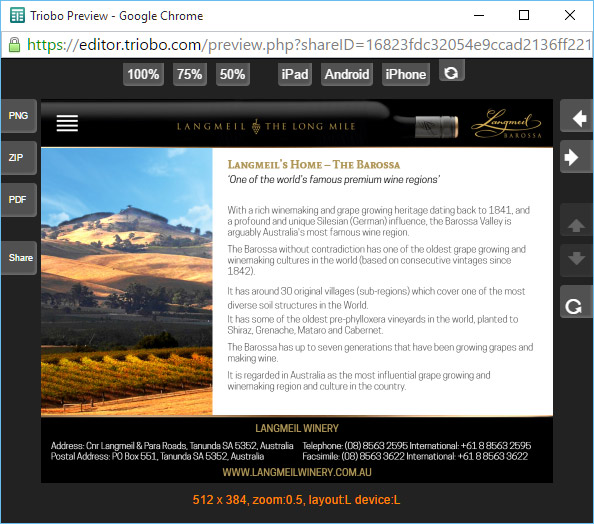
Užitečnou pomůcku pro přípravu digitálních publikací hraje režim režim náhledu (Preview). Symbolizuje ho ikona oka.

Ikona režimu Preview

Jakmile stisknete ikonu Preview, otevře se v novém okně náhled aktuálního článku, jeho naposled uložené verze.

Okno Preview režimu

Tlačítka nahoře

Slouží ke zvětšení nebo zmenšení okna s náhledem. Kromě toho si můžete zobrazit, jak bude stránka vypadat na zařízeních s různým poměrem stran (iPad, Android a iPhone). Poslední tlačítko umožňuje změnit orientaci displeje simulovaného zařízení.

Tlačítka vpravo

Šipky doleva a doprava využijete pro listování na předchozí / následující článek.

Šipky nahoru a dolů slouží pro přechod na předchozí nebo následující stránku aktuálního článku (aktivní pouze v případě tzv. stránkovaných článků).

Tlačitko s kruhovou šipkou vyvolá znovunačtení celého článku (tzn. například opětovné spuštění animací apod.).

Tlačítka vlevo

Tato tlačítka jsou viditelná pouze v případě zobrazení Preview okna přímo z editoru, nikoli když využijete tlačítka SHARE pro sdílení (viz dále).

Tlačítko PNG: export viditelné části článku jako obrázek ve formátu PNG (pro využití např. v Appstore / Google Play / Windows Store apod).

Tlačítko ZIP: vyeportuje viditelnou část článku jako kompletní balík souborů rozměrově (v pixelech) upravených pro potřeby odeslání aplikací do všech marketů: Appstore / Google Play / Windows Store.

Tlačítko PDF: (zatím pouze experimentální alfa verze) export článku ve formátu PDF

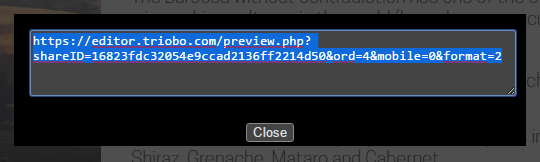
Tlačítko SHARE: otevře dialog s internetovou adresou náhledu pro sdílení:

Dialog s adresou pro sdílení náhledu

Pokud tuto adresu zkopírujete do schránky a třeba pošlete mailem dalšímu člověku, může si prohlédnout stav aktuálně připravované publikace jednoduše na Internetu. Nezapomeňte, že při prohlížení na Internetu jste závislí na rychlosti internetu, typicky synchronizace animací nemusí v náhledu fungovat zcela bezchybně (na rozdíl od tabletové čtečky; pro finální kontrolu využijte Triobo Reader).

Doba platnosti sdíleného odkazu? Maximálně 24 hodin od vytvoření sdílení. Sdílení náhledu není určeno pro publikování na sociálních sítích nebo pro reálné používání digitální publikace.

TIP: Pokud plánujete využít i webový export digitálních publikací Triobo, můžete režim náhledu a možnost SHARE s výhodou použít i pro kontrolu zobrazení v různých prohlížečích. Stačí, když link zkopírujete a adresu otevřete typicky v Internet Exploreru, abyste si zkontrolovali kompatibilitu fontů.

Categories
1. Začínáme digitálně publikovat 3. Publikování obsahu pro tablety

Kontrolní náhled před zveřejněním publikace

Předtím, než svou digitální publikaci zveřejníte (u digitálních časopisů) nebo pošlete ke schvalovacímu procesu (u Triobo Single), nezapomeňte si správnost a funkčnost interaktivních prvků zkontrolovat na reálném tabletu. K tomu slouží vydavatelská čtečka Triobo Reader, která je zdarma k dispozici jak pro zařízení Apple iOS, tak i pro Android. Návod, jak Triobo Reader používat, máte k dispozici zde.

Pokud publikujete pro Apple i pro Android, důrazně doporučujeme kontrolu na obou typech zařízení. Nespoléhejte na to, že se tablety s Androidem budou vždy chovat identicky jako Apple. Rizikové jsou tablety s Androidem verze 4.0, jejichž operační systém má bohužel řadu nedostatků. Tyto chyby jsou sice dávno opravené v novějších verzích Androidu (4.1 a výše), nicméně řada výrobců tabletů stále ještě prodává verze staré.

Pokud u Androidu 4.0 narazíte na nedostatky vůči vašemu záměru s konkrétním interaktivním prvkem, je nutné aktualizovat operační systém – nebo interaktivní prvek vymyslet jinak. Problém je v operačním systému tabletu, nikoli v řešení Triobo.

Doporučujte svým čtenářům, aby si vybírali pouze takové tablety, u nichž výrobce garantuje aktualizace Androidu a opravy chyb; verze 4.1 je už výborně použitelná.