Categories
2. Editor Triobo

Založení a úpravy publikace

Nová položka, ať už je to nová publikace, vydání nebo článek, se přidává stiskem tlačítka Plus ve spodní části přehledu. Otevře se tak dialog, kde můžete vyplnit požadované vlastnosti publikace, vydání nebo článku. Podobné okno můžete kdykoli později otevřít pro už vytvořenou položku, a to pomocí ikony [i] na začátku řádku.

Nejdříve tedy založte novou publikaci. Pojmenujte ji (například Můj měsíčník) a rovnou také vyplňte vhodný popis. Vyberte jazyky, ve který chcete publikovat (vícejazyčné publikace jsou součástí tarifu Triobo Professional). Doplňte webové stránky publikace a jeho logo. Všechny tyto informace jsou důležité pro správnou prezentaci publikace na portálu Triobo. Portál Triobo také funguje jako e-shop, až budete později chtít prodávat časopisy nebo předplatná pomocí platebních karet.

Nová publikace

Jakmile novou publikaci uložíte, automaticky ji otevřete. Jelikož v publikaci zatím neexistuje žádné vydání, objeví se dialog Výchozí hodnoty vydání. Zde si můžete usnadnit práci tím, že předdefinujete hodnoty, které budou použity pro každé nové vydání.

Zejména se můžete rozhodnout, jakým způsobem chcete vydání přidávat. Pro snadný a rychlý import z PDF můžete využít volbu Importovat PDF. Pokud budete obsah v Triobo vytvářet, zvolte Vytvořit obsah. Můžete samozřejmě ponechat i výchozí volbu, při klepnutí na Plus pak budete vždy dotázáni, jakým způsobem nové vydání založit.

V části Dostupnost vyberte, zda chcete jako výchozí mít vydání zdarma, placená, zamčená, nebo skrytá (volbu budete moci samozřejmě při vytváření vydání vždy změnit). Pro vydání, která nebudou zdarma, zvolte vzor Product Id – pokud ve vzoru použijte znaky ####, pokusí se je editor Triobo vždy správně nahradit čísly. Nalezne nejdříve nejvyšší použité číslo a to pak zvýší o jedničku.

Pokud jako vzor použijete například cz.mojefirma.mujmesicnik.####, pak poprvé použije hodnotu cz.mojefirma.mujmesicnik.1801 – 18 podle aktuálního roku 2018. Pokud už existuje produktový kód cz.mojefirma.mujmesicnik.1805, pak nové vydání automaticky dostane kód cz.mojefirma.mujmesicnik.1806.

Pokud číslujete produktové kódy bez ohledu na ročník, můžete použít třeba vzor cz.mojefirma.mujmesicnik.## – pokud editor nalezne nejvyšší produktový kód cz.mojefirma.mujmesicnik.56, založí nově automaticky cz.mojefirma.mujmesicnik.57.

Tip: O produktových kódech více v článku Nákupy

Pro placená vydání také můžete přednastavit cenu na webu – pozor, jedná se pouze o cenu na portálu Triobo pro nákupy platební kartou napřímo. Cenu v iOS nebo androidových zařízeních musíte nastavit na jednotlivých tržištích (iTunesConnect/GooglePlay). Volbu Snadné nákupy budete nastavovat až později, pokud se pro tuto unikátní možnost Trioba rozhodnete (viz Snadné nákupy).

Jestliže chcete využívat možnosti importu PDF, můžete nadefinovat výchozí hodnoty pro import. Viz Digitální replika tištěné publikace za tři minuty

Výchozí hodnoty vydání

Tip: Později můžete Výchozí hodnoty vydání pro publikaci změnit: díváte-li se na seznam vydání, je vpravo nahoře tlačítko Vlastnosti, které otevře dialog s vlastnostmi Publikace. Ten se podobá dialogu pro zakládání publikací, vpravo jsou však další volby, kde naleznete i tlačítko Výchozí hodnoty vydání.

Uložte výchozí hodnoty a jste připraveni pro založení vašeho prvního vydání, viz Založení a vlastnosti vydání

Categories
2. Editor Triobo

Nákupy – kusové nákupy a předplatné

To, zda čtenář dostane přístup k vydání, záleží na Product ID a datu vydání publikace.

Product ID je identifikátor, který použijete i v rozhraní iTunes Connect (resp. Google Play). V tomto rozhraní nastavujete u společnosti Apple/Google, která vydání budete prodávat a za jakou cenu. Product ID sestává z označení vaší čtečky a dalšího rozlišení. Používá se zpětný zápis podobný, jako jsou internetové adresy, jen obráceně. Pokud tedy máte firmu MojeVyd a vydáváte měsíčník s názvem MůjČas, pak identifikátorem čtečky bude text cz.mojevyd.mujcas – pamatujte, že není možné později identifikátor měnit!

Identifikátorem vydání (Product ID) pak pro lednové číslo roku 2012 může být text cz.mojevyd.mujcas.1201

Čtenář zakupuje v obchodě App Store (obchod provozovaný společností Apple) nebo Google Play (provozovaný Googlem) právě tento identifikátor a není možné jakkoli jej později měnit. Pokud tedy svému čtenáři jednou prodáte Product ID cz.mojevyd.mujcas.1201, mělo by být vždy k dispozici vydání s tímto Product ID.

Druhou možností, jak může čtenář vydání získat, je předplatné. Předplatné je možné v tuto chvíli prodávat jen prostřednictvím obchodu App Store. Reálně se jedná se o nákup období (nikoli počtu kusů). Pokud čtenář zakoupí měsíční předplatné, např. 8. září 2012, pak jeho zaplaceným obdobím je 8. září až 7. října 2012. Pokud do 24 hodin před ukončením předplatného nezruší jeho automatické obnovení, bude mu obnoveno a platnost se tak prodlouží od 8. září až do 7. listopadu 2012. Opět, pokud nezruší obnovení, proběhne další platba z jeho kreditní karty atd.

Čtečka Triobo nabídne čtenářům taková vydání, jejichž datum vydání spadá do zaplaceného období a navíc vydání, které je aktuální v době nákupu (to je pravidlo Applu). Představte si tedy každé vydání nikoli jako datum vyjití, ale jako interval mezi datem vyjití a datem následujícího vydání. Čtenář získá všechna vydání, která se protínají s intervalem jeho předplatného.

Příklad předplatného

Vyšla vydání 1, 2 a 3 s daty vyjití 15. ledna, 15. února a 15. března. Čtenář si 3. února zaplatil měsíční předplatné a 8. února jej ukončil (aby nedošlo k automatickému obnovení). Má tedy zaplacený interval 3. února až 2. března. V okamžiku nákupu získal číslo 1. Jakmile bude 15. února vydáno číslo 2, získá jej také. Třetí číslo už nezíská.

Pokud později čtečku odinstaluje a znovu nainstaluje (nebo třeba ji nainstaluje na jiný tablet/telefon) a zadá funkci Obnovit nákupy, bude mu opětovně zpřístupněno číslo 1 a 2.

Povšimněte si, že měsíčním nákupem předplatného čtenář získal dvě vydání: má nárok na číslo 1, přestože zaplatil 3. února a dané číslo vyšlo už 15. ledna. V době nákupu ale bylo “platné”.

Při nastavování ceny předplatného tedy berte v potaz následující:

  • čtenář zpravidla dostane o jedno vydání více, než by odpovídalo délce předplatného
  • pokud vychází časopis nepravidelně (v létě např. vydá v červenci dvojčíslo), může se stát, že čtenář v intervalu předplatného nezíská žádné nové číslo
  • může se stát, že čtenář za rok získá jen 11 vydání, pokud nedodržujete přesné datum dne v měsíci

Na tyto skutečnosti je třeba čtenáře předem upozorňovat. V případě, kdy bude čtenář chtít reklamovat nákup předplatného, nevyřeší nic ani u vydavatele ani u provozovatele Triobo – prodejcem je společnost Apple. Apple ale nijak neručí za to, že v zakoupeném intervalu vyjde nějaké vydání a reklamaci zamítne. Taková zkrátka jsou úskalí “časového předplatného”.

Categories
2. Editor Triobo

Nové vydání a jeho úpravy

V publikaci můžete vytvářet jednotlivá vydání. Vydání je samostatná jednotka, kterou si později čtenář bude stahovat do svého zařízení. Klepněte na tlačítko Plus v dolní části přehledu vydání. Podle toho, jak máte nastaveny Výchozí hodnoty vydání, se buď objeví dotaz, zda chcete založit vydání pomocí importu PDF nebo začít vytvářet prázdné vydání, nebo se rovnou objeví dialog pro import PDF, nebo nastavení nového prázdného vydání.

Možnost vytvoření nového vydání

Oba dialogy jsou podobné, jen v případě importu PDF se některé vlastnosti nastaví automaticky.

Název vydání je krátké označení, jako například 1/2018, 18/01, případně Ukázka. Je zbytečné opakovat název časopisu, neboť čtenář vždy uvidí další informace o vydání, tedy i název publikace.

Datum určuje pořadí, v jakém budou vydání zobrazena, nejnovější jsou vždy na začátku.

V poli Popis vypište to nejzajímavější z vydání. Ideálně opište hlavní titulky z obálky. Tento text bude také vždy zobrazen a velice napomůže vyhledávačům, jako je Google nebo Bing.

Jestliže je publikace vícejazyčná, zvolte, v kterých jazycích se vydání objeví. Podobně pokud publikace obsahuje štítky, zvolte, ve kterých bude vydání prezentováno.

V části dostupnost nastavte, zda je vydání zdarma, placené, zamčené nebo skryté:

  • vydání zdarma jsou dostupná komukoli, kdo si stáhne čtečku (nebo navštíví web s vaší publikací)
  • placená vydání musí čtenář nejdříve zakoupit. Může tak učinit ve čtečce pomocí iTunesConnect/GooglePlay, případně na webu pomocí platby kartou. Vydání mu také budou zpřístupněna, pokud leží v období, kdy má zaplacené předplatné. Pokud je vaše publikace přiřazena do čtenářské zóny, může čtenář vydání získat i prostřednictvím patřičného kuponu.
  • zamčená vydání může čtenář získat jen pomocí čtenářské zóny: tedy buď kuponem, nebo mu je můžete odemčít přímo v editoru
  • skrytá vydání jsou podobná, jako zamčená, ale dokud je čtenář nemá zpřístupněny, nejsou vůbec vidět.

Všechna vydání, která nejsou zdarma, musí mít vlastní ProductId – to je textový kód, který se zadává také v Apple iTunesConnect a Google Play. V těchto tržištích také určíte jeho cenu. ProductId také můžete přiřadit kuponu čtenářské zóny, nebo rovnou přiřadit libovolnému čtenáři ve čtenářské zóně. Dodržujte doporučený vzor ProductId, např. cz.mojefirma.mujcasopis.1234, kde 1234 může být buď pořadové číslo, nebo například 1801 pro první číslo roku 2018.

New issue

Snadné nákupy umožňují používat opakované nákupy na Apple iTunesConnect / Google Play, více v samostatném článku.

Webová cena je cena, za kterou bude čtenář moci zakoupit časopis na portálu Triobo (což může být i váš e-shop). Ceny na jednotlivých tržištích (iTunesConnect, Google Play, portál Triobo) mohou být různé a je jen na vás, jak je nastavíte. Není však možné je automaticky provázat.

V části Čtenářská zóna můžete nastavit chování vydání v závislosti na tom, zda je uživatel přihlášen do čtenářské zóny. Můžete také nepřihlášeným čtenářům znemožnit stažení/otevření vydání. V souvislosti s nastavením čtenářské zóny (konkrétně zda se mohou čtenáři sami zdarma registrovat) můžete dosahovat mnoha způsobů, jak zviditelnit či zpřístupnit obsah jen vybraným čtenářům. Podrobnosti viz samostatný článek.

V případě, že budete obsah vytvářet, máte ještě v pravé části možnost zvolit výchozí velikost vydání, a to samostatné pro tabletová rozvržení a samostatně pro mobilní rozvržení. Zejména tedy určíte výchozí orientaci vydání (na výšku nebo na šířku). V případě importu PDF se tyto hodnoty určí samy podle vloženého PDF.

Úpravy vydání

Později se do nastavení vydání dostanete pomocí ikony [i] na začátku řádku v přehledu vydání. V dolní části se objeví další tlačítka s funkcemi:

  • Smazat – smaže vydání a všechny jeho články. Smazané vydání se přesune na 30 dní do koše, odkud jej můžete obnovit. Po 30 dnech však bude trvale smazáno a nebude jej možné obnovit.
  • Náhled – otevře samostatné okno s rychlým náhledem na vydání
  • Kopírovat – umožní zkopírovat vydání. Při kopírování do jiné publikace je možné také zkopírovat použitá písma. V kopírovacím dialogu můžete kopii rovnou pojmenovat a změnit jí datum vydání.
  • Publikovat – otevře dialog pro publikování vydání
  • Velikost – zobrazí velikost zdrojů jednotlivých článků (obrázky, videa, zvuky, písma…)
  • Export – zabalí celé vydání do souboru, který můžete uložit k sobě na disk. Zabalené vydání je možné později importovat zpět do systému Triobo.
  • PDF import – vyvolá dialog pro import PDF – importované stránky se přidají na konec
Categories
2. Editor Triobo

Písmo a fonty

Než začnete připravovat vaše články, je nutné do systému nahrát vaše písma (fonty). Triobo podporuje fonty ve formátu OpenType (přípona .otf) a TrueType (přípona .ttf).

Přejděte do zobrazení publikací a klepněte na ikonu .

Zde je seznam Installed fonts obsahující seznam vašich písem. Nová přidáte snadno: otevřete si v novém okně Průzkumníka (v systému Windows) nebo Finder (v systému OS X), přejděte do složky s písmy a označte ty fonty, které chcete nainstalovat. Jednoduchým přetažením myši umístěte fonty do okna Installed fonts (okno změní barvu). Vzápětí začne nahrávání všech fontů do editoru Triobo – můžete sledovat průběh uploadu. V závislosti na rychlosti připojení internetu a velikosti písem může celá operace zabrat několik sekund až několik minut.

Okno pro nahrání fontů - Triobo

Pokud chcete nějaké písmo odebrat, klepněte na křížek vpravo vedle názvu písma. Objeví se potvrzovací dialog a po stisku tlačítka Delete bude písmo smazáno z editoru.

Pamatujte, že písma jsou společná pro celou publikaci. Pokud smažete písmo, které se využívá v jakémkoli článku kteréhokoli vydání, nebude již font dostupný a bude nahrazen jiným výchozím písmem (Helvetica, Times).

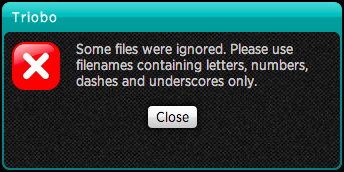
Z technických důvodů není možné používat názvy souborů obsahující jiné znaky, než písmena, číslice a znaky pomlčka a podtržítko. Toto omezení se týká jakýchkoli zdrojů, které budete do editoru Triobo nahrávat (písma, obrázky, videa…) – systém vás upozorní, že soubor obsahuje nepovolená písma.

Špatné pojmenování fontů