Categories
3. Publikování obsahu pro tablety 5. Úspěšná digitální publikace

Seznam: jak na publikování placených vydání

Níže uvedený seznam by vám měl posloužit jako rychlá pomůcka a nápověda pro maximální využití možností Triobo při publikování vašich placených vydání.

Nejprve rychlý přehled, detailní popis následuje:

[  ] 1. NUTNÉ: vydání jako placené

[  ] 2. NUTNÉ: produktový kód (Product ID)

[  ] 3. NUTNÉ: název vydání

[  ] 4. NUTNÉ: datum publikování

[  ] 5. DOPORUČENÉ pro magazíny založené na PDF: režim dvoustran

[  ] 6. DOPORUČENÉ: popis vydání

[  ] 7. DOPORUČENÉ: štítky

[  ] 8. VOLITELNÉ: snadný prodej

[  ] 9. DOPORUČENÉ: cena na webu

[  ] 10. DOPORUČENÉ: nastavení ukázky zdarma

[  ] 11. KE ZVÁŽENÍ: hezké adresy vybraných článků


Vysvětlivky

Pozn.: část položek si můžete přednastavit jako výchozí hodnoty.

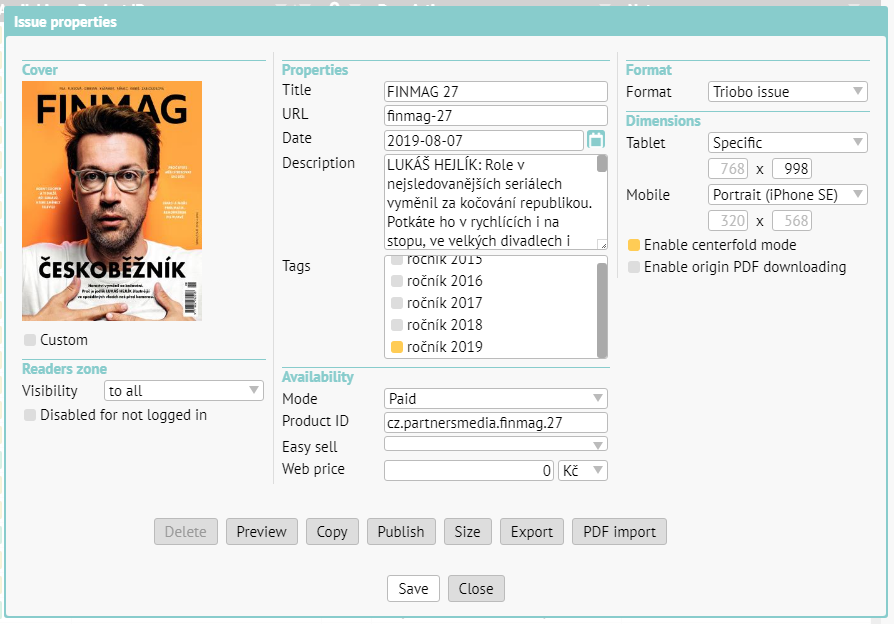
Většinu popisovaných parametrů ovlivňujete v okně pro import PDF vydání nebo při zakládání nového vydání (to když tvoříte v Triobo vizuálním editoru). Kdykoli se k těmto nastavením můžete dostat přes ikonku [i] na začátku řádků v přehledu vydání. Viz obrázek:
 

[ ] 1. NUTNÉ: vydání jako placené

Pohlídejte si, že v sekci Dostupnost je nastaven Režim na hodnotu Placené. Pokud byste na to zapomenuli, všichni čtenáři by mohli číst zdarma.


[ ] 2. NUTNÉ: produktový kód (Product ID)

Každé placené vydání musí mít svůj unikátní produktový kód. Vycházejme z toho, že již příslušný produktový kód pro dané vydání máte schválený.

Pokud použijete námi doporučený postup, tak v editoru v přehledu všech vydání vidíte (nevypublikované) vydání s poznámkou ve smyslu “pro potřeby schvalovacího procesu”. Pravděpodobně je to jen “demo” pro schvalování, proto si z něj zkopírujete jeho produktový kód a vytvoříte nové, již finální vydání s tímto produktovým kódem. Následně “demo vydání” smažete, už ho nepotřebujete.


[ ] 3. NUTNÉ: název vydání

Tady jde jen o to, abyste vizuálně drželi jednotný formát, který používáte: třeba 02/2019 apod. Název vydání se objeví ve čtečkách pod obálkou.


[ ] 4. NUTNÉ: datum publikování

Při zakládání nového vydání se automaticky vyplní aktuální datum. U běžného vydání to nebude vadit, ale protože se podle tohoto data zatřídí vydání do knihovny v aplikaci mezi vydání dříve publikovaná, musíte si dát pozor na správné datum například při dohrávání archivních vydání. Nechcete přece, aby se dva roky staré vydání objevilo s aktuálním datem na prvním místě.


[ ] 5. DOPORUČENÉ pro magazíny založené na PDF: režim dvoustran

Pokud je vaše vydání založeno na importu tiskového PDF, bude dobré povolit režim dvoustran pro čtení.


[ ] 6. DOPORUČENÉ: popis vydání

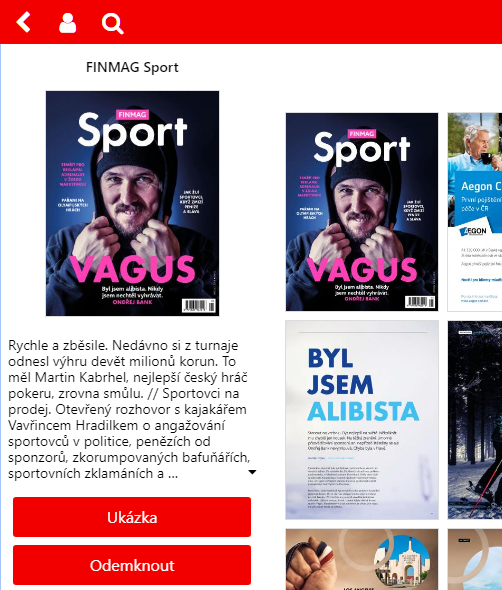
Uvidí ho čtenáři ve čtečce (v levém sloupci) a je taky dobrý pro internetové vyhledávače, máte-li Triobo i s webovou čtečkou. Popis se zobrazí takto:
[ ] 7. DOPORUČENÉ: štítky

Nejtypičtější využití představují štítky pro jednotlivé ročníky vašeho magazínu. Využívejte jich a usnadněte svým čtenářům orientaci v archivu. Zde je návod, jak je nastavit.


[ ] 8. VOLITELNÉ: snadný prodej

Pokud využíváte funkci snadného prodeje, extrémně užitečnou pro prodej archivních vydání na platformě Apple iOS, nezapomeňte si pohlídat, že jste si volbu Snadný prodej u konkrétního vydání (u kterého nemáte schválený produktový kód) povolili.


[ ] 9. DOPORUČENÉ: cena na webu

Jestliže využíváte e-shop Triobo pro prodej předplatných, můžete na webu automaticky prodávat i jednotlivá digitální vydání. V takovém případě nezapomeňte nastavit cenu vydání pro web.


[ ] 10. DOPORUČENÉ: nastavení ukázky zdarma

Velmi doporučujeme u každého prodávaného vydání nastavit několik stran zdarma jako ukázku, minimálně titulní stranu. Podrobný návod je k dispozici v samostatném článku.


[ ] 11. KE ZVÁŽENÍ: hezké adresy vybraných článků

Pokud generujete digitální časopis z tiskového PDF, budou jednotlivé stránky ve webové čtečce pojmenovány např. www.casopis.cz/strana-1, strana-2 atd. Můžete to u vybraných článků změnit (typicky u těch, které nabídnete zdarma jako ukázky) a vylepšit tak dojem pro čtenáře zejména při sdílení na sociálních sítích. Stránka s adresou www.casopis.cz/rozhovor-bono-vox určitě vypadá lépe a také vyhledávače to ocení. Vše je popsáno v blogu.

Pozor: pokud chcete změnit adresu stránky u již publikovaného vydání, musíte rozkliknout vlastnosti článku pomocí ikony [i] na začátku řádku v přehledu článků a tam změnit URL (nesmí obsahovat mezery a diakritiku). Viz obrázek:
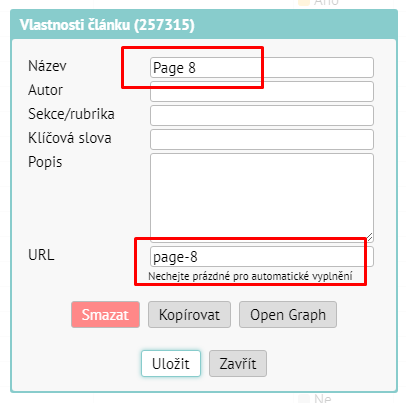
Mimochodem, všimněte se, že ve stejném dialogu můžete pomocí tlačítka Open Graph nahrát i obrázek, který se objeví při sdílení dané stránky na Facebooku.

Nezapomeňte potom časopis znovu vypublikovat, aby se změny propsaly ke čtenářům.


Na co spíše nesahat

Nepotřebujete v 99,9 procentech případů nahrávat uživatelskou obálku, Triobo si ji vygeneruje z titulní strany.

Také u placených vydání založených na tiskovém PDF obvykle nebudete chtít, aby šlo PDF stáhnout na disk čtenáře, proto si pohlídejte, že jste tuto volbu nenastavili.

A sekce zaměřená na Viditelnost magazínu u běžných placených časopisů také nepotřebujete měnit.

Categories
2. Editor Triobo 3. Publikování obsahu pro tablety

Balíček produktů

Vydavatel může v aplikacích prodávat kromě předplatných a kusových vydání také balíčky produktů, tedy kombinaci kusových vydání za jednu společnou cenu. Stejně tak může balíčky využít s vouchery.

Jak balíček produktů nastavit

V Přehledu publikací klikněte na ikonku [i] před jménem publikace. Objeví se následující dialog:

balíček produktů

Klikněte na Balíčky produktů, abyste se dostali dále.

balíčky produktů

Pomocí tlačítka “+” vytvoříte nový balíček:

tvorba balíčku produktů

Název balíčku je povinný, podle něj se budete orientovat vy i čtenáři (pokud zveřejníte balíček k prodeji v aplikaci).

Product ID si vytvořte (pojmenujte) podle své konvence, podobně jako jste vytvořili produktový kód pro vydání nebo třeba předplatné. Produktový kód musí být unikátní. (více o produktových kódech)

V hlavní části dialogu naklikejte všechna vydání vaší publikace, která chcete zahrnout do vytvářeného balíčku produktů.

Důležité je zatržítko Balíček určený k prodeji.

Pokud jej zatrhnete, bude balíček nabízen v aplikaci pod ikonou nákupního košíku k prodeji. Pozor: v takovém případě je nezbytné tento produktový kód u Apple nechat schválit k prodeji, úplně stejně, jako se schvalují Product ID pro jednotlivá vydání.

Když necháte zatržítko prázdné, balíček sice nebude v aplikaci zobrazen, ale stále jej můžete – s výše vyplněným produktovým kódem – distribuovat čtenářům pomocí voucheru. Výhodou je, že se nemusí podstupovat schvalovací proces u Apple.

POZOR: jakmile vytvoříte nový balíček, je nutné aktualizovat nějaké vydání nebo vypublikovat vydání nové, aby se informace o balíčku přenesly do čteček čtenářů. 

Categories
1. Začínáme digitálně publikovat 2. Editor Triobo 3. Publikování obsahu pro tablety

Digitální replika tištěné publikace z PDF za tři minuty

Vycházíme vstříc i vydavatelům, kteří sice nemají čas vytvářet design publikace na míru tabletům a chytrým telefonům, ale přesto chtějí profitovat ze všech benefitů digitálního publikování Triobo, jako jsou detailní statistiky, animace, prokliky na web atd. K tomu lze využít princip tzv. replik, jejichž základem je PDF v tiskové kvalitě.

Jaké jsou výhody?

  • blesková výroba digitální publikace – stačí tři minuty a může být hotovo
  • obsah vyrobený z printových PDF lze kombinovat s interaktivním obsahem vytvořeným v editoru Triobo – například 300 stránkový katalog vytvoříte pohodlně replikou, ale titulní stránku uděláte v Triobo (animace atd.), doplníte do stránek klikací odkazy do Internetu (e-shop apod.) a třeba i animovanou reklamu klienta
  • výslednou publikaci jednoduše publikujete na web, do tabletů a chytrých telefonů (Apple iOS, Android, Windows 10, Amazon Kindle Fire) a pro běžné počítače (Windows 10)
  • je zachována plná podpora všech funkcí Triobo (detailní statistiky, animace, čtenářská zóna, neveřejná sekce, jazykové verze atd.)
  • velmi komfortní čtení i na webu, nejen v mobilních aplikacích
  • PDF soubor můžete volitelně uvolnit i k běžnému stažení

Co si připravit

Celou publikaci v jednom PDF souboru v nejlepší možné kvalitě (nesnižujte zbytečně kvalitu obrázků). Bez ořezových značek. Každá strana samostatně (tj. nikoli PDF exportované jako dvoustrany vedle sebe).

Jak na to?

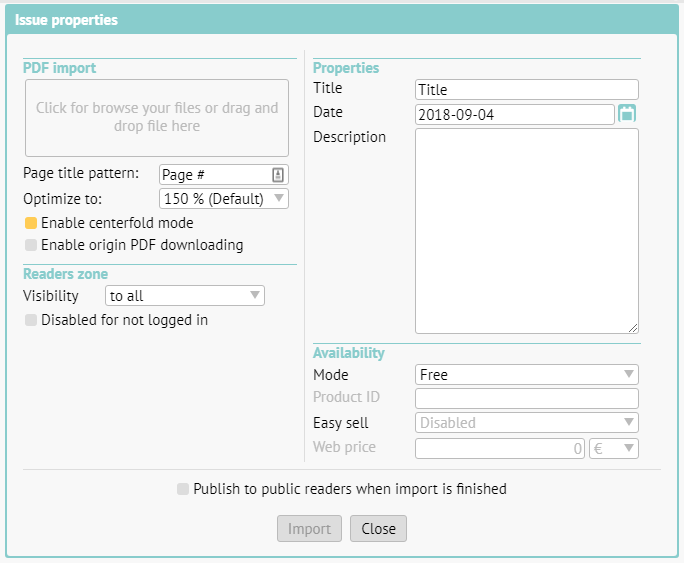
V přehledu vydání (Issues) stiskněte tlačítko “+” pro vytvoření nového vydání. V závislosti na vašem nastavení Výchozích hodnot vydání se objeví následující dialog.

Vytvoření nového vydání

Do levého horního obdélníku přetáhněte myší soubor PDF.

Vzor názvu stránky – zde si můžete nastavit, jak se mají jednotlivé stránky importovaného PDF jmenovat. Použije se vzorek (pattern), kde místo znaku # bude automaticky doplněno číslo stránky. Na obrázku vidíte příklad “Page #”, což znamená, že první stránka se bude jmenovat Page 1, druhá stránka Page 2 atd. V editoru si následně můžete každou stránku přejmenovat dle libosti.

Optimalizace – doporučujeme ponechat výchozí hodnotu 150 %, která je rozumným kompromisem mezi kvalitou (potřebnou pro zoomování repliky printového PDF) a velikostí dat. Pokud nastavíte vyšší hodnotu, bude možné v publikaci ještě více zoomovat za cenu většího datového přenosu.

V případě, že pracujete s obsahem orientovaným na výšku, můžete nastavit podporu režimu dvoustran.

Pokud chcete čtenářům kromě komfortního čtení s ochranou proti kopírování nabídnout soubor PDF i k běžnému stažení, zaškrtněte možnost Povolit stahování PDF. Když to čtenářům umožníte, platí pro přístup k PDF stejná pravidla jako pro čtení: tzn. je-li digitální publikace placená, i přístup ke stahovatelnému PDF je podmíněn zaplacením. Nezapomeňte, že takto stažené PDF se může dál nekontrolovatelně šířit. Pozn.: podmínkou využití této funkce je aktivní webová platforma Triobo (webová čtečka).

Čtenářská zóna > Viditelnost vydání: určíte, kdo vidí obálku vydání, obvykle ponechte výchozí volbu (všichni). Více v samostatném článku.

Název je ve čtečce zobrazen pod obálkou vydání. Je zbytečné opakovat název titulu (obvykle je totožný s názvem aplikace nebo webu), spíš uvádějte číslo vydání atp.

Datum rozhoduje mj. o zatřídění mezi ostatní vydání.

Popis: stručný popis vydání. Důležité je to zejména pro webovou verzi, použije se pro vyhledávače.

Přístupnost: zda je vydání k dispozici zdarma či je podmíněno některým ze způsobů platby. Detaily najdete ve zvláštním článku.

Webová cena: zde můžete nastavit libovolnou cenu (bez ohledu na cenové hladiny Apple) pro prodej digitálního vydání na webu. Podmínkou je, že máte objednanou i webovou čtečku.

Po dokončení importu publikuj do veřejných čteček: ihned po importu PDF se automaticky spustí publikování. Pokud plánujete před zveřejněním ještě úpravy obsahu (typicky přejmenování stran), tuto volbu ponechte nevybranou.

Jakmile máte vše nastavené, stiskněte tlačítko Import.

V přehledu vydání uvidíte průběh importu PDF. Průběh importu

Až bude dokončen import a digitální replika PDF bude vytvořená, můžete libovolnou stránku doplnit klasickým způsobem o klikací odkazy, doplnit animace, přidat třeba i nové stránky vytvořené v Triobo a zkombinovat tak například animovanou titulní stránku publikace s dalšími stránkami katalogu, který vznikne automatickým importem z printového PDF.

Nezapomeňte: aby se objevilo jakékoli vydání na webu nebo ve vaší čtečce, musíte vydání ještě vypublikovat (nebo mít zapnuté automatické publikování po dokončení importu).

Jak na velké náhledy a barvy

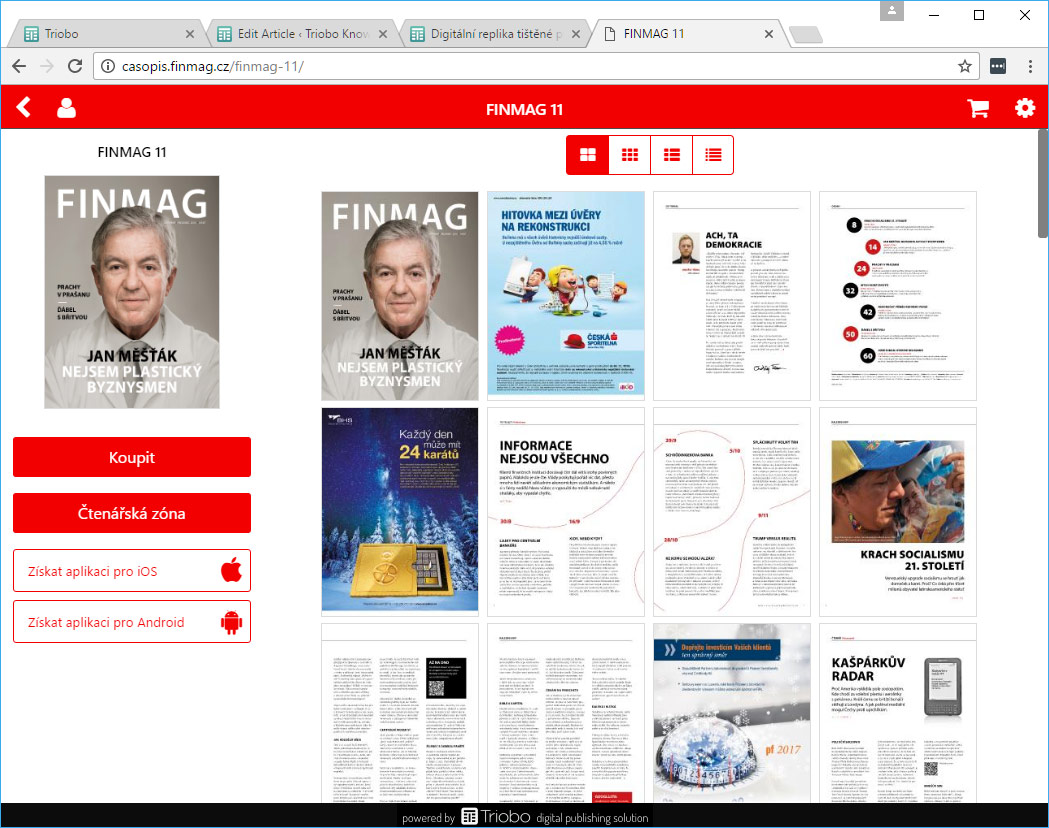
Pro vaši publikaci lze nastavit režim náhledů stránek v detailu vydání a navíc – pokud máte tarif Triobo Professional – i barevné schéma. Na obrázku níže vidíte režim náhledů “celé strany”, které se zvláště hodí pro repliky printových časopisů. Přečtěte si návod, jak vše nastavit.

Nastavení barev a náhledů

Categories
2. Editor Triobo 3. Publikování obsahu pro tablety

Design galerií

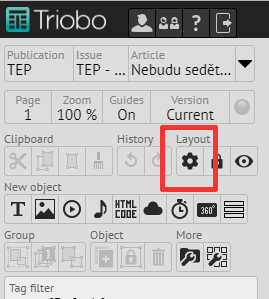
V Triobo můžete ovlivnit i design celoobrazovkových automatických fotogalerií. Do nastavení se dostanete přes ikonu ozubeného kola:

Nastavení

Otevře se dialog, ve kterém se přepněte do záložky Galerie. Můžete si vybrat, jestli pro danou stránku v Triobo budou galerie pracovat s globálním nastavením (společným pro celé vydání), jak je nastaveno na obrázku níže, nebo jestli chcete na tomto místě použít specifické nastavení jen pro tuto stránku. Pokud chcete nastavovat globální vzhled galerií, klikněte dole na tlačítko “Globální nastavení vydání”. Chcete-li ovlivňovat jen galerie pro konkrétní článek, odškrtněte volbu “Použít globání nastavení vydání”.

Galerie

Na příkladu níže vidíte dialog pro nastavení galerie pouze pro daný článek. Pod obrázkem jsou popsány jednotlivé volby.

Detail galerie

Background: kliknutím na čtvereček nastavujete barvu pozadí. Můžete místo barvy využít nějakou texturu (obrázek), v takovém případě klikněte na pole za čtverečkem. Zatržítko HD určí, že je textura připravena ve vysokém rozlišení. Zatržítko Dots zobrazí pod fotografiemi tečky, které indikují počet fotek v galerii. Plus můžete nastavit barvu teček.

Margin: okraj (prázdné místo) mezi fotografií a displejem v pixelech, platí pro delší stranu obrázku. Nastavení Bottom v pixelech definuje prostor pod obrázkem – využijete, pokud budete chtít pod fotky dávat textové popisky.

Border: zde nastavíte (barevný) rámeček kolem fotografie a jeho tloušťku v pixelech. Volba Shadow slouží pro definici stínu pod obrázkem.

Animations: styl animace při přechodu mezi jednotlivými obrázky a délku animace (Length) v sekundách.

Chcete-li mít pod obrázky popisky, jsou velmi podstatné volby Picture captions (titulek) a Picture descriptions (popis). V těchto roletkách vybíráte textové styly, které se mají použít. Z toho plyne, že vzhled popisku fotky musíte vytvořit jako běžný textový styl (barva, font, velikost, zarovnání atd.) a zde jen příslušný styl vyberete.

A nakonec je tu možnost pro nastavení klikacích ikon, které se zobrazí v rozích celoobrazovkové galerie. Můžete si nahrát libovolné obrázky o rozumné velikosti (dle vašeho vkusu), které budou klikací a doplní obvyklé tahání prstem na dotykovém zařízení. To se hodí zejména v situaci, kdy galerii využije i čtenář na běžném počítači s myší, je to intuitivnější než simulovat myší dotykové listování. Pro ikony doporučujeme použít soubory PNG s průhledností. Pokud chcete, aby ikony byly odsazeny od okrajů displeje, nezapomeňte si prázdná místo (okraje) namalovat přímo do PNG obrázku ikony.

Categories
3. Publikování obsahu pro tablety 6. Marketing digitální publikace

Nastavení domény pro platformu web

Pokud nastavujete doménu třetího řádu (např. něco.doména.cz), tak je to jednoduché: pro tuto subdoménu třetího řádu nastavte CNAME záznam s hodnotou webview.triobo.com — tzn. u nastavení “doména.cz” byste vytvořili záznam “něco” a pro něj CNAME. Tento postup se týká i subdomény www (tj. www.doména.cz).

V případě, že má být přesměrována i doména bez subdomény (např. http://doména.cz, tedy bez www. nebo čehokoli na začátku), nelze takový CNAME vytvořit. V takové situaci je potřeba vytvořit prázdný záznam (“žádná subdoména”) a nastavit A záznam na IP adresu našeho serveru, tj. 52.166.149.77

Jestliže chcete přesměrovat všechny subdomény (např. současně www.doména.cz, něco.doména.cz, casopis.doména.cz), tak můžete vytvořit A záznam * (hvězdička) a nastavit ho také na naši IP adresu.

Příklady

  1. máte doménu a všechny varianty internetových adres mají být přesměrovány na webovou platformu Triobo, vytvořite dva DNS záznamy typu A:

    nic => A = 52.166.149.77          * => A = 52.166.149.77

  2. máte doménu a chcete na webovou platformu Triobo nasměrovat provoz bez subdomény a provoz z www:

    nic => A = 52.166.149.77
    www => CNAME = webview.triobo.com

  3. máte doménu, na které už něco běží, a pouze chcete přesměrovat třeba portal.něco.cz

    portal => CNAME = webview.triobo.com

Categories
3. Publikování obsahu pro tablety 5. Úspěšná digitální publikace 6. Marketing digitální publikace

Přístup a viditelnost digitálního obsahu

Přístup k vydání

Jednotlivé vydání můžete čtenářům distribuovat několika způsoby. Vydání vždy musí mít nastavenou jednu z těchto možností:

  • zdarma – okamžitě přístupné.
  • placené – v tomto kontextu myslíme přímý prodej přes Appstore a Google Play. Vydání musí mít zadaný produktový kód, který navíc musí Apple schválit. U Google schvalování není potřeba. V této variantě je zároveň možné vydání čtenářům zpřístupnit pomocí externí platební brány nebo kupónů. Nebo v rámci archivu.
  • zamčené – opět musí být zadaný produktový kód, ale tentokrát není nutné schvalovat kódy u Apple. Přímý prodej pomocí tlačítka Koupit v aplikaci proto není možný, zůstává však možnost prodávat (či jinak zpřístupňovat) vydání pomocí externí platební brány nebo pomocí kupónů. Nebo pomocí archivu.
  • skryté – stejné vlastnosti jako zamčené vydání. Navíc ale vydání není v přehledu vydání viditelné, dokud k němu čtenář nezíská přístup kupónem nebo externí platební bránou. Nebo archivem.

Varianty přístupu nastavujete v dialogu s detailem vydání – dostanete se do něj stisknutím ikony [i] v přehledu vydání.

Přístup k vydání

Viditelnost vydání

Dále máte možnost zvolit, jak bude vydání viditelné:

  • všem čtenářům. V takovém případě můžete nastavit i to, že je vydání sice viditelné pro všechny, ale pro čtení musí být čtenář do Čtenářské zóny přihlášen (volba „Zakázáno pro nepřihlášené“).
  • pouze přihlášeným čtenářům (do Čtenářské zóny – viz další odstavec). Můžete využít typicky pro interní obchodní materiály nebo interní firemní magazín chráněný heslem.
  • pouze nepřihlášeným čtenářům.

Varianty viditelnosti rovněž najdete v detailu vydání.

Viditelnost vydání

Registrace čtenářů do Čtenářské zóny

V souvislosti s možností nastavit viditelnost digitálního obsahu pouze pro přihlášené čtenáře si můžete zvolit, jestli se čtenáři mohou registrovat sami (pak je de facto obsah přístupný komukoli, kdo se v aplikaci nebo na webu sám registruje, vy budete navíc znát jeho e-mail), nebo jestli o registracích rozhodujete vy jako vydavatel a nikdo zvenčí se tam bez vás nedostane.

Tuto volbu ovlivníte v nastavení Čtenářské zóny. Do základní obrazovky (viz další obrázek) se dostanete kliknutím na tlačítko domečku, které najdete pod logem Triobo.

základní nabídka

Po kliknutí na Čtenářskou zónu vidíte možnosti.

Možnosti Čtenářské zóny

V dialogu pro Nastavení si můžete zvolit, zda se čtenáři mohou sami registrovat. Pokud se čtenáři sami registrovat nemohou, musíte jednotlivé uživatele registrovat sami v menu Čtenářské zóny, (viz předchozí obrázek, volba Members).

Nastavení Čtenářské zóny

Typické scénáře použití

  1. Digitální magazín, málo vydaných čísel – vyberte si typ předplatného (zda s archivem nebo bez). Pro jednotlivá vydání schvalte produktové kódy u Apple, abyste mohli prodávat i jednotlivá vydání. Vydání budou mít nastavený přístup “placená”, viditelnost bude “pro všechny”.

  2. Digitální magazín s rozsáhlým archivem – schvalování produktového kódu u každého vydání je časově poměrně náročná práce (v celkovém součtu), proto se můžete rozhodnout, že vydání starší než rok 2017 nastavíte s přístupem “zamčená” a pouze vydání od ledna 2017 budete dělat jako “placená”. Tedy – nová vydání bude možno zakoupit i kusově přímo v aplikaci, starší vydání pouze jako součást archivu nebo prostřednictvím vašeho webu nebo kupónů.

  3. Aplikace kombinující publikace pro koncové uživatele s interními dokumenty firmy – veřejné publikace nastavíte jako “zdarma” a viditelnost “pro všechny”. Co se týče interních publikací, máte více možností – ideální je nastavit “zdarma” s režimem “přístupné pro přihlášené” (nezapomeňte zakázat registraci do Čtenářské zóny a svým zaměstnancům udělat registraci v editoru).

Všechna nastavení lze libovolně kombinovat.

Categories
5. Úspěšná digitální publikace 6. Marketing digitální publikace

Typy předplatného

Vydavatel má možnost pro digitální magazín nastavit libovolnou délku předplatného (nebo více předplatných). Typicky půl roku a rok. Detaily najdete v samostatném textu.

Navíc lze nastavit, co je součástí předplatného:

  • předplatné odemkne aktuální vydání magazínu plus všechna nová vydání v daném časovém úseku (výchozí varianta)
  • předplatné odemkne všechna nová vydání v daném časovém úseku a navíc kompletní archiv všech v minulosti vydaných čísel

Vámi zvolenou variantu nastavujeme v Triobo při tvorbě / aktualizaci aplikace.

Categories
2. Editor Triobo 3. Publikování obsahu pro tablety 6. Marketing digitální publikace

Ukázky z placeného obsahu

Vydavatelé placených titulů mohou čtenářům zpřístupnit vybrané stránky každého vydání zdarma.

To lze využít jako ekvivalent prolistování magazínu před nákupem v trafice, ale také se to výborně hodí při sdílení na sociálních sítích. Pokud máte v magazínu například pětistránkový rozhovor, můžete odemknout první stránku a tu sdílet na Facebooku jako lákadlo.

Pohled čtenáře

Přibylo tlačítko Ukázka, které otevře první odemknutý článek daného vydání. Po pár sekundách se otevře dialog nabízející koupi celého vydání, kliknutím jej čtenář může zavřít a pokračovat ve čtení.

Pokud čtenář klikne na náhled stránky, otevře se podle konkrétní situace buď bezplatná ukázka, nebo (u zamknutého článku) orientační grafický náhled stránky s dialogem nabízejícím nákup celého vydání. V tomto případě nelze dialog s nákupem zavřít, pouze přejít na další stranu.

Tlačítko Ukázka

Takto vypadá dialog s doporučením k nákupu. Všimněte si tlačítek přejít na předchozí/následující článek zdarma.

Dialog pro nákup

Nastavení podle přání vydavatele

Jakmile máte určité vydání nastavené jako placené, v přehledu jeho stránek se objeví sloupec Ukázka. V něm můžete odemknout libovolné stránky pro bezplatné čtení. Nezapomeňte na konci vydání vypublikovat, resp. ho aktualizovat, jinak se změny neprojeví.

enter image description here

Categories
3. Publikování obsahu pro tablety 6. Marketing digitální publikace

Uživatelské rozhraní aplikace – jazyky

O obsahu aplikací a webů vytvořených v Triobo rozhoduje vydavatel, včetně toho, v jakém jazyce daná publikace je. V tomto směru nemáme absolutně žádné omezení.

Co se týče uživatelského rozhraní aplikací Triobo (tj. menu, tlačítka pro stahování časopisu atd.), podporujeme aktuálně tyto jazyky:

  • angličtina (EN)
  • němčina (DE)
  • španělština (ES)
  • finština (FI)
  • italština (IT)
  • polština (PL)
  • čeština (CZ)
  • slovenština (SK)

(stav: červenec 2017)

Připravujeme: ruštinu, francouzštinu, čínštinu, hindštinu.

Jazykové nastavení aplikace se automaticky zvolí podle nastavení zařízení čtenáře.

Categories
3. Publikování obsahu pro tablety 6. Marketing digitální publikace

Plnohodnotná čtečka uvnitř jiného webu (IFRAME)

Pokud vám záleží na čtenosti digitální publikace, určitě nezapomeňte kromě aplikace pro Android a iOS využít také webovou platformu Triobo. Díky ní do časopisu nebo katalogu může nahlédnout úplně každý i bez instalace (a na běžném počítači), můžete sdílet jednotlivé články (stránky) na sociálních sítích atd.

Navíc existuje cesta, jak umožnit prohlédnutí webové podoby publikace na jiném webu. Příklad? Určitě už jste viděli video z Youtube vložené na nějakém blogu, jde o stejný princip. V našem případě můžete mít třeba uprostřed článku na firemním webu umístěné okno s nejnovějším číslem firemního magazínu. Čtenář může magazín ihned prolistovat, samozřejmostí je ikona pro zvětšení na celou obrazovku (vpravo nahoře).

Poznámka: existuje i triviálnější varianta s méně funkcemi, ale pravděpodobně vhodnější – vzhledem ke způsobu zobrazení – pro promo placených publikací. Více v samostatném návodu.

Stačí, když na svůj web do stránky vložíte jednoduchý HTML kód, například:

<iframe style="width:768px; height:512px; border: 0px none;" src="https://info.eduard.com" allowFullScreen="true" webkitAllowFullScreen="true"></iframe>

Parametry (zejména velikost okna) můžete libovolně měnit. Do parametru SRC dáte webovou adresu vašeho digitálního magazínu nebo katalogu. Výsledek vidíte zde:

Jaké máte možnosti?

1) Zobrazení čtečky stejným způsobem, jako v aplikaci na tabletu nebo na webu – startuje se přehledem všech vydání. Tuto variantu vidíte na příkladu výše

2) Zobrazení konkrétní stránky nebo konkrétního vydání (tj. přeskočíte zobrazení přehledu vydání). Jednoduše změníte parametr SRC, vložíte do něj adresu konkrétní stránky. Hodí se například pro náhled na citovanou stránku.

Způsob, jakým se stránka zobrazí – jestli se zmenší do rámce tak, aby byla vidět celá i bez rolování, nebo zda se ukáže bez zmenšení i za cenu nutného rolování – to je dáno nastavením vašeho webového exportu. Můžete to ovlivnit v editoru Triobo.

Příklad kódu:

<iframe style="width:768px; height:512px; border: 0px none;" src="https://info.eduard.com/cz/08-2024/page-1" allowFullScreen="true" webkitAllowFullScreen="true"></iframe>

Otevře se konkrétní stránka:

3) Zobrazení první stránky nejnovějšího vydání (automaticky se vybere v daném okamžiku vždy nejnovější vydání). K tomu musíte využít parametr ?action=opennewestissue, který doplníte do SRC.

Výsledný kód pak vypadá například takto:

<iframe style="width:768px; height:400px; border: 0px none;" src="https://mam.mam.cz?action=opennewestissue" allowFullScreen="true" webkitAllowFullScreen="true"></iframe>

Otevře si první stránka vždy nejnovějšího vydání: