Categories
2. Editor Triobo 7. Slovníček

Správa uživatelů editoru Triobo (víceuživatelský přístup)

Každý zákazník využívající tarify Triobo Professional, Triobo Business nebo Triobo Enterprise má možnost využívat víceuživatelský přístup k editoru Triobo s přístupovými právy.

Typické využití:

  • vydavatel rozdělí práci mezi více pracovníků a každému poskytne přístup v editoru jen k vybraným publikacím
  • kreativní agentura umožní klientovi náhled na právě vytvářenou digitální publikaci (nebo interaktivní inzerci) na dálku prostřednictvím Triobo Readeru. Přitom je zaručeno, že konkrétní zákazník uvidí jen své publikace a nikoli publikace jiných zákazníků agentury. Navíc lze omezit přístup jen do čtečky Triobo Readeru, do editoru se zákazník agentury nikdy nedostane.

Jakmile začnete využívat tarif Triobo, který podporuje víceuživatelský přístup, objeví se administrátorovi vašeho účtu v editoru Triobo v nabídce nová ikona:
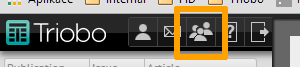
Triobo - ikona víceuživatelského přístupu

Když na ní kliknete, uvidíte seznam všech uživatelů, kteří mají momentálně přístup do vašeho editoru Triobo.
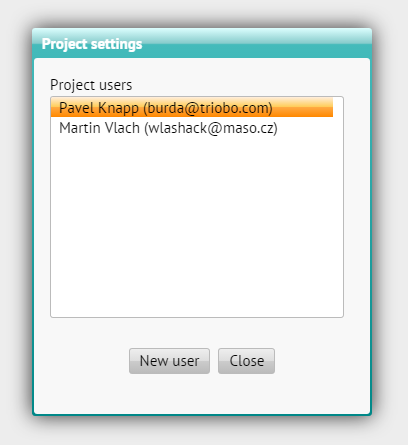
Triobo - výběr uživatelů

Pokud chcete přidat nového uživatele, využijete tlačítko Nový uživatel. Nastavte jeho jméno a e-mail. Použijte existující e-mailovou adresu. Dále můžete (ale nemusíte) zadat heslo, z bezpečnostních důvodů jej zadejte dvakrát. Pokud jej nezadáte vůbec, potom bude automaticky heslo vygenerováno a po založení uživatele se jej dozvíte. Později už není možné heslo zjistit.

Chcete-li editovat stávajícího uživatele, dvojklikem na jeho jméno se dostanete k úpravám.

Co můžete nastavit?

V levé skupině se nacházejí jednotlivá práva. Uprostřed volíte, zda právo platí pro všechny publikace ve vašem projektu, pro žádné (tzn. dané právo je vždy zakázáno), nebo pro vybrané publikace – potom můžete jednotlivé publikace, pro které je právo povoleno, vybrat v pravém seznamu.
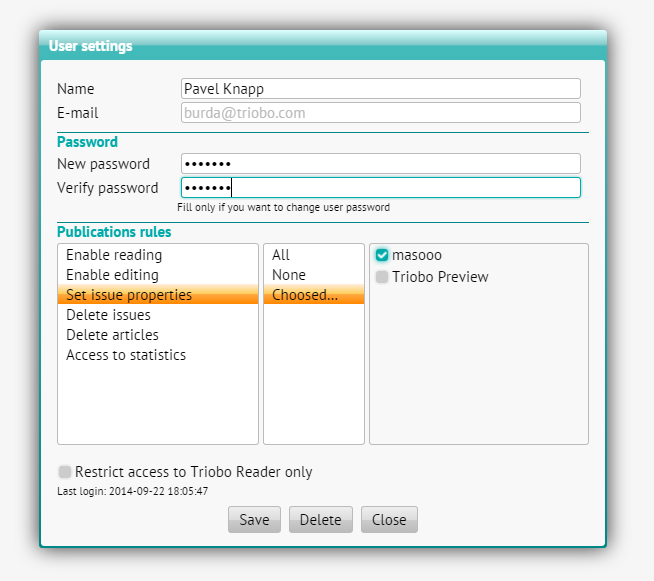
Triobo - nastavení přístupových práv uživatele

  • Povolit čtení – uživatel může publikace jen prohlížet

  • Povolit úpravy – uživatel může publikace je i editovat

  • Nastavovat vlastnosti vydání – uživatel může publikovat do Triobo Readeru i do veřejných kanálů, může publikace aktualizovat

  • Mazat vydání – uživatel může smazat jakékoli vydání dané publikace jako celek (pokud má zároveň právo “Nastavovat vlastnosti vydání”)

  • Mazat články – uživatel může mazat jen články, nikoli celá vydání

  • Přistupovat ke statistikám – uživatel bude mít přístup k informacím o čtenosti

Navíc můžete zaškrtnout, že chcete uživatele pustit pouze do kontrolní vydavatelské čtečky Triobo Reader (viz volba Omezit přístup jen do čtečky Triobo Reader).

Categories
2. Editor Triobo

Publikování vydání

Aby byla vaše publikace dostupná ve čtečkách, je zapotřebí ji publikovat na distribuční server. Každá publikace může být zveřejněna v několika „kanálech“, a tedy dostupná různým čtenářům. V tuto chvíli podporujeme tři veřejné kanály a web:

  • iOS – vaše publikace bude dostupná čtenářům používajícím aplikaci na tabletech Apple iPad nebo telefonech Apple iPhone
  • Android – vaše publikace bude dostupná na zařízeních s operačním systémem Android, která splňují minimální požadavky pro běh čtečky Triobo
  • Amazon Kindle – vaše publikace bude dostupná čtenářům s tabletem Amazon Kindle
  • Webview – webový náhled tabletové publikace, na vaší doméně

Pátým, zcela samostatným kanálem je vydavatelská čtečka Triobo Reader. V té je zapotřebí zadat vaše přihlašovací údaje. Právě zde si můžete vyzkoušet, že vaše publikace vypadá přesně tak, jak požadujete.

Jak vypublikovat vydání

V seznamu vydání klepněte na ikonu Vlastnosti vydání. Dozvíte se základní informace o vydání. Poprvé zde bude místo obálky pouze ikona otazníku, neboť vydání dosud nebylo vydáno a nebyly vygenerovány náhledy jednotlivých stránek.

V horní části dialogu si můžete vybrat, zda se při publikování má použít (pro přehled vydání ve čtečce) automaticky vygenerovaná obálka z první strany vašeho vydání, nebo zda chcete nahrát obálku vlastní ve formátu PNG. Pokud vyberete možnost “vlastní obálka”, pomocí přetažení myší soubor ve formátu PNG (nutné) přetáhněte do rámečku vlevo.

Spodní část dialogu obsahuje přepínací záložky: První má název Triobo Reader – jedná se distribuční kanál do čtečky Triobo Reader. Sem budete publikovat svoje rozpracované publikace. Můžete zvolit rychlé publikování bez optimalizací. Druhá má název Public channels – sem budete publikovat hotová vydání. Třetí záložka má název Webview – zde se publikuje obsah pro web (pokud máte publikování pro web sjednáno). Každá záložka obsahuje barvu, která ihned signalizuje stav.

Velmi doporučujeme před prvním publikováním do veřejných čteček alespoň jednou vyzkoušet publikování do Triobo Readeru včetně optimalizací

Vlastnoti vydání

  • Not published – Není publikováno (červená barva). K dispozici je tlačítko Publish. Po jeho stisku bude vygenerováno celé vydání vaší publikace. Nezapomeňte, že v Triobo Readeru uvidí obsah jen ti uživatelé, kteří mají pro danou publikaci nastaveno právo ji vidět. Pro veřejné čtečky musíte nejdříve zvolit, v kterých kanálech bude vydání viditelné (iOS, Android…)
  • Published, no changes in articles (zelená barva) – Je publikováno a nebyly provedeny žádné změny ve článcích. K dispozici je tlačítko Update, které vyvolá aktualizaci (přestože nejsou změny ve článcích, můžete publikovat například změněný popis vydání, nebo v případě veřejných čteček výběr kanálů iOS, Android) a tlačítko Unpublish pro odebrání vydání z distribučního kanálu Triobo Reader
  • Published, ready to update X articles (oranžová barva) – Vydání je publikováno, ale bylo změněno X článků. Tlačítkem Update vydáte tyto změněné články. Tlačítkem Unpublish můžete vydání opět odebrat.

Po stisknutí tlačítka Publish, Update nebo Unpublish vyčkejte, až bude provedena celá akce. Během publikování a aktualizování budete informování o stavu a odhadovaném čase. Vydat běžné vydání trvá běžně okolo pěti minut (podle počtu zdrojů, zejména fotografií).

Categories
2. Editor Triobo

Prohlížení vydání ve vydavatelské čtečce

Vydavatelská čtečka je nyní dostupná pro tablety a telefony iOS a Android. Stáhněte si ji z těchto adres:

Po prvním spuštění uvidíte výchozí přivítací vydání.

Klepnutím na náhled obálky otevřete detail vydání, kde můžete stisknout tlačítko Stáhnout. To se po čase (jakmile je stažena první stránky) změní v Číst.

Klepnutím na ně otevřete první stránku vydání a můžete jím procházet.

Nabídku vyvoláte tak, že stránku stáhnete dolů – nahoře se pak objeví náhledy jednotlivých článků a také tlačítko Zavřít.

Pokud chcete zobrazit vlastní publikaci, opusťte výchozí časopis a vraťte se do výchozího pohledu. Vlevo nahoře stiskněte tlačítko Login a zadejte svoje přihlašovací údaje do systému Triobo.

Po chvíli se objeví seznam vašich publikovaných vydání.

Pozor: zdůrazňujeme, že se ve vydavatelské čtečce objeví pouze ta vydání, která jste v editoru publikovali pro Triobo Reader (viz kapitola Publikování vydání).

Tlačítkem Logout můžete čtečku uvést do původního stavu.

Categories
1. Začínáme digitálně publikovat 3. Publikování obsahu pro tablety

Kontrolní náhled před zveřejněním publikace

Předtím, než svou digitální publikaci zveřejníte (u digitálních časopisů) nebo pošlete ke schvalovacímu procesu (u Triobo Single), nezapomeňte si správnost a funkčnost interaktivních prvků zkontrolovat na reálném tabletu. K tomu slouží vydavatelská čtečka Triobo Reader, která je zdarma k dispozici jak pro zařízení Apple iOS, tak i pro Android. Návod, jak Triobo Reader používat, máte k dispozici zde.

Pokud publikujete pro Apple i pro Android, důrazně doporučujeme kontrolu na obou typech zařízení. Nespoléhejte na to, že se tablety s Androidem budou vždy chovat identicky jako Apple. Rizikové jsou tablety s Androidem verze 4.0, jejichž operační systém má bohužel řadu nedostatků. Tyto chyby jsou sice dávno opravené v novějších verzích Androidu (4.1 a výše), nicméně řada výrobců tabletů stále ještě prodává verze staré.

Pokud u Androidu 4.0 narazíte na nedostatky vůči vašemu záměru s konkrétním interaktivním prvkem, je nutné aktualizovat operační systém – nebo interaktivní prvek vymyslet jinak. Problém je v operačním systému tabletu, nikoli v řešení Triobo.

Doporučujte svým čtenářům, aby si vybírali pouze takové tablety, u nichž výrobce garantuje aktualizace Androidu a opravy chyb; verze 4.1 je už výborně použitelná.

Categories
1. Začínáme digitálně publikovat 3. Publikování obsahu pro tablety

Pracovní postup digitálního publikování

Pracovní postup Triobo

  • Registrace do Triobo je zdarma. Nic se nemusí instalovat, Triobo je plně internetová aplikace.
  • V publikačním editoru lze – zdarma – navrhovat interaktivní digitální publikaci.
  • K dispozici je režim náhledu (preview) přímo v editoru.
  • Kdykoli je možné právě vytvářenou publikaci zdarma zkontrolovat na reálném tabletu nebo chytrém telefonu – díky aplikaci Triobo Reader (návod zde).
  • Jakmile máte publikaci připravenou k distribuci čtenářům, teprve v tento moment přichází na řadu uzavření smluvního vztahu s Triobo a zahájení placených služeb.
  • Výsledkem digitálního publikování s Triobo je vždy digitální publikace / aplikace zveřejněná v AppStore / Google Play pod vaší značkou, s vaším jménem a s vaší ikonou.