Categories
3. Publikování obsahu pro tablety 7. Slovníček

Částečně zpoplatněná publikace

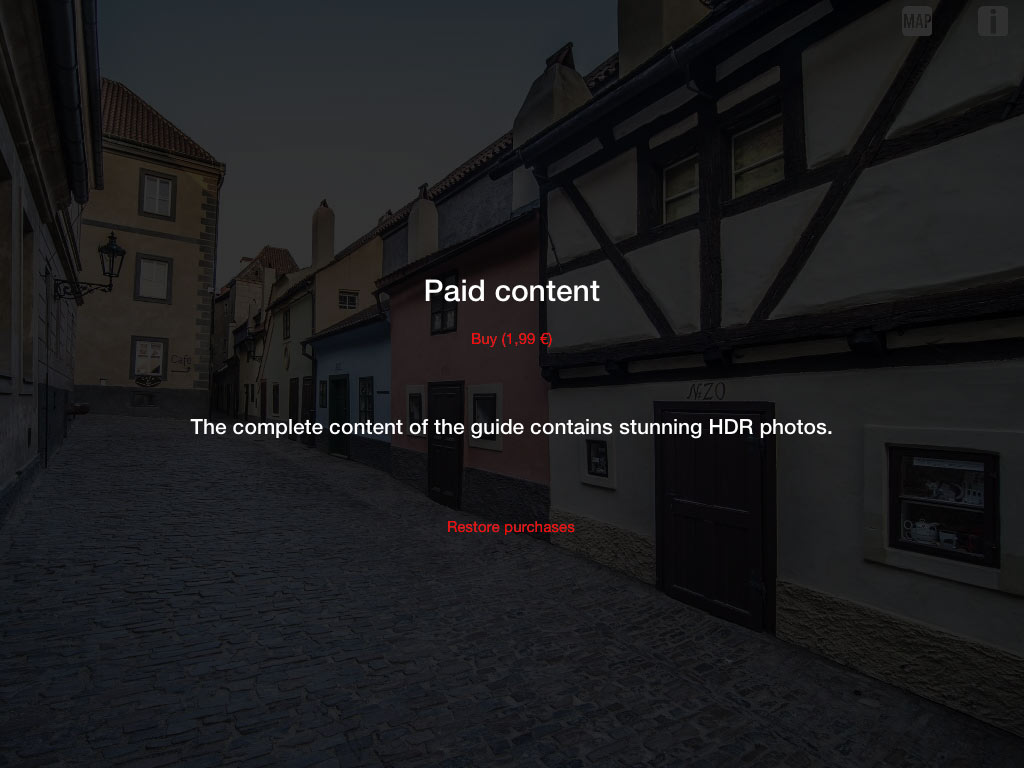
Představte si, že chcete vytvořit placenou interaktivní publikaci pro tablety, třeba turistického průvodce, a přitom chcete dát zájemcům možnost prohlédnout si pár stránek na zkoušku. S publikačním softwarem Triobo je to možné, můžete vytvářet částečně zpoplatněné publikace.

V rámci digitální publikace můžete označit konkrétní stránky, které mají být k dispozici čtenářům zdarma, přístup k ostatním stranám bude podmíněn zaplacením částky přes AppStore / Google Play. Obvykle vydavatel nastavuje prvních X stran zdarma; čtenáři se pak při nalistování libovolné další strany objeví nabídka zakoupit placený obsah publikace. Nekupují se jednotlivé strany publikace, ale zpoplatněný obsah jako celek.

Triobo - paid content showcase Částečně zpoplatněné publikace můžete vytvářet v rámci cenového programu Triobo Single – pro jednorázové publikace.

V případě zájmu o více informací nás neváhejte kontaktovat.

Categories
4. Video návody

Jak úspěšně převést tištěný časopis do tabletové podoby

Martin Vlach, zkušený grafik a kreativec, vám poradí, jak úspěšně převést tištěný časopis do tabletové podoby. Vysvětlí, proč je nezbytné upravit layout a proč použití printového PDF není vhodným nástrojem.

Categories
4. Video návody

Mobilní web nebo tabletový časopis?

Je lepší mít z pohledu vydavatele digitální magazín ve formě mobilní webové stránky nebo jako opravdový tabletový časopis? Martin Vlach vysvětlí, v čem je pro vás a vaše čtenáře tabletový magazín výhodnější.

Categories
2. Editor Triobo 4. Video návody

Jak vytvořit posuvný objekt (panoráma, text…)

Při sazbě digitální publikace budete občas postaveni před problém, jak dostat na malou plochu větší objekt a přitom zachovat jeho čitelnost. Typickým příkladem je panoramatická fotografie, ale může jít i o delší text do malého rámečku a tak podobně.

Jednou z možností, jak situaci v Triobu řešit, je rolovací objekt. Ukážeme si to na příkladu posuvného panorámatu. Postup bude tradičně jednoduchý a zabere jen pár kliknutí.

Panoramatickou fotku umístíme na požadované místo stránky. Kus fotografie vyčnívá doprava mimo stránku – to je v pořádku, chceme, aby šlo fotkou posouvat.

Podmínkou nastavení vlastnosti rolování je využití tzv. skupiny. Proto fotografii do jedné takové skupiny uzavřeme pomocí příslušného tlačítka editoru. Modrá tečkovaná čára kolem fotografie skupinu symbolizuje.

Nyní skupinu zmenšíme na požadovanou velikost výsledné posuvné fotografie. V našem příkladě chceme, aby panoramatická fotka byla od kraje ke kraji. Červená tečkovaná čára ukazuje, že část obsahu skupiny je skryta.

Ještě zbývá povolit rolování vnitřku skupiny. Můžeme si vybrat, zda chceme obsah posouvat vodorovně (to je náš případ), svisle, nebo oběma směry. A máme hotovo!

Z důvodů lepší ergonomie čtenáře ještě doplníme nějakou ikonku naznačující možnost posunu.

Výsledek uložíme a prohlédneme si v náhledu přímo na počítači. Samozřejmě, celé panoráma jsme připravili na míru dotykovým zařízením, jako jsou tablety nebo chytré telefony – proto je lepší využít Triobo Reader a podívat se na výsledek na reálném tabletu.

Nezapomínejte na to, že stejný postup můžete uplatnit i v případě kombinací více objektů, například textu kombinovaného s obrázkem atd. Důležité je zapamatovat si, že rolování můžete nastavit pouze pro skupinu. Co bude uvnitř skupiny, jestli jeden nebo více objektů, to už je naprosto jedno.

Všimněte si, že Triobo pracuje s textem ve své přirozené podobě – text není exportovaný jako obrázek, ale jde stále o editovatelný text. Díky Triobo tak můžete bez problémů vymýšlet a upravovat interaktivní publikace přímo na místě, ve vizuálním editoru, a hned si vše zkoušet na skutečném tabletu.
Categories
2. Editor Triobo 4. Video návody

Jak vytvořit iniciálu v digitální publikaci

Dobrý den,

v tomto videu si ukážeme, jak velmi jednoduše vyrobit tzv. iniciálu, tedy velké, zdůrazněné písmeno na začátku odstavce.

V první řadě vytvoříte samostatný odstavec, ve kterém bude umístěno právě jen požadované písmeno iniciály. Jednoduše za písmenem stisknete tlačítko Enter.

Teď se kurzorem vraťte na odstavec s iniciálou. Stačilo by jen zvolit správný textový styl pro inicálu a bylo by hotovo. My si ale ukážeme, jak iniciálu vytvořit od začátku. Nahoře v liště vyberte položku Formát odstavce.

Nyní nastavte požadovaný typ písma (doporučuje se tučná varianta) a jeho velikost. Dole v textu můžete sledovat aktuální stav iniciály. Pokračujte stisknutím tlačítka pro tzv. plovoucí text. Dál vyberte barvu, případně upravte odsazení od okolního textu (nahoře, dole, vpravo). Všimněte si, že můžete zadávat i záporná čísla.

A máte to – v Triobo jste vytvořili iniciálu snadno a rychle. Nezapomeňte, že si nastavení pro iniciálu můžete uložit (jako styl odstavce) pro další použití.

Categories
2. Editor Triobo

Video objekt

Box obsahující video vložíte pomocí nástroje Video, můžete použít tažení ve stránce nebo klepnutí (viz Vkládání objektů) Hlavním parametrem je zdroj videa. Video musí být ve formátu kompatibilním s Apple iPad a Androidem, pro konverzi použijte software, který se na iPad specializuje. Doporučujeme například bezplatný Handbrake, který je k dispozici jak pro Windows, tak pro OS X. V tomto programu vyberte profil Apple iPad (takové video je správně přehráno i na zařízeních s operačním systémem Android).

Box s videem má několik nastavení:

  • Before – je obrázek, který se zobrazuje, dokud čtenář nestiskne tlačítko pro přehrávání videa
  • After – je obrázek, který se zobrazí po přehrání videa
  • Ikona Video objekt Triobo ovládání 1 zapíná nebo vypíná zobrazování ovládacích prvků videa. Pokud ovládací prvky nejsou zobrazeny, nezapomeňte na stránce vyrobit vlastní tlačítko pro spuštění přehrávání.
  • Ikona Video objekt Triobo ovládání 2 slouží k zapnutí opakovaného přehrávání videa.
  • Ikona Video objekt Triobo ovládání 3 zajistí, že se video začne automaticky přehrávat, jakmile čtenář otevře článek

Tip: Umístěte video mimo stránku, takže vůbec nebude viditelné, a na stránce samotné vytvořte vlastní objekt (například textový s nápisem „Přehraj video“), kterému nastavíte akci On tap na přehrání videa v celoobrazovkovém režimu.