Categories
3. Publikování obsahu pro tablety 6. Marketing digitální publikace

Nastavení domény pro platformu web

Pokud nastavujete doménu třetího řádu (např. něco.doména.cz), tak je to jednoduché: pro tuto subdoménu třetího řádu nastavte CNAME záznam s hodnotou webview.triobo.com — tzn. u nastavení “doména.cz” byste vytvořili záznam “něco” a pro něj CNAME. Tento postup se týká i subdomény www (tj. www.doména.cz).

V případě, že má být přesměrována i doména bez subdomény (např. http://doména.cz, tedy bez www. nebo čehokoli na začátku), nelze takový CNAME vytvořit. V takové situaci je potřeba vytvořit prázdný záznam (“žádná subdoména”) a nastavit A záznam na IP adresu našeho serveru, tj. 52.166.149.77

Jestliže chcete přesměrovat všechny subdomény (např. současně www.doména.cz, něco.doména.cz, casopis.doména.cz), tak můžete vytvořit A záznam * (hvězdička) a nastavit ho také na naši IP adresu.

Příklady

  1. máte doménu a všechny varianty internetových adres mají být přesměrovány na webovou platformu Triobo, vytvořite dva DNS záznamy typu A:

    nic => A = 52.166.149.77          * => A = 52.166.149.77

  2. máte doménu a chcete na webovou platformu Triobo nasměrovat provoz bez subdomény a provoz z www:

    nic => A = 52.166.149.77
    www => CNAME = webview.triobo.com

  3. máte doménu, na které už něco běží, a pouze chcete přesměrovat třeba portal.něco.cz

    portal => CNAME = webview.triobo.com

Categories
1. Začínáme digitálně publikovat 3. Publikování obsahu pro tablety 5. Úspěšná digitální publikace 6. Marketing digitální publikace

Digitální replika tištěné publikace na webu

Pro všechny vydavatele, kteří chtějí bez práce převést jejich tištěné publikace do čteček pro tablety, chytré telefony nebo printové publikace snadno zveřejnit na webu, jsou tu digitální repliky. V samostatném článku jsme popsali návod pro jejich vytvoření, zde zdůrazníme výhody digitálních replik Triobo na webu.

Benefity digitální repliky na webu

Stručně řečeno – platí vše, co je uvedeno ve článku o webovém exportu Triobo. A navíc:

  • digitální repliku nejde jednoduše z webu ukrást – když čtenář zkusí uložit stránku s obrázkem repliky, podaří se mu uložit jen malý čtvereček s výřezem.
  • podpora režimu dvoustran (na tabletu při otočení na šířku) – podle nastavení vydavatelem
  • funguje lupa: na desktopu pomocí tlačítka F na klávesnici nebo ikonou lupy v menu, na dotykových zařízeních dvěma prsty.
  • načítání v prohlížeči funguje automaticky po částech, mozaikovým způsobem, viz obrázek níže. Díky tomu čtenář rychleji vidí obsah stránky.
  • každá stránka digitální repliky má svou unikátní adresu (můžete sdílet v mailu nebo na sociálních sítích konkrétní stránku).
  • listování mezi stránkami je na dotykových zařízeních pohodlně přístupné posunem prstu (swipe), při pohybu myši se rozsvítí šipky po stranách stránky, na klasických počítačích lze využít i kurzorové šipky
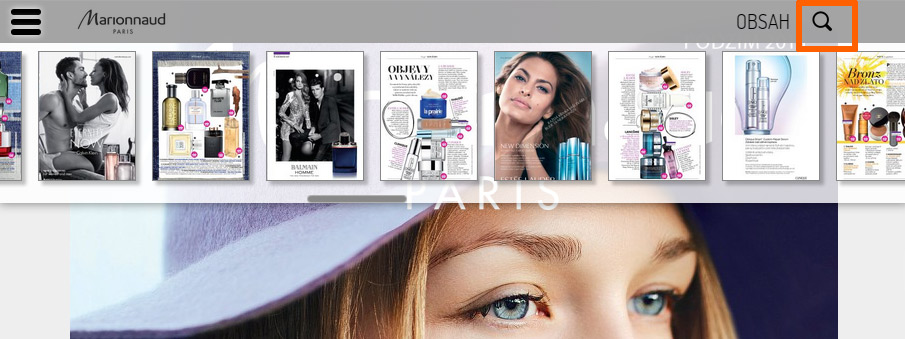
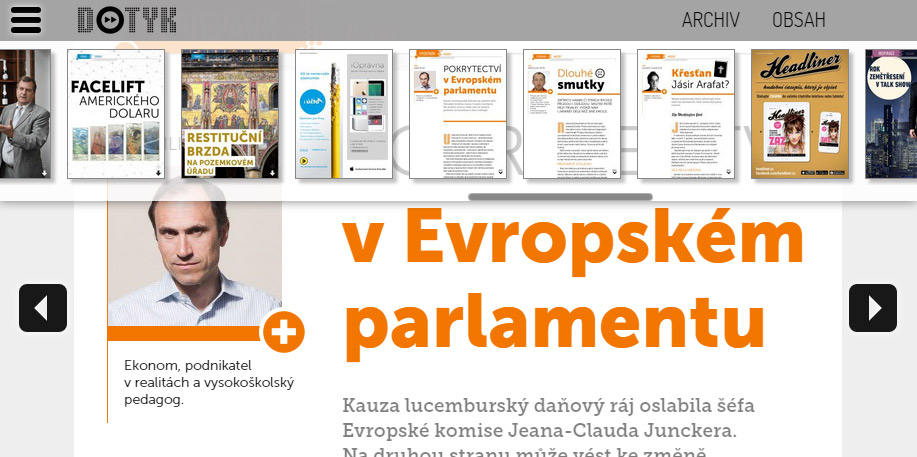
  • menu s náhledy stránek pro snadné prolistování (viz další obrázek)

Načítání webview repliky Triobo

menu webview

Categories
2. Editor Triobo 3. Publikování obsahu pro tablety

Lupa u webového exportu (webview)

Digitální publikování Triobo umožňuje vydavatelům nastavit pro publikaci prohlíženou na počítačích výchozí stav přiblížení (lupy, chcete-li). Podporujeme – v závislosti na tom, jak si to vydavatel nastaví – tyto režimy zoomu:

  • 100 %: zobrazení 1:1,
  • fit to width: roztažení obsahu na šířku okna prohlížeče,
  • fit to windows: zmenšení obsahu tak, aby se do okna prohlížeče vešla celá stránka (formát “jeden displej iPadu”)
  • a několik mezikroků mezi tím

Lupa je přístupná v menu, nebo pomocí stisknutí tlačítka “F” na klávesnici (opakovaným stisknutím se přepíná velikost). Na mobilních zařízeních s dotykovým displejem funguje zoomování pomocí dvou prstů.

Lupa Triobo webview

Jak nastavit výchozí stav zoomu

V přehledu publikací najděte publikaci, u které chcete změnu provést a stiskněte ikonku [i].

Triobo - přehled publikací

Objeví se okno s možnostmi nastavení publikace. Vás bude zajímat položka Nastavení vlastností publikace.

Nastavení vlastni publikace

Úplně nahoře je volna nastavení zoomu, kde si můžete vybrat výchozí nastavení. Pokud chcete, aby čtenář i na malém monitoru viděl stránky celé, zvolte Fit to window. Jestli je pro vás důležitější, aby čtenář viděl stránky tak, jak byly navrženy i za tu cenu, že na menším monitoru uvidí jen výřez a musí se posouvat, vyberte 100 %. Čtenář si to v každém případě může u sebe změnit.

Nastavení výchozího stavu zoomu

Změna se projeví až tehdy, když přepublikujete pro web kterékoli vydání vaší publikace.

Categories
1. Začínáme digitálně publikovat 3. Publikování obsahu pro tablety

Jak připravit podklady pro web

Abychom mohli spustit webový export vaší tabletové publikace (tzv. webview), potřebujeme od vás následující podklady:

Vlastní doména

Webová publikace musí běžet na vlastní internetové adrese (na vlastní internetové doméně). Obvykle je to doména druhého řádu (typicky www.jmenocasopisu.cz), ale může jít i o doménu třetího řádu (např. http://casopis.vydavatel.com). Tuto doménu si registrujte u svého doménového registrátora. Pak je třeba doménu přesměrovat na nás – pověřte svého administrátora, aby nastavil tzv. CNAME záznam domény na hodnotu webview.triobo.com. A nezapomeňte nám na support@triobo.com poslat, jakou doménu jste pro svůj webový export zvolili.

Logo

V záhlaví menu webových stránek vytvořených díky Triobo je logo publikace (příklad viz níže). Dodejte monochromatické logo ve formátu PNG (s průhledností), na výšku 64 pixelů včetně ochranné zóny pod a nad logem (tzn. včetně mezery), šířka omezená není. Logo v záhlaví webu

FAVICON: ikona webové stránky

Můžete mít i vlastní ikonu webové stránky, tzv. favicon. O umístění ikony se postará Triobo, vy jen dodáte ikonu. Na internetu je dostatek volně dostupných nástrojů i doporučení, jak ikonu vytvořit. Příklad favicon vidíte na obrázku níže. Příklad FAVICON

Informace o vydavateli

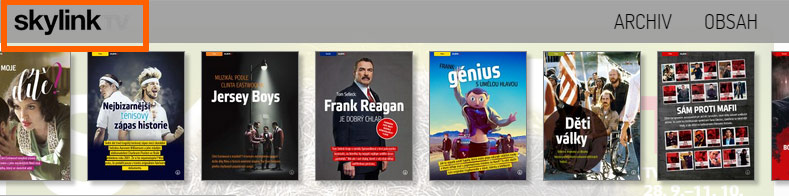
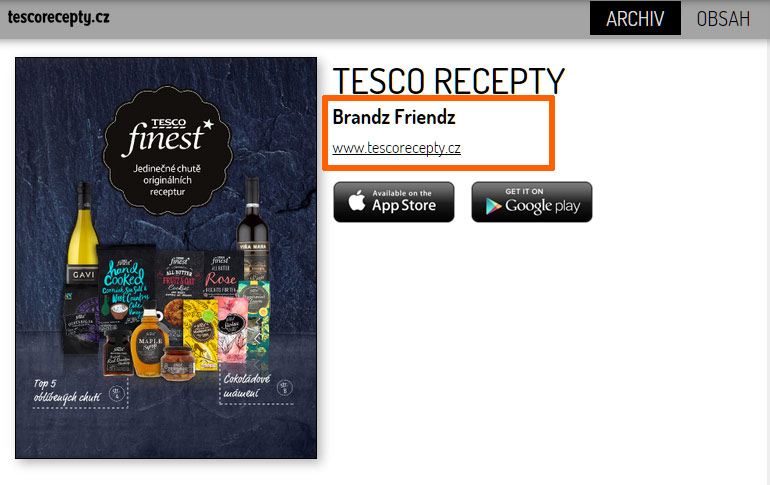
Dodejte požadované jméno vydavatele a internetovou adresu – obojí se objeví na stránce s přehledem vydání. Viz obrázek níže. Informace o vydavateli na webu

Statistiky: kód Google Analytics

Weby vytvořené díky digitálnímu publikování Triobo podporují statistiky a detailní analytiky návštěvnosti pomocí Google Analytics. Dodejte nám váš kód (můžete si jej zdarma vygenerovat na uvedeném odkazu) a o jeho nastavení na vašem webu se postaráme my.

Jak publikovat pro web

Jakmile dostanete zprávu, že je na straně Triobo vše připraveno, stačí obsah na web z editoru vypublikovat. V dialogu pro publikování se objeví nová záložka (Webview) a na ní stiskněte tlačítko Publikovat (nebo Aktualizovat, podle situace). Publikační dialog Triobo

Categories
1. Začínáme digitálně publikovat 3. Publikování obsahu pro tablety 5. Úspěšná digitální publikace 6. Marketing digitální publikace 7. Slovníček

Digitální publikace Triobo na webu (webový export)

Digitální interaktivní publikace vytvořené v Triobo můžete zpřístupnit i lidem, kteří nemají tablet nebo chytrý telefon. Stačí využít webový export Triobo.

Proč využít webový export

  • Čtenář nemusí mít tablet – zpřístupníte své digitální publikace každému čtenáři na jakémkoli počítači. Včetně všech interaktivních prvků, animací atd., vše identické jako na tabletu
  • Čtení ihned, bez nutnosti instalace – čtenář nemusí instalovat čtečku do svého tabletu / telefonu
  • Ideální pro sdílení na sociálních sítích (Facebook, Twitter…) – čtenář hned z Facebooku může číst
  • Podpora internetových vyhledávačů Google, Seznam atd. – texty ve strojově čitelné podobě, Triobo navíc generuje i sitemap.xml). Samozřejmostí jsou hezké internetové adresy každé stránky (cool URL).
  • Propagace vašich aplikací pro tablety a chytré telefony – například díky Triobo Ad Banneru
  • Vaše internetová doména – webové publikace vytvořené v Triobo fungují na jakékoli internetové adrese dle výběru vydavatele
  • Logo publikace v liště menu i uživatelská ikona v záhlaví prohlížeče (tzv. favico)

Skvělý čtenářský zážitek

Už bylo řečeno, že čtenář nemusí nic instalovat a ihned může číst. Je jedno, jestli na tabletu, telefonu nebo jakémkoli počítači. Hlavní je ale komfort čtení, kde se snažíme maximálně přiblížit zážitku iPadové čtečky.

Každá webová publikace má k dispozici menu s náhledy všech stránek – pro rychlý přehled a přelistování. Stačí kliknout na příslušnou ikonku umístěnou podle volby vydavatele vlevo nebo vpravo nahoře.

Menu interativní publikace na webu

Na většině zařízení s dotykovým displejem lze pro listování mezi stránkami použít klasický pohyb prstu (swipe) doleva nebo doprava. Tam, kde to není možné z technických důvodů (typicky výchozí internetové prohlížeče starších Androidů), se při dotyku prstu nebo pohybu myši objeví šipky doleva/doprava.
Ukázka zobrazení šipek pro listování

Telefonní vs. tabletová verze obsahu na webu: běžně se na webu zobrazuje obsah připravený pro tablety. Ovšem pokud vydavatel připravil i telefonní verzi, rozpoznáme i na webu zařízení, ze kterého čtenář webové stránky otevírá, a podle toho zobrazíme stránku buď tabletovou (na počítačích a tabletech) nebo telefonní (na smartphonech).
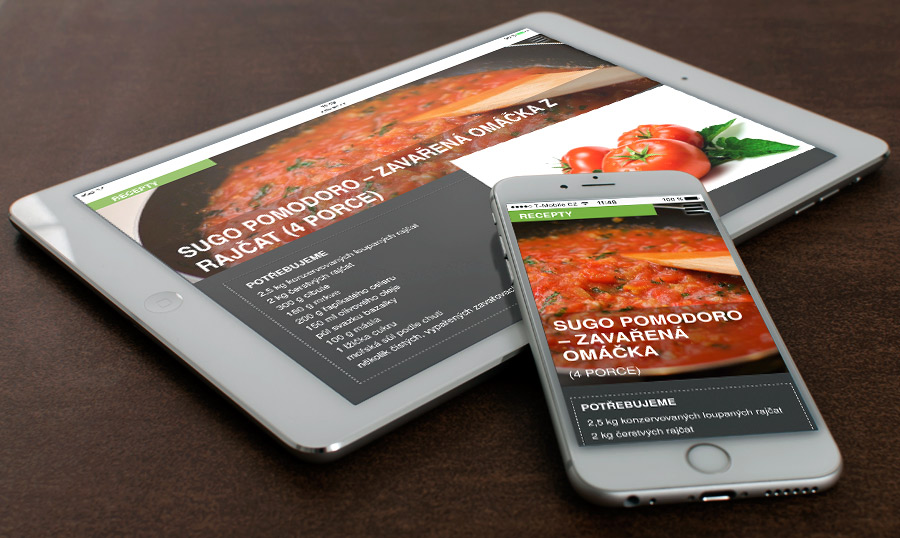
Tablet vs. telefon na webu

K dispozici může být i režim Lupy, který (na desktopu) funguje v několika krocích:

  • 100 %: zobrazení 1:1,
  • fit to width: roztažení obsahu na šířku okna prohlížeče,
  • fit to window: zmenšení obsahu tak, aby se do okna prohlížeče vešla celá stránka (formát “jeden displej iPadu”)
  • a několik mezikroků mezi tím.

Triobo lupa na webu

Režim zoom můžete na počítačích (tj. v desktopovém prohlížeči) vyvolat v menu pomocí ikonky lupy nebo opakovaným stisknutím klávesové zkratky “F”. Výchozí nastavení lupy může vydavatel pro daný web změnit, jak je popsáno v samostatném článku. Při prohlížení webu na mobilním zařízení funguje zoom pomocí dvou prstů.

Prohlédněte si, jak může webový export z digitálního publikování Triobo vypadat – navštivte read.skylink.cz.

Ukázka Triobo exportu - www.dotyk.cz

Categories
1. Začínáme digitálně publikovat 3. Publikování obsahu pro tablety

Jak dostat aplikaci do Apple Appstore / Google Play / Windows Store nebo na web

Vaše vlastní aplikace oficiálně v Apple Appstore, Google Play, Amazon Store, Windows Store nebo na webu

Tak, a je to. Vyzkoušeli jste si digitální publikování Triobo a už víte, že je to řešení přesně pro vás. Teď chcete, aby se vaše připravená interaktivní publikace nebo digitální časopis dostal do oficiální veřejné distribuce – do Apple Appstore, Google Play, Windows Store nebo Amazon Store. A nebo, v případě požadavku na webový export, na Internet na vaši doménu.

Kontaktujte nás na support@triobo.com s žádostí o vytvoření aplikace. O veškeré technické náležitosti se postaráme za vás.

Výsledná aplikace je vždy s vaším jménem, s vaší grafikou a je publikována na vašem vydavatelském účtu v Appstore/Google Play/Amazon Store/Windows Store. V případě webového exportu je publikace spuštěna na vaší internetové doméně.

Nezapomeňte

Do mailu nezapomeňte prosím uvést své přihlašovací jméno do editoru Triobo (neposílejte heslo!), požadovaný produkt (Triobo Start, Professional nebo Single, viz ceník Triobo), jméno publikace v editoru Triobo a ideálně i váš telefonický kontakt. Spojíme se s vámi a dohodneme podrobnosti.

V případě jakýchkoli dotazů jsme vám k dispozici.

Categories
5. Úspěšná digitální publikace 6. Marketing digitální publikace 7. Slovníček

Propagace vaší aplikace pomocí Triobo Ad Banneru

Triobo Ad BannerTriobo Ad Banner je užitečný marketingový nástroj, který nabízíme klientům digitálního publikování Triobo zcela zdarma. Jde o rozšíření libovolných webových stránek, které příchozího návštěvníka upozorní zvláštním pruhem nahoře na stránce na možnost stažení mobilní aplikace.
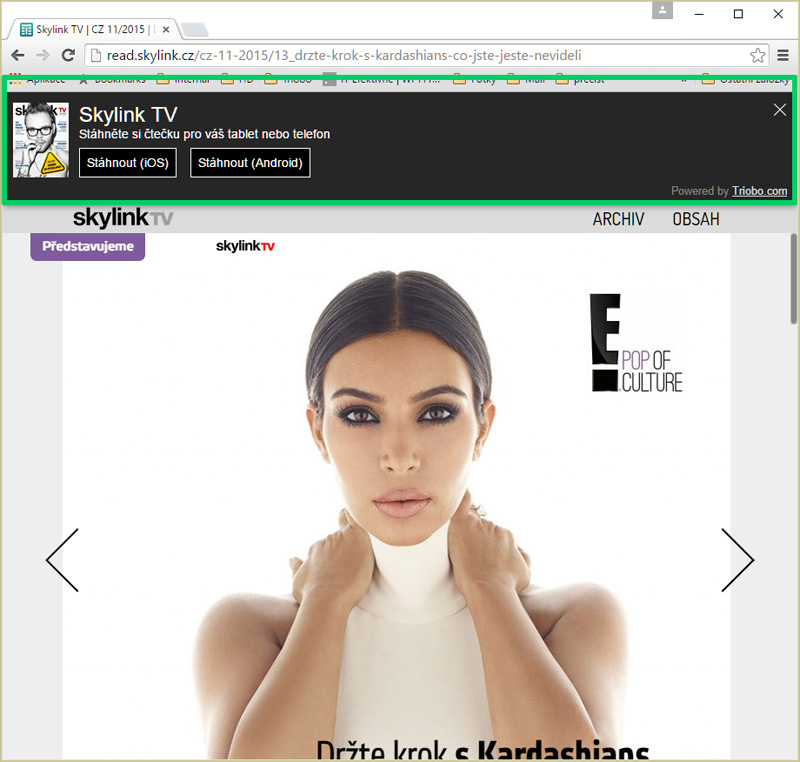
Hlavní výhoda? Triobo Ad Banner rozpozná platformu, ze které se čtenář na web dívá (Apple, Android, Windows 10…), a podle toho mu nabídne vhodnou verzi digitální aplikace ke stažení.

Triobo Ad Banner je možno použít u všech tarifů Triobo vč. tarifu Single.

Co lze nastavit

  • jestli se v Ad Banneru má zobrazovat ikona aplikace, nebo – v případě digitálních časopisů – obálka aktuálního vydání
  • prodleva mezi prvním a druhým zobrazení Triobo Ad Banneru. Výchozí hodnota je 0, tzn. banner se zobrazuje stále, dokud jej čtenář nezavře. Lze například nastavit, že po znovunačtení stránky se banner zobrazí až za dalších 10 minut (při dalším načtení nějaké stránky).
  • za kolik dnů od zavření pruhu křížkem se čtenáři znovu objeví Triobo Ad Banner (výchozí hodnota je 14 dnů).
  • popisný krátký text pod názvem aplikace

Jak zprovoznit Triobo Ad Banner

  • Každý vydavatel má k dispozici jednoduchý HTML kód, který lze snadno vložit do libovolných webových stránek, do libovolného redakčního systému apod. Jde o podobný způsob jako např. implementace měřícího kódu Google Analytics.

  • Vydavatelé s webovým exportem Triobo mají navíc Ad Banner na jejich Triobo webu spuštěný automaticky – samozřejmě pouze v případě, že mají zároveň i samostatnou tabletovou aplikaci Triobo.

Ukázka z praxe

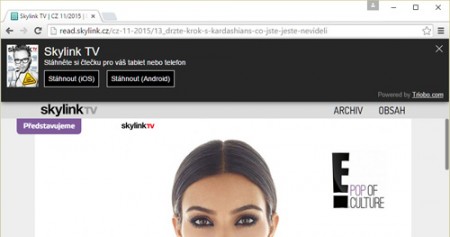
Takto to vypadá v praxi, když čtenář navštíví web z běžného počítače na Windows 7. Nabízí se ke stažení aplikace pro Apple iOS i Android, protože aplikace pro Windows 7 není k dispozici.
Triobo Ad Banner - desktop

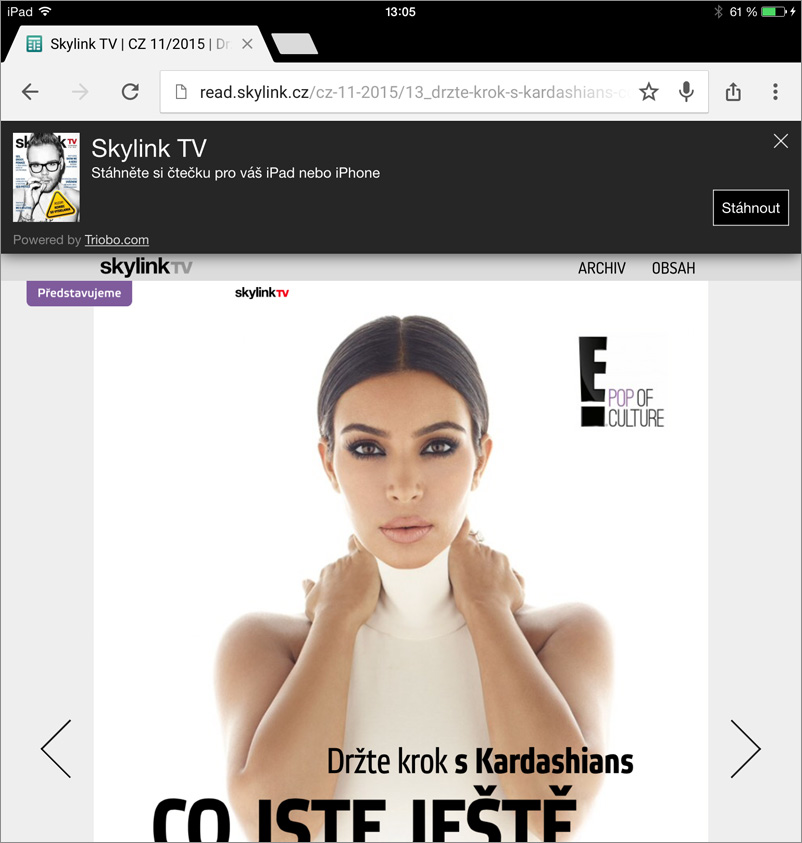
Zde je vidět stejná situace, ale na tabletu Apple iPad. Čtenáři se nabídne ke stažení přímo aplikace pro Apple iOS. Obdobně to funguje i na Androidu.
Triobo Ad Banner - Apple iPad