Categories
2. Editor Triobo 5. Úspěšná digitální publikace

Webový export a Internet Explorer: hlídejte si fonty

Když publikujete pro tablety, smartphony nebo běžné počítače, nemusíte řešit fonty – pracujete s běžnými písmy ve standardním formátu TTF nebo OTF. Při požadavku na webový export (webview) tabletové publikace jsou však určitá specifika plynoucí z roztříštěnosti internetových prohlížečů.

Pro internetové prohlížeče Google Chrome, Apple Safari, Microsoft Edge (standardní součástí Windows 10), Mozilla Firefox nebo Opera nemusíte nic řešit, všechny vyjmenované programy si se standardními fonty bez výhrad rozumí.

U prohlížeče Internet Explorer je bohužel situace jiná (viz stránka věnovaná písmům na Internetu). Internet Explorer má naneštěstí jen omezenou podporu TTF a OTF pro webové stránky. Pokud vámi vybrané písmo nebude v Internet Exploreru zobrazené správně, je třeba zajistit duplicitně k formátu TTF/OTF stejný font i v proprietárním formátu firmy Microsoft – ve formátu EOT. A nebo vyberte jiný font TTF/OTF, se kterým nemá Internet Explorer problém…

Trváte stále na plné podpoře Internet Exploreru? Možná budete potřebovat font ve formátu EOT.

Jak získat font EOT

Jednou z možností je využití on-line konvertorů volně dostupných na Internetu. Bohužel je třeba experimentovat, každý z nich má určitá omezení.

Jak nastavit podporu EOT v Triobo

Potřebujete-li ke konkrétnímu TTF nebo OTF fontu ještě i variantu EOT, jděte v editoru Triobo do dialogu pro písma a nahrajte k vybranému TTF/OTF fontu jeho ekvivalent ve formátu EOT. POZOR: alternativní font ve formátu EOT se musí jmenovat naprosto identicky jako jeho “mateřský” font TTF nebo OTF. Názvy se mohou lišit opravdu jen v příponě.

Jakmile budete mít font EOT správně pojmenovaný a nahraný mezi standardní fonty, přepublikujte vaši digitální publikaci pro webový export (webview). Pokud jste EOT font správně pojmenovali a EOT font je platný, Internet Explorer sám vybere správnou variantu písma a vše bude v pořádku. Přesvědčit se o tom můžete třeba v režimu náhledu (Preview) v editoru Triobo.
Categories
1. Začínáme digitálně publikovat 3. Publikování obsahu pro tablety

Jak připravit podklady pro web

Abychom mohli spustit webový export vaší tabletové publikace (tzv. webview), potřebujeme od vás následující podklady:

Vlastní doména

Webová publikace musí běžet na vlastní internetové adrese (na vlastní internetové doméně). Obvykle je to doména druhého řádu (typicky www.jmenocasopisu.cz), ale může jít i o doménu třetího řádu (např. http://casopis.vydavatel.com). Tuto doménu si registrujte u svého doménového registrátora. Pak je třeba doménu přesměrovat na nás – pověřte svého administrátora, aby nastavil tzv. CNAME záznam domény na hodnotu webview.triobo.com. A nezapomeňte nám na support@triobo.com poslat, jakou doménu jste pro svůj webový export zvolili.

Logo

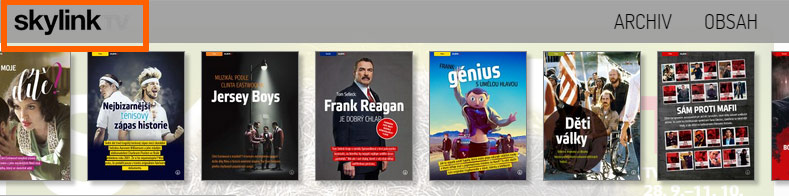
V záhlaví menu webových stránek vytvořených díky Triobo je logo publikace (příklad viz níže). Dodejte monochromatické logo ve formátu PNG (s průhledností), na výšku 64 pixelů včetně ochranné zóny pod a nad logem (tzn. včetně mezery), šířka omezená není. Logo v záhlaví webu

FAVICON: ikona webové stránky

Můžete mít i vlastní ikonu webové stránky, tzv. favicon. O umístění ikony se postará Triobo, vy jen dodáte ikonu. Na internetu je dostatek volně dostupných nástrojů i doporučení, jak ikonu vytvořit. Příklad favicon vidíte na obrázku níže. Příklad FAVICON

Informace o vydavateli

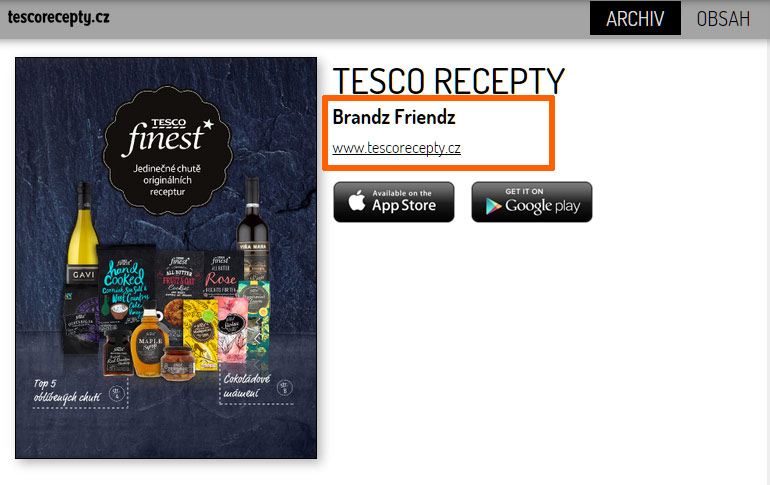
Dodejte požadované jméno vydavatele a internetovou adresu – obojí se objeví na stránce s přehledem vydání. Viz obrázek níže. Informace o vydavateli na webu

Statistiky: kód Google Analytics

Weby vytvořené díky digitálnímu publikování Triobo podporují statistiky a detailní analytiky návštěvnosti pomocí Google Analytics. Dodejte nám váš kód (můžete si jej zdarma vygenerovat na uvedeném odkazu) a o jeho nastavení na vašem webu se postaráme my.

Jak publikovat pro web

Jakmile dostanete zprávu, že je na straně Triobo vše připraveno, stačí obsah na web z editoru vypublikovat. V dialogu pro publikování se objeví nová záložka (Webview) a na ní stiskněte tlačítko Publikovat (nebo Aktualizovat, podle situace). Publikační dialog Triobo

Categories
1. Začínáme digitálně publikovat 3. Publikování obsahu pro tablety 5. Úspěšná digitální publikace 6. Marketing digitální publikace 7. Slovníček

Digitální publikace Triobo na webu (webový export)

Digitální interaktivní publikace vytvořené v Triobo můžete zpřístupnit i lidem, kteří nemají tablet nebo chytrý telefon. Stačí využít webový export Triobo.

Proč využít webový export

  • Čtenář nemusí mít tablet – zpřístupníte své digitální publikace každému čtenáři na jakémkoli počítači. Včetně všech interaktivních prvků, animací atd., vše identické jako na tabletu
  • Čtení ihned, bez nutnosti instalace – čtenář nemusí instalovat čtečku do svého tabletu / telefonu
  • Ideální pro sdílení na sociálních sítích (Facebook, Twitter…) – čtenář hned z Facebooku může číst
  • Podpora internetových vyhledávačů Google, Seznam atd. – texty ve strojově čitelné podobě, Triobo navíc generuje i sitemap.xml). Samozřejmostí jsou hezké internetové adresy každé stránky (cool URL).
  • Propagace vašich aplikací pro tablety a chytré telefony – například díky Triobo Ad Banneru
  • Vaše internetová doména – webové publikace vytvořené v Triobo fungují na jakékoli internetové adrese dle výběru vydavatele
  • Logo publikace v liště menu i uživatelská ikona v záhlaví prohlížeče (tzv. favico)

Skvělý čtenářský zážitek

Už bylo řečeno, že čtenář nemusí nic instalovat a ihned může číst. Je jedno, jestli na tabletu, telefonu nebo jakémkoli počítači. Hlavní je ale komfort čtení, kde se snažíme maximálně přiblížit zážitku iPadové čtečky.

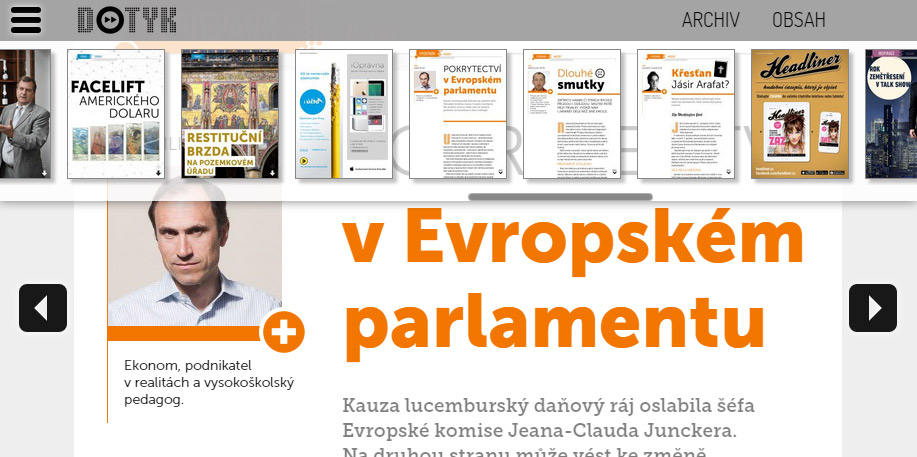
Každá webová publikace má k dispozici menu s náhledy všech stránek – pro rychlý přehled a přelistování. Stačí kliknout na příslušnou ikonku umístěnou podle volby vydavatele vlevo nebo vpravo nahoře.

Menu interativní publikace na webu

Na většině zařízení s dotykovým displejem lze pro listování mezi stránkami použít klasický pohyb prstu (swipe) doleva nebo doprava. Tam, kde to není možné z technických důvodů (typicky výchozí internetové prohlížeče starších Androidů), se při dotyku prstu nebo pohybu myši objeví šipky doleva/doprava.

Ukázka zobrazení šipek pro listování

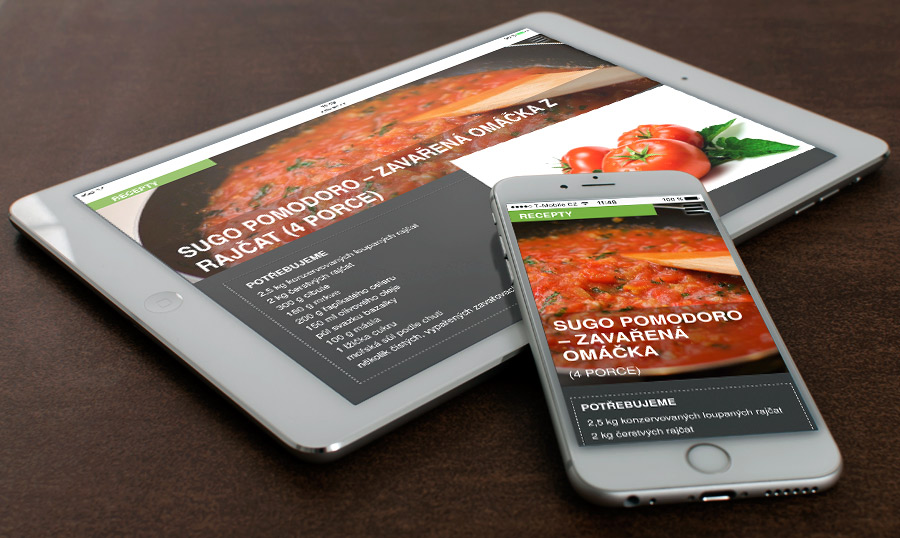
Telefonní vs. tabletová verze obsahu na webu: běžně se na webu zobrazuje obsah připravený pro tablety. Ovšem pokud vydavatel připravil i telefonní verzi, rozpoznáme i na webu zařízení, ze kterého čtenář webové stránky otevírá, a podle toho zobrazíme stránku buď tabletovou (na počítačích a tabletech) nebo telefonní (na smartphonech).

Tablet vs. telefon na webu

K dispozici může být i režim Lupy, který (na desktopu) funguje v několika krocích:

  • 100 %: zobrazení 1:1,
  • fit to width: roztažení obsahu na šířku okna prohlížeče,
  • fit to window: zmenšení obsahu tak, aby se do okna prohlížeče vešla celá stránka (formát “jeden displej iPadu”)
  • a několik mezikroků mezi tím.

Triobo lupa na webu

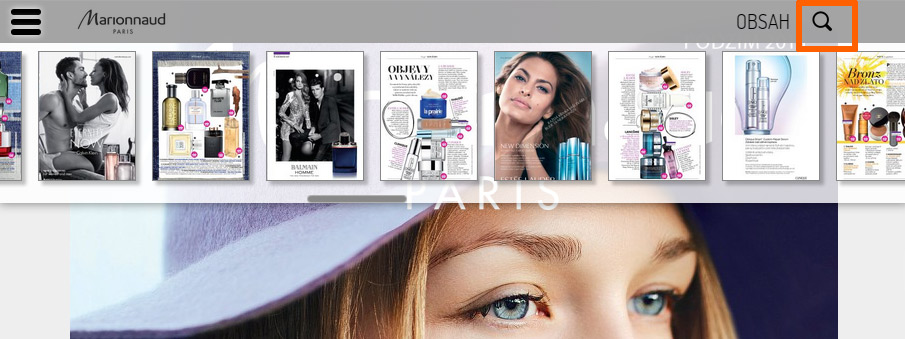
Režim zoom můžete na počítačích (tj. v desktopovém prohlížeči) vyvolat v menu pomocí ikonky lupy nebo opakovaným stisknutím klávesové zkratky “F”. Výchozí nastavení lupy může vydavatel pro daný web změnit, jak je popsáno v samostatném článku. Při prohlížení webu na mobilním zařízení funguje zoom pomocí dvou prstů.

Prohlédněte si, jak může webový export z digitálního publikování Triobo vypadat – navštivte read.skylink.cz.

Ukázka Triobo exportu - www.dotyk.cz